


小鹅通班课客户端使用教程
作者:小鹅通私域直播系统
浏览:
发表时间:2022-07-22 14:29:15
一、 功能介绍
管理者完成班课创建并顺利招生成功后,就可以引导学员和讲师下载使用【小鹅通助手】电脑客户端,进入教室实时视频互动完成学习。班课目前支持最多1000人进入教室,可邀请16名学员上台进行实时视频互动、另外还可使用白板画笔、课件展示、多媒体展示、桌面共享、讨论区答疑互动等行为。
二、 使用目的
讲师使用班课客户端进行授课。
三、 操作路径
授课:下载客户端→ 登录客户端→ 选择课程→ 开始上课。

四、 使用教程
第一步 下载客户端(网页)
1.1 电脑下载客户端【小鹅通助手】
① 根据自身设备下载合适的版本,目前支持Windows、Mac版本下载
下载链接:
https://www.xiaoe-tech.com/assistant_download

(网页)
② 下载客户端并完成安装。
注:WIN7及以上系统可正常运行,XP系统不支持安装;Mac10.13之前的版本请升级系统后再使用客户端。
第二步 登录客户端
(一)登录
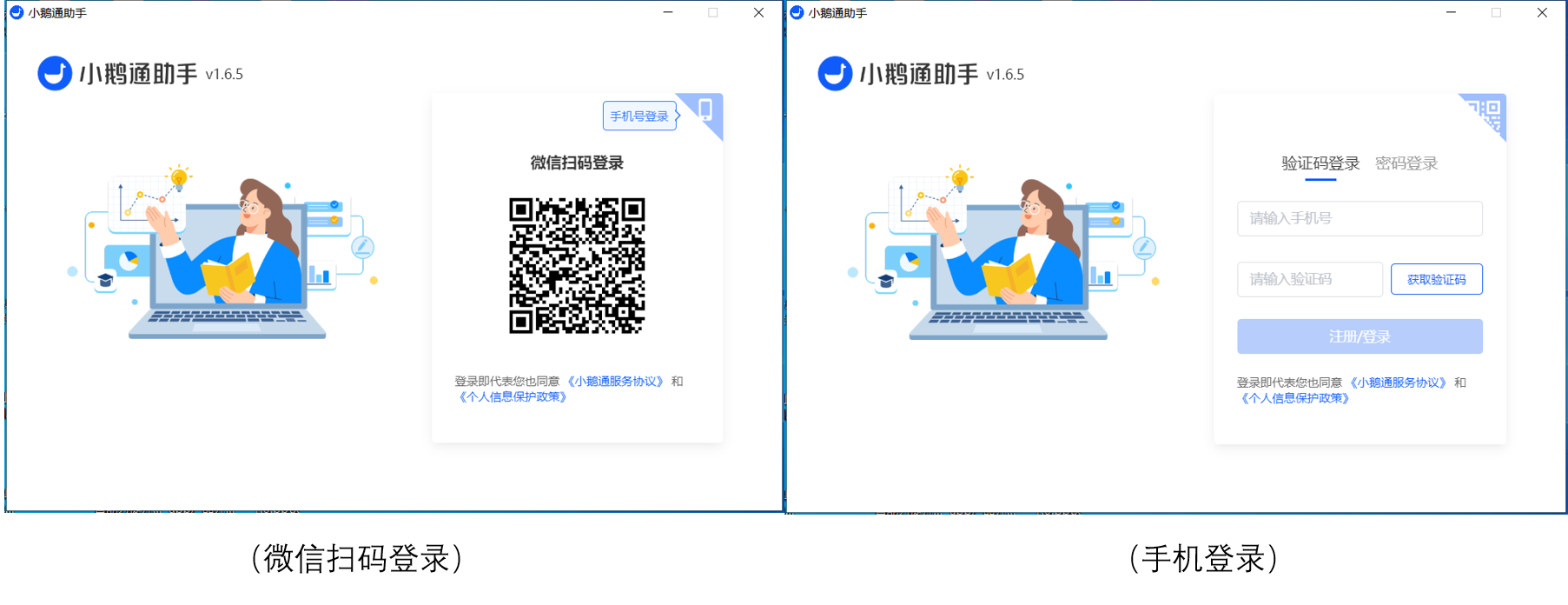
登录有两种方式,分别是微信扫码和手机号登录,其中手机号登录可通过验证码或密码。
第三步 选择课程
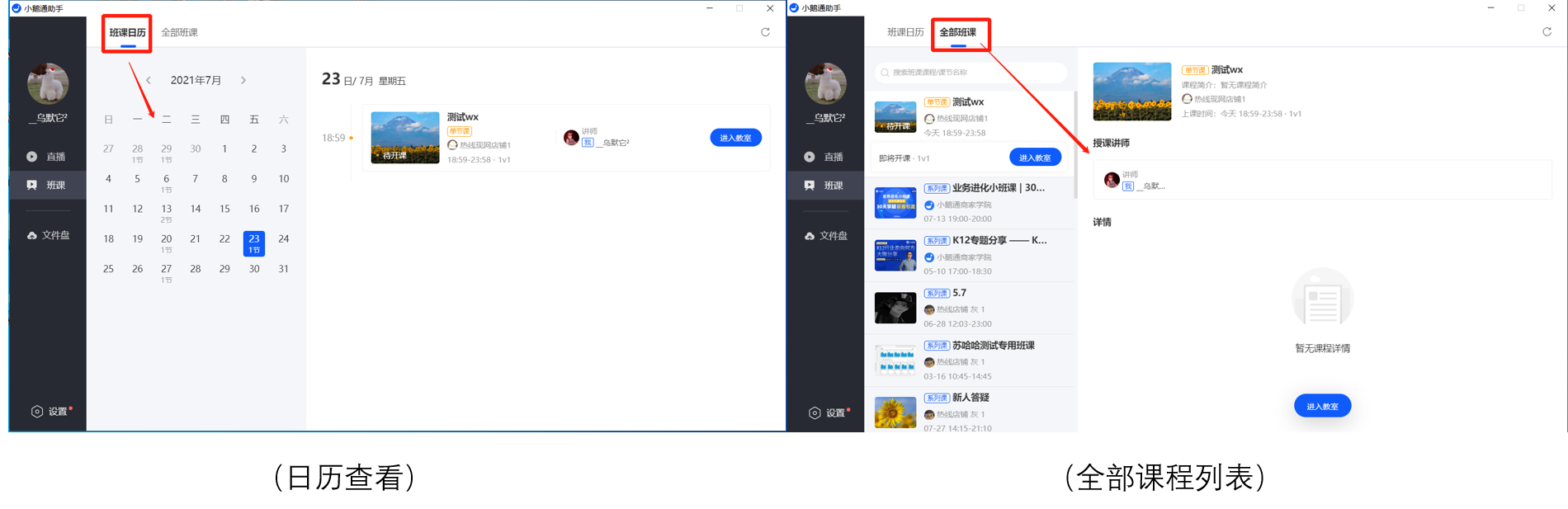
班课列表展示有两种形式,分别是【班课日历】和【全部班课】。
➢ 可查看班课讲师、课程状态;
➢ 点击课节卡片或【进入教室】按钮,可进入教室;
➢ 开课前30分钟方可进入教室;
➢ 支持对课程进行搜索;
第四步 开始上课
(一)课堂界面
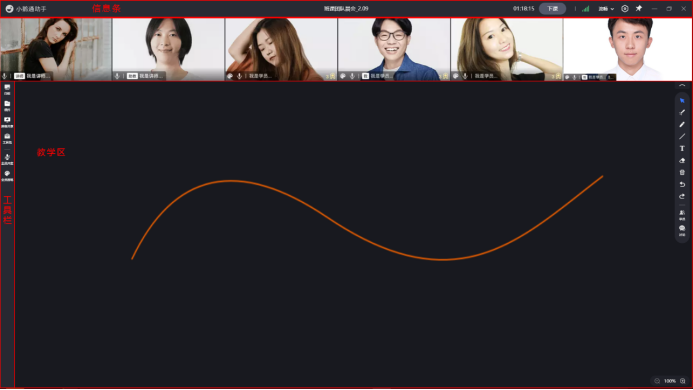
1、音视频区
● 不同状态显示内容
➢ 音视频均开启、被授权画板

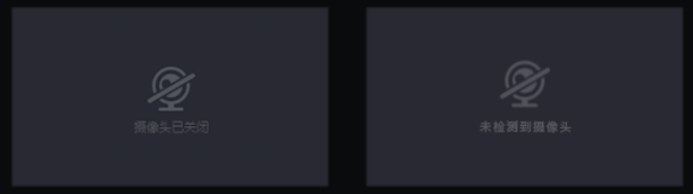
➢ 讲师未进入直播间,讲师暂时离开直播间、讲师关闭摄像头、未检测到摄像头;

➢ 学员关闭摄像头,未检测到摄像头;学员未进入和离开教室将不会在视频区显示;
➢ 学员举手:显示举手提示

● 视频区布局

➢ 讲师视频显示在最左侧,其余上台学员按上台顺序从左至右排列;
● 操作功能
➢ 鼠标悬浮学员视频显示对应控制图标:奖励、下台、画笔授权、开/关麦克风、放大/缩小视频;

● 奖励
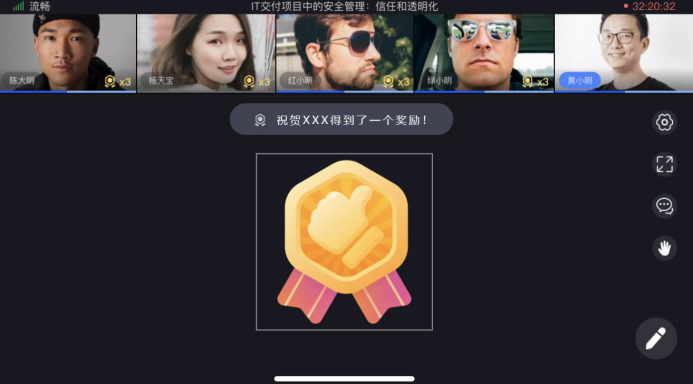
✧ 增加学员奖励
① 鼠标悬浮学员视频后,点击发送奖励;

② 讲师端和学员端显示奖励的动画和声音效果;
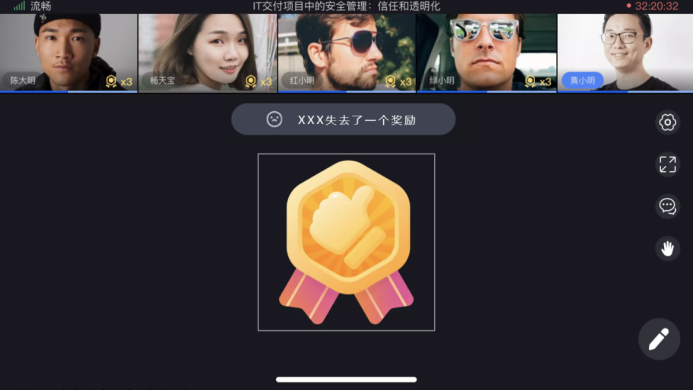
✧ 减少学员奖励
① 鼠标悬浮学员视频后,点击发送奖励的“-”收回奖励按钮;

② 讲师端和学员端显示失去奖励的动画和声音效果;
● 学员下台
➢ 点击学员的下台图标,可将学员请下台;

● 画笔授权
➢ 点击学员的画笔图标,可授权学员进行画笔涂鸦;

● 关闭麦克风
➢ 点击学员的麦克风图标,可禁止当前学员发言;

● 放大视频
➢ 点击放大视频按钮,此成员视频放大到教学区;

➢ 放大的视频依然在左下角显示名称、禁麦状态、授权状态;
➢ 最多可放大6名成员视频,布局如下,铺满展示在教学区;

➢ 视频按展示大小裁剪四周后展示;
➢ 点击放大视频区域的“缩小视频”按钮,被放大的视频回到视频区原位置;
● 邀请举手学员上台
● 视频区下方显示当前举手学员

➢ 当有学员举手时,此学员显示在举手区5秒,举手图标每秒闪烁1次;
➢ 点击对应学员显示“邀请上台”按钮,点击邀请学员上台;
➢ 若此课节台上人数设置为1v1,邀请新学员上台,自动挤掉已上台学员;
➢ 若此课节台上人数设置非1v1,台上人数已满时邀请新学员上台,则需要先选择一名学员下台。
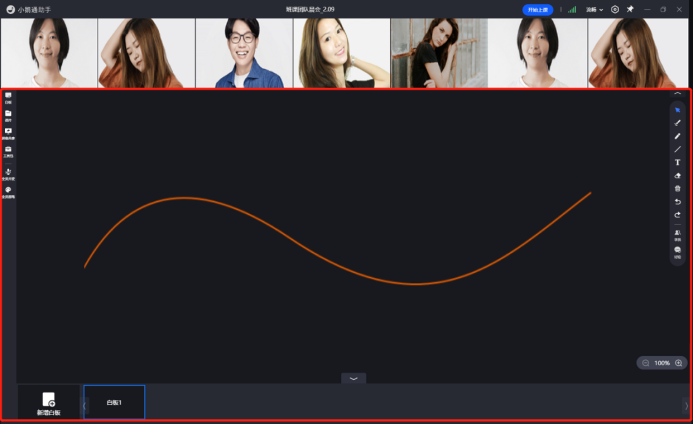
2、教学区
➢ 教学区支持涂鸦、白板和教学互动工具的展示;
3、信息条
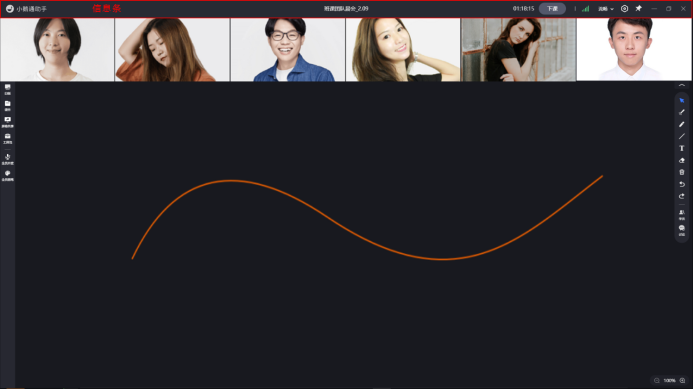
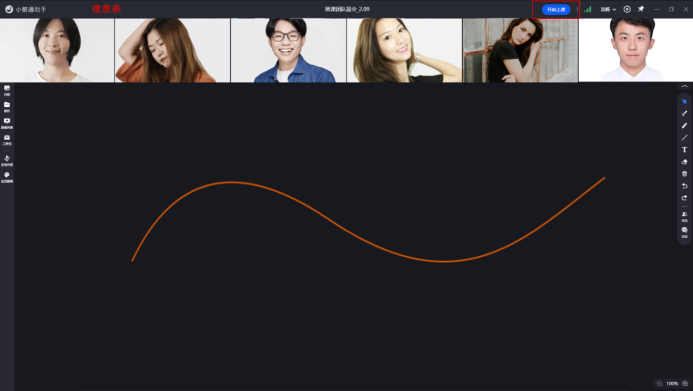
➢ 信息条展示信息:课节名称;上课计时;上/下课按钮;网络信号;设置;置顶图钉按钮;缩小教室;最大/小化窗口;关闭教室;
● 上/下课
● 未开始状态
➢ 课节未开始状态时,成员间可查看讨论区内容和音视频画面,学员无法看到白板区涂鸦;
➢ 课节为未开始状态时,讲师端显示“开始上课”按钮;
➢ 点击显示确认弹窗,确认后开始上课;
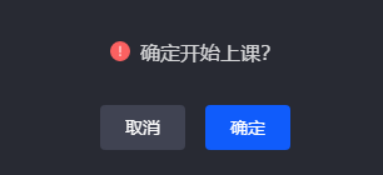
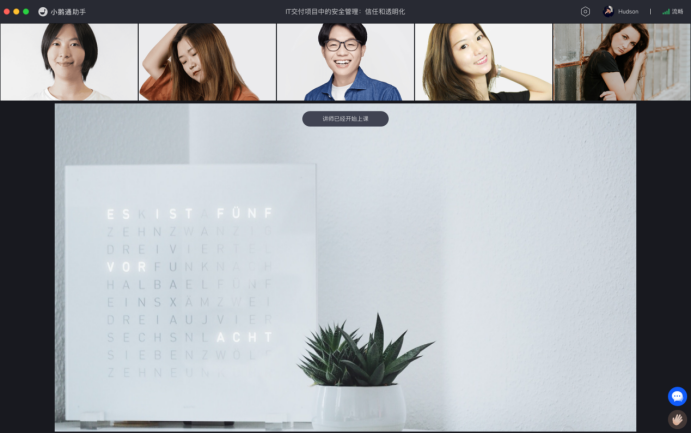
➢ 开始上课后同步讲师音视频、已上台学员音视频、讲师白板及课件内容到教室内;
➢ 学生端显示上课开始提示条,2秒后消失;
● 上课中状态
➢ 已开始上课后,按钮为“下课”按钮,同时按钮左侧显示上课时长;
➢ 上课时长从讲师确认上课开始计时,到确认下课停止;
➢ 若上课时长超过课节预设时长,上课时间标红,鼠标悬浮提示“已超过预设下课时间”;
➢ 店铺欠费不影响上课中状态课节;
➢ 点击“下课”按钮或关闭窗口,弹框显示“休息一下”暂时离开教室和“下课”选择,确认后关闭直播间回到课程列表页;
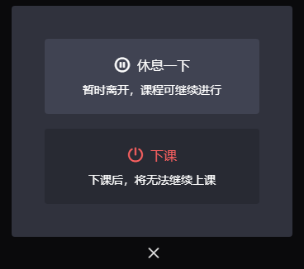
➢ 讲师选择下课后,学生端显示已结束状态界面;
● 网络状态信息
网络状态:1~50ms:优良;51~100ms:一般;100ms以上:较差;
● 设置
✧ 美颜设置
➢ 点击美颜显示美颜弹窗
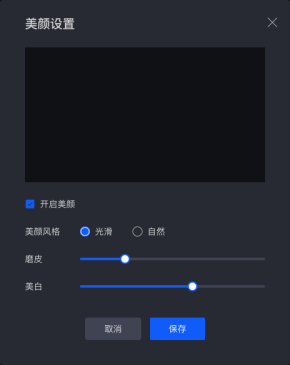
➢ 弹窗内展示当前摄像头视频;
➢ 默认未开启美颜,点击开启将美颜效果显示在视频区;
➢ 美颜模式可选择“光滑”和“自然”,默认“光滑”;
➢ 可在0~10范围内调整磨皮和美白效果,默认值均为5;
✧ 设备检测
➢ 点击设备检测显示设备检测弹窗并从第一步开始;
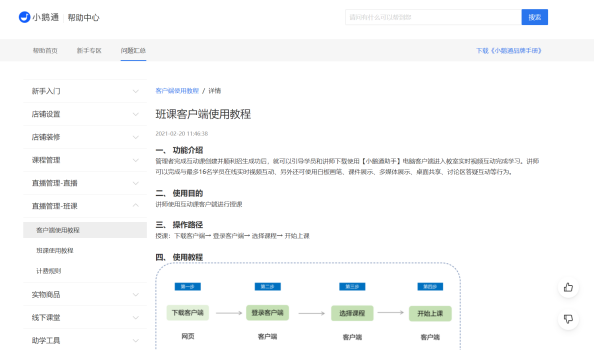
✧ 帮助中心
➢ 点击帮助中心可查看客户端使用教程;
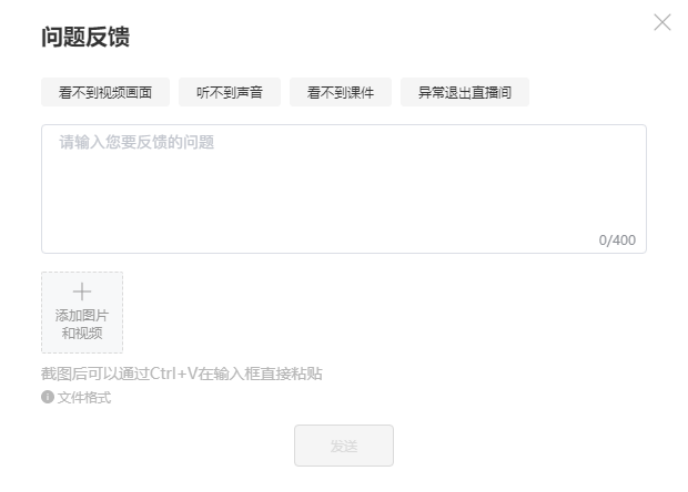
✧ 问题反馈
➢ 反馈内容支持文字、图片和视频;
✧ 刷新
➢ 点击确定刷新后,将会刷新当前教室;

● 置顶窗口
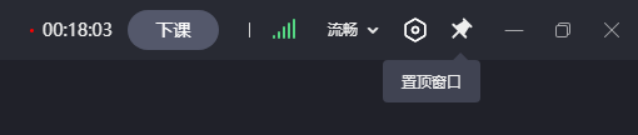
➢ 点击“置顶窗口”图钉按钮,将客户端置于最顶层;
4、设备检测
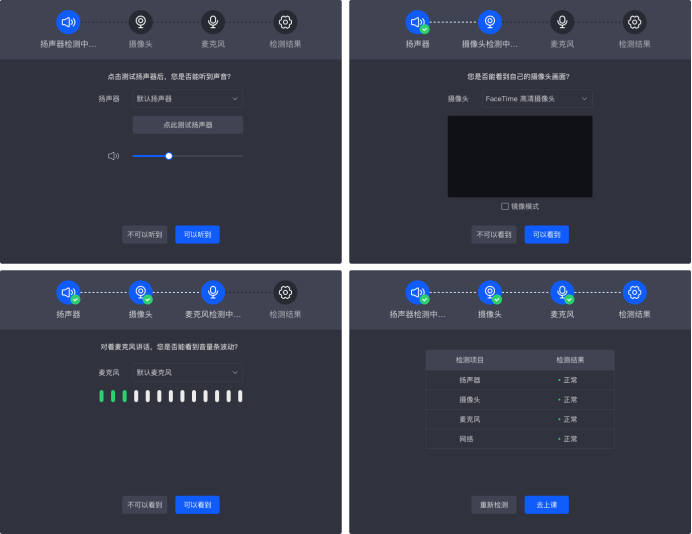
● 讲师进入直播教室时,自动显示
● 扬声器检测
➢ 自动循环播放音乐;默认选中当前使用扬声器,可下拉选择其他设备;
➢ 点击可以听到,停止音乐,扬声器显示正常图标,跳转检测摄像头;
➢ 点击不可以听到,停止音乐,扬声器显示异常图标,跳转检测摄像头;
● 摄像头检测
➢ 默认选中当前使用摄像头,可下拉选择其他设备;
➢ 点击可以看到,摄像头显示正常图标,跳转检测麦克风;
➢ 点击不可以看到,摄像头显示异常图标,跳转检测麦克风;
➢ 支持摄像头镜像设置;
● 麦克风检测
➢ 默认选中当前麦克风, 接收麦克风声音并显示声音波动;可下拉选择其他设备;
➢ 点击可以看到,麦克风显示正常图标,跳转检测结果;
➢ 点击不可以看到,麦克风显示异常图标,跳转检测结果;
● 检测结果
➢ 显示摄像头和麦克风的检测状态;
➢点击重新检测,重置状态返回第一步;
➢ 点击去上课,关闭检测弹窗;
(二)课堂工具
1、左侧互动工具栏
● 白板
● 切换白板
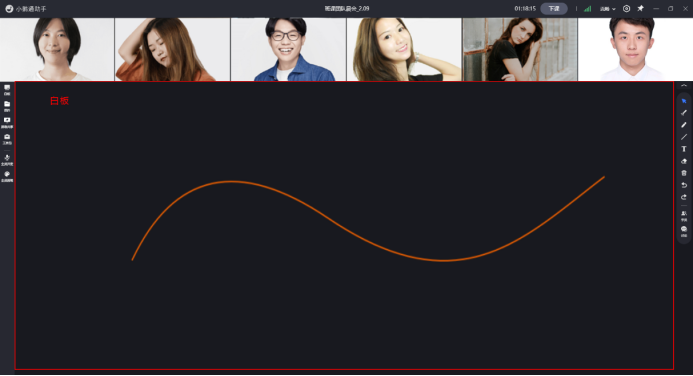
➢ 点击“白板”功能图标,切换白板界面,可进行涂鸦操作;
● 新增画板
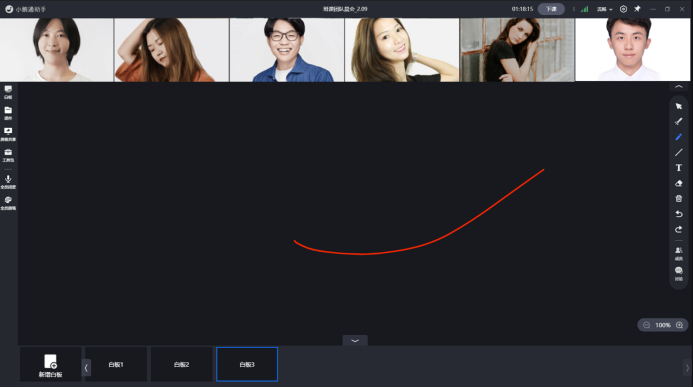
➢ 点击教学区底部的新增白板,可在右侧新增一页新的白板;
● 课件
● 授权课件
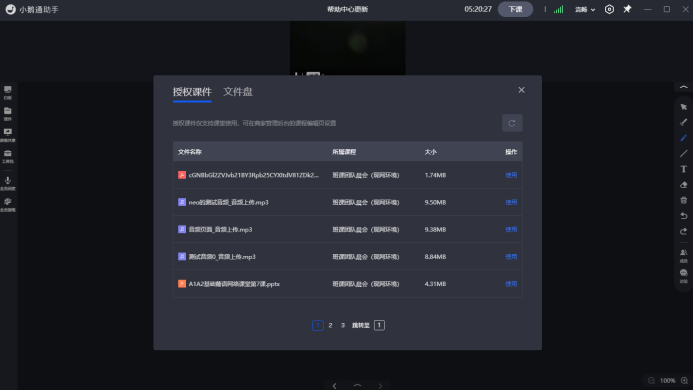
➢ 管理员在管理后台为课程或课节添加课件后显示课件内容,讲师仅支持使用已上传授权课件;
● 文件盘
✧ 上传课件
➢ 点击上传课件显示文件选择弹窗,弹窗内不支持的格式文件置灰不可选择;
➢ 文件格式和大小支持
JPG、JPEG、PNG、BMP、GIF:5M;
PPT、PPTX、PDF:100M;
DOCX、DOC:100M;
MP3:500M;
MP4:2G;
➢ 相应的格式文件上传超过大小时会进行提示;
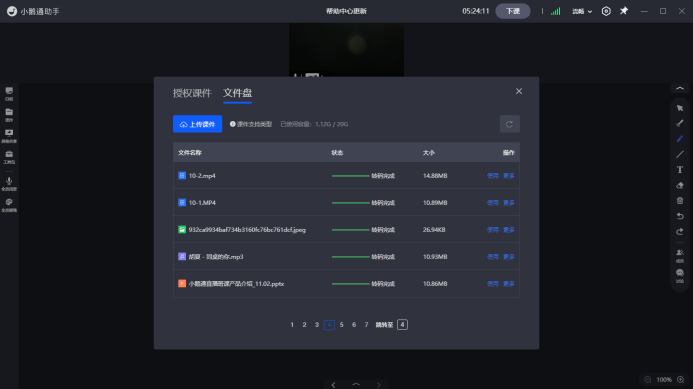
(教室-课件-文件盘)
✧ 操作
➢ 使用:完成转码并点击后此课件作为新tab显示在白板区,同时只能使用1个课件;
➢ 更多-重命名:可对当前课件进行命名;
➢ 更多-删除:课件列表删除此课件;若此课件在使用中,教学区同步删除此课件
✧ 使用中PPT、PDF、MP4课件
➢ 使用课件后默认选中当前课件并铺满教学区展示;
➢ ppt、pdf课件在教学区底部显示课件预览列表和翻页栏;
➢ 鼠标悬浮MP4视频显示进度条及播放暂定按钮;
➢ 预览列表可滑动查看、点击选页、展开收起;
➢ 底部翻页栏点击可前后翻页,可循环翻页;
➢ 使用MP4课件时,涂鸦工具置灰不可点击,无预览列表和翻页栏;
● 屏幕共享
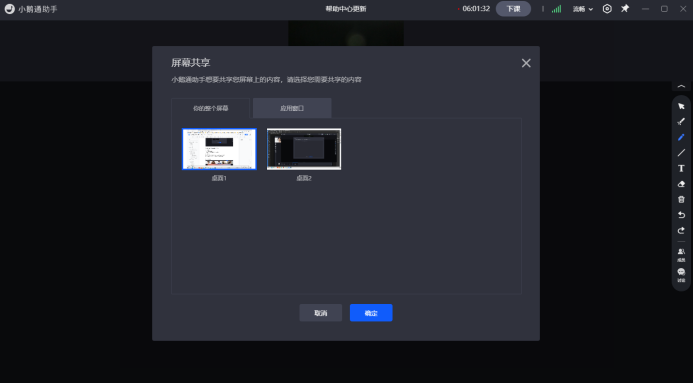
➢ 可选择全屏共享或应用窗口两种形式:
● 共享整个屏幕
➢ 显示当前全屏界面;
➢ 确认后将讲师全屏内容显示在教学区;
● 共享应用窗口
➢ 显示当前设备已打开应用窗口,并显示对应窗口界面;
➢ 选择窗口并确认后,对应窗口界面显示在教学区;
● 屏幕共享时
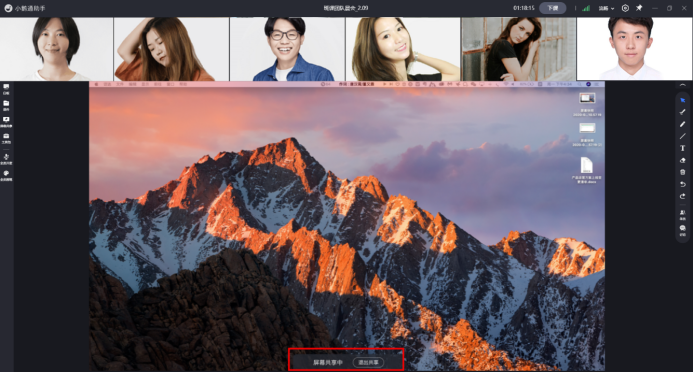
➢ 教学区仅显示共享画面,隐藏工具栏、涂鸦、和课件;
➢ 桌面底部显示共享中提示浮窗,点击“停止共享”结束共享并恢复工具栏、涂鸦和课件;
● 工具包
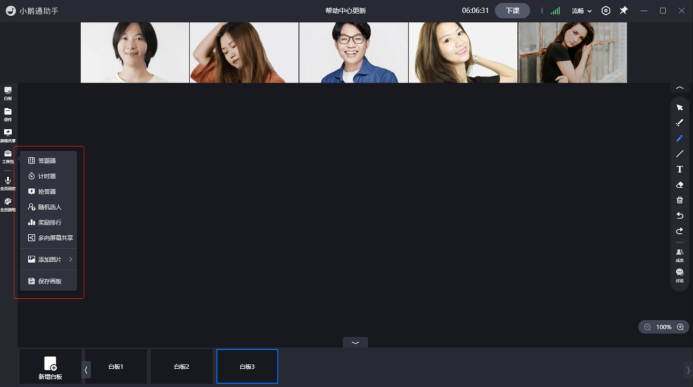
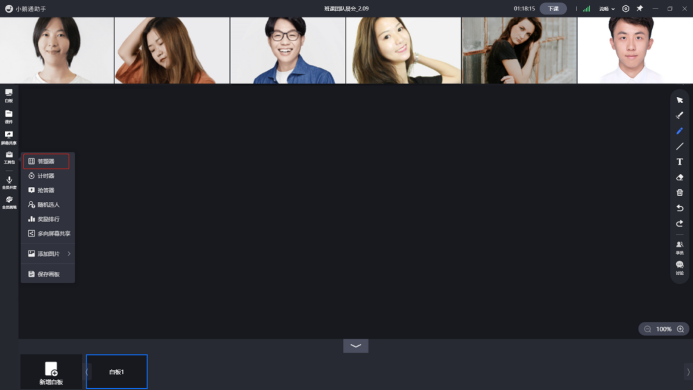
✧ 答题器
● 发起答题器
■ 在工具包内点击答题器,在教学区显示答题器弹窗,默认为选择题;
○ 选择题
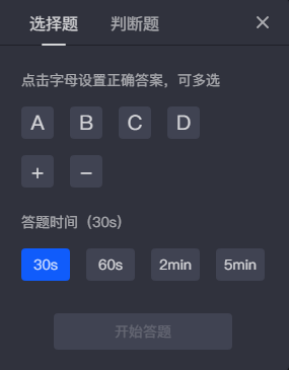
■ 答题设置
➢ 默认ABCD4个选项,可增加或减少选项;
➢ 最多6个选项,最少2个选项,否则点击+-无效;
➢ 默认答题时间30秒,可选择60秒、2分钟、5分钟答题时间;
➢ 点击选项设置正确答案,若没有选择答案,“开始答题”按钮置灰,不可点击;答案可多选;
○ 判断题
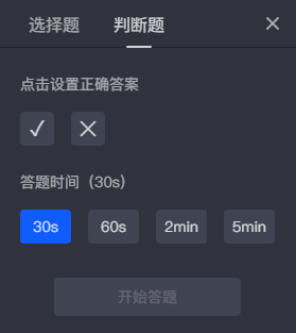
■ 在答题器选择框可选择判断题;
■ 答题设置
➢ 仅有正确和错误两个选项;
➢ 默认答题时间30秒,可选择60秒、2分钟、5分钟答题时间;
➢ 点击选项设置正确答案,若没有选择答案,“开始答题”按钮置灰,不可点击;
● 开始答题(讲师端)
■ 点击开始答题显示答题统计弹窗;
■ 根据学生端答题情况更新统计数据;
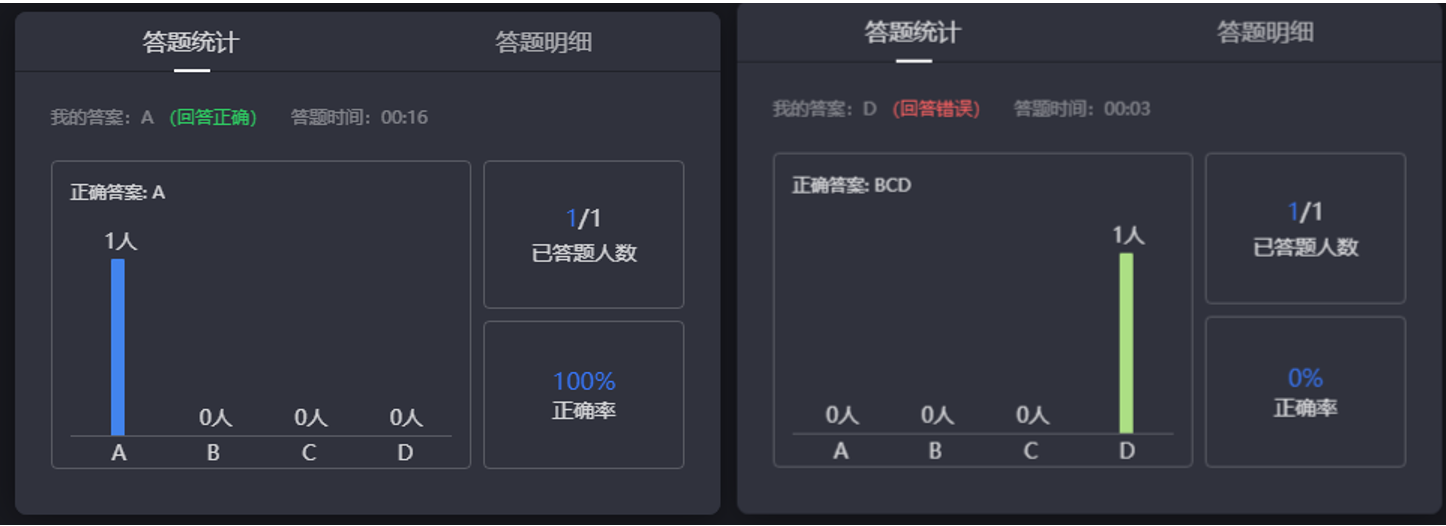
■ 答题统计包括:答题时间、正确答案、各选项人数、已答题人数/总人数、正确率;
■ 不同答案对应的柱形图用不同的颜色,区分显示;
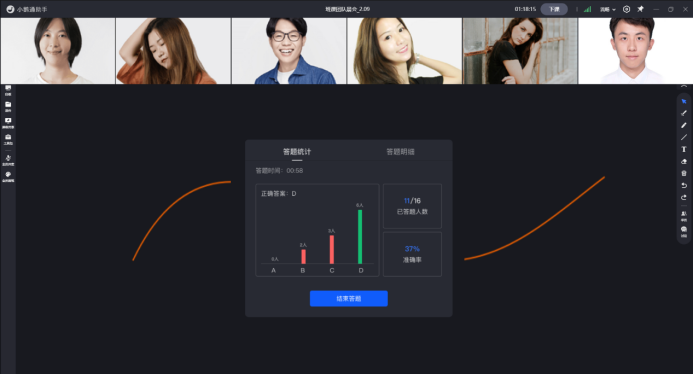
■ 答题明细包括:答题学员昵称、答题用时、选择答案、是否正确、上下台状态;答题明细按学员答题时间顺序展示;
■ 点击上下台对应操作学员端上下台状态;
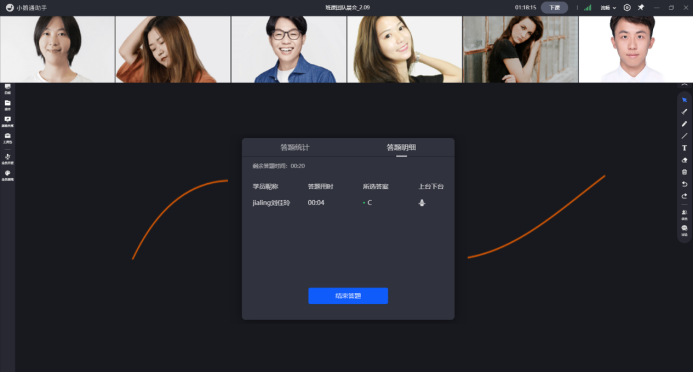
● 答题结束(讲师端)
➢ 讲师点击答题结束之后“结束答题”按钮,变为“关闭弹窗”按钮。点击按钮关闭弹窗,答题过程中有新同学进入直播间;
■ 开始答题后新同学进入直播间,则不能参与答题。
■ 没有开始答题之前进入直播间的同学,可以参与答题,讲师点击开始答题,学生端出现答题器。
● 开始答题(学员端)
■ 讲师点击开始答题后,学员端在教学区显示答题器弹窗;
■ 学生选择答案后提交,判断答题是否正确,如果是多选题,则答案完全一致才算正确。如正确显示“回答正确”;如错误显示“回答错误”;正确与错误回答均会显示正确答案;
■ 老师点击“结束答题”后,学员端答题器消失;
✧ 计时器
● 发起计时器
■ 工具包内点击计时器,在教学区显示弹窗,默认在白板左上角; PS:计时器弹窗不随页面切换变动
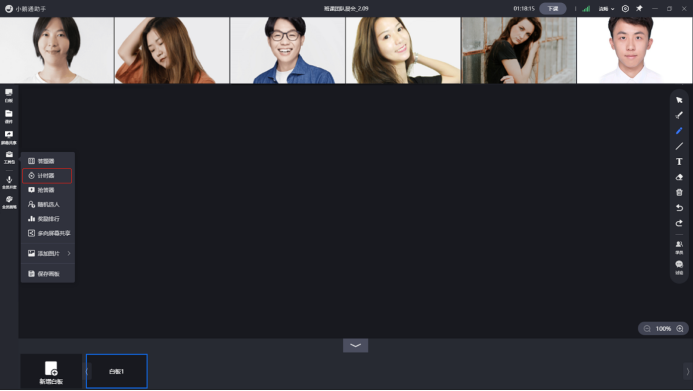
● 设置计时器
■ 时间默认05:00;
■ 点击箭头加减时间,加减单位为1;
■ 第1位范围0~5;第2位范围0~9;第3位范围0~5;第4位范围0~9;
■ 加减时间超过范围时循环处理;
● 开始计时
■ 点击开始倒计时,时间开始倒数;
■ 倒计时过程中,点击重置,恢复到恢复到未开始状态并显示之前设置的开始时间;
■ 点击暂停停止倒计时,“暂停”变为“继续”;点击继续,恢复倒计时;
■ 倒计时结束后,按钮为“重新开始”,点击重新开始恢复到未开始状态并显示设置的开始时间;
■ 点击开始计时,学员端同步展示计时器;
✧ 抢答器
● 讲师端
① 打开工具箱后找到抢答器功能并点击;
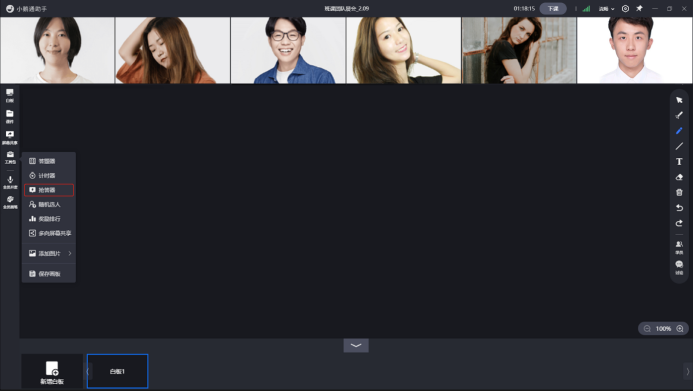
② 点击开始抢答,等待学员抢答结果;
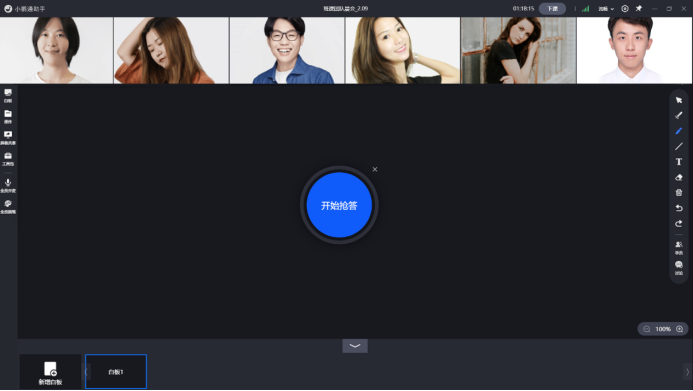
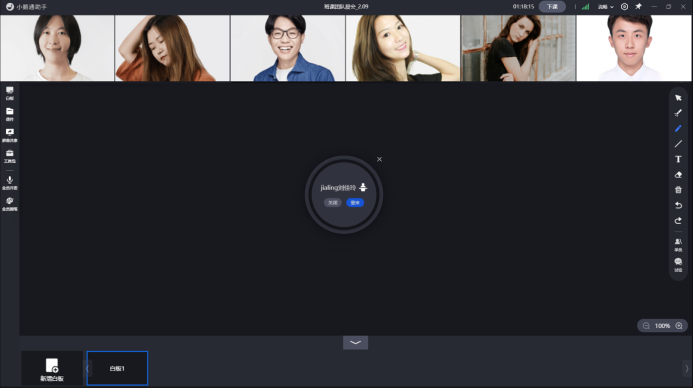
③ 抢答结束后,邀请抢答成功学员上台回答问题;
● 学员端
① 抢答开始后,学员端显示3s倒计时,并在结束后可以抢答;
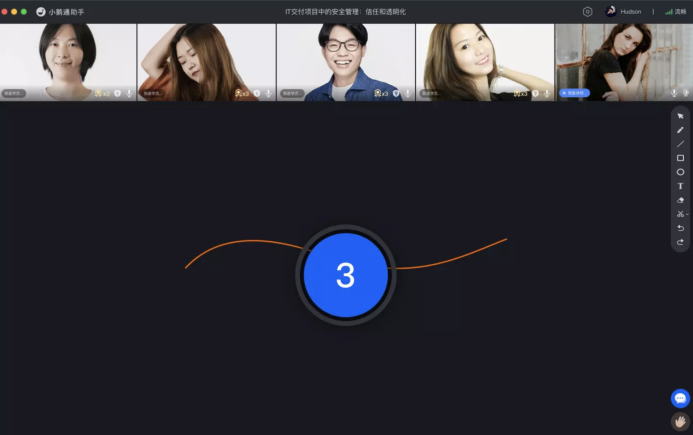
② 倒计时结束后点击抢答,并等待结果;
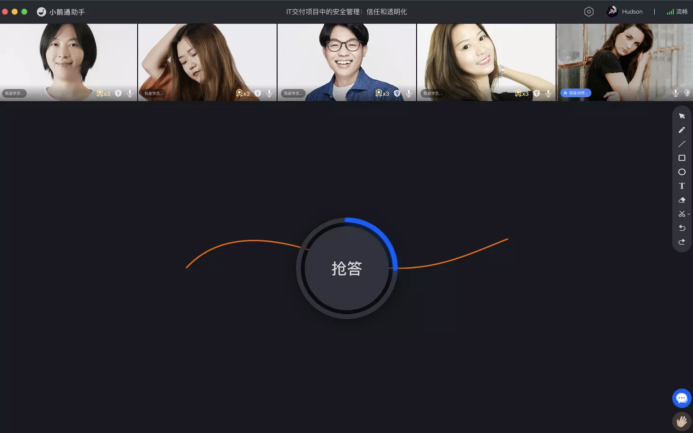
③ 抢答结束后,显示抢答结果;
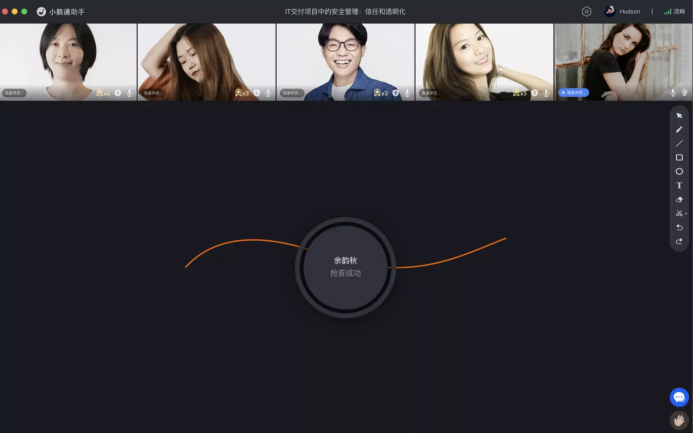
✧ 随机选人
● 讲师端
① 打开工具箱后找到随机选人功能并点击;
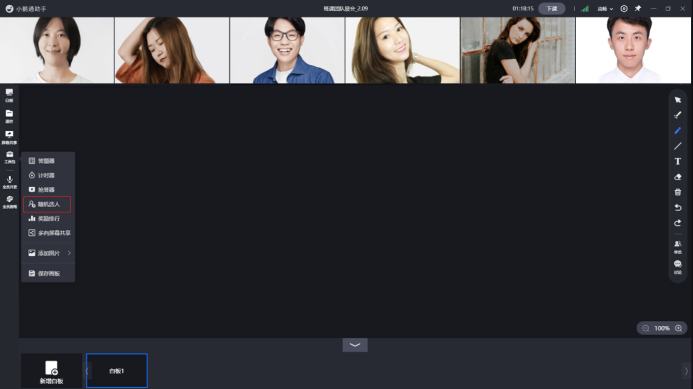
② 开始随机选人,并等待选人结果;
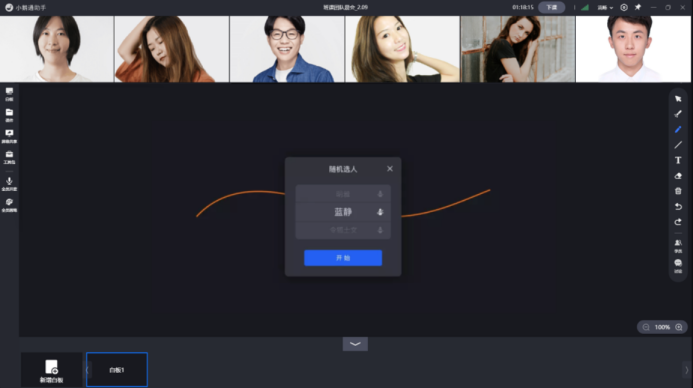
③ 选人结束后,可让被选中学员上台回答问题或重新开始;
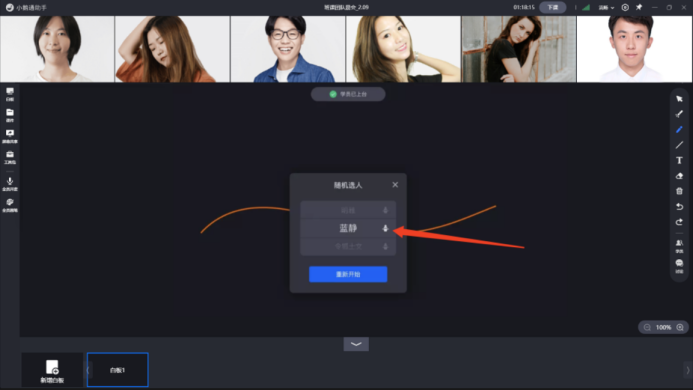
● 学员端
① 讲师启用随机选人后,学员端显示弹窗;
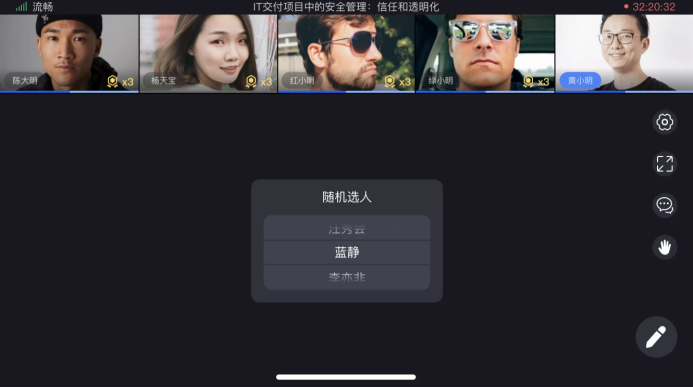
② 开始随机选人后学员端显示选人滚动效果和最终结果;
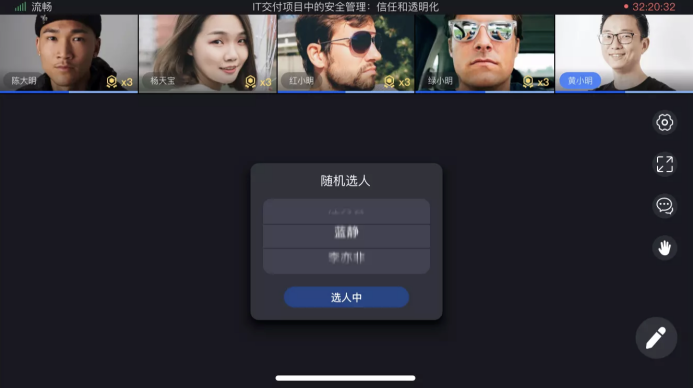
③ 被画板授权学员也可以开始随机选人;
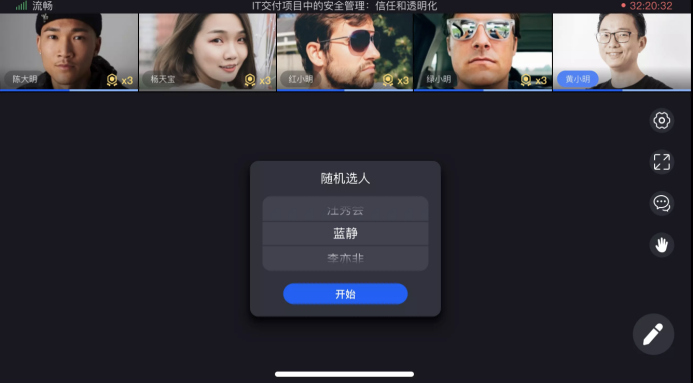
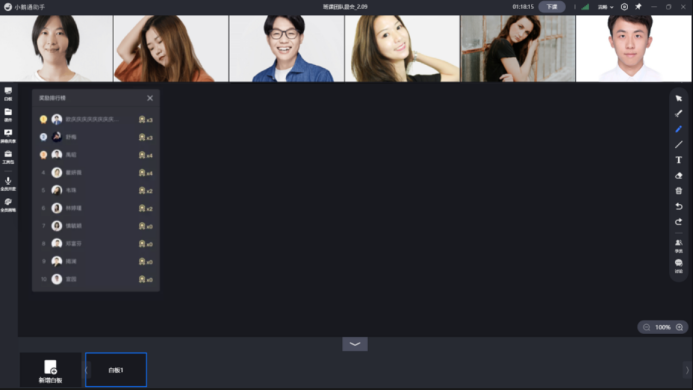
✧ 奖励排行榜
① 打开工具箱后找到奖励排行榜功能并点击;
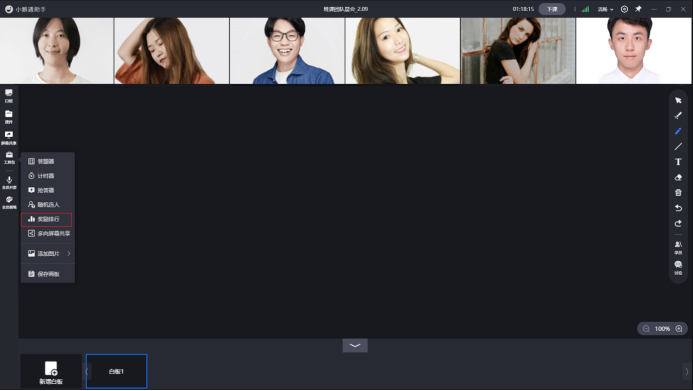
② 讲师端和学员端显示奖励排行榜弹窗,且弹窗内实时更新奖励数排名前20学员;
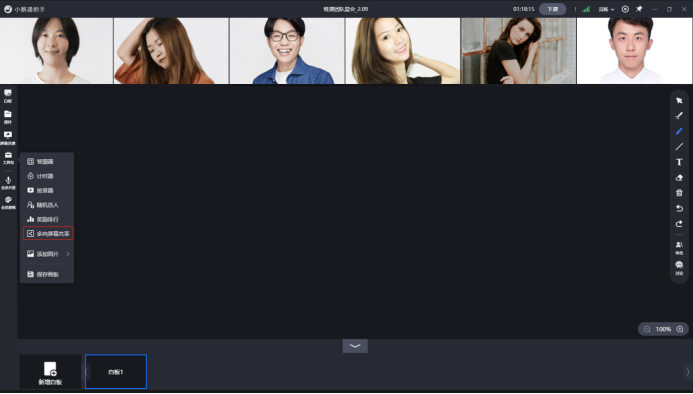
✧ 多向屏幕共享
● 打开工具箱后找到多向屏幕共享功能并点击;
● 讲师选择需要屏幕共享的学员(可多选),点击确定后,选中的学员教学区弹出屏幕共享的弹框;
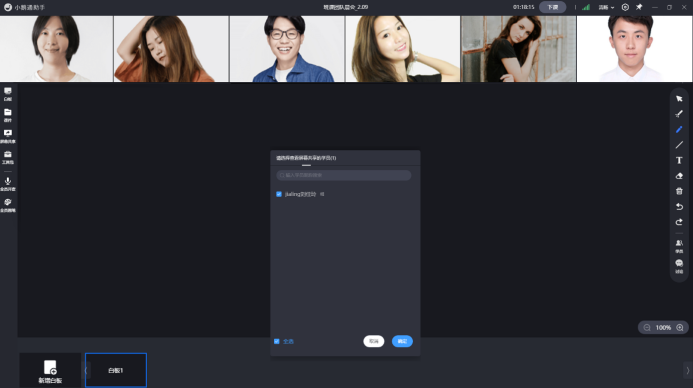
● 讲师可观看并操控学员的电脑屏幕,其他学员只可看到共享学员的画面内容;
● 讲师可切换和添加需要查看的学员;
● 共享的学员可手动结束当前的屏幕共享;
✧ 添加图片
● 打开工具箱后找到添加图片功能并点击;
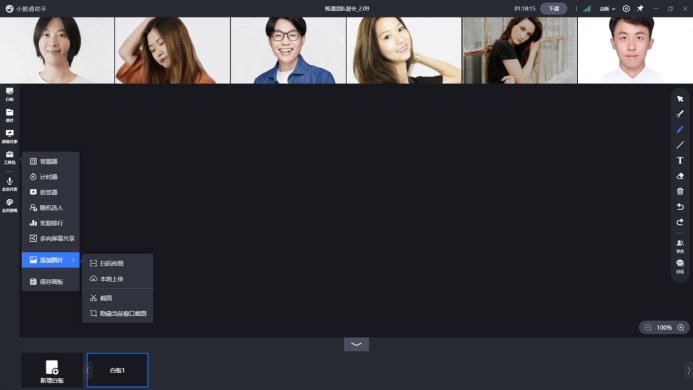
➢ 点击工具包选择添加图片后,可选择上传图片操作;
➢ 添加图片支持手机扫码上传图片、本地上传和截图上传,上传后的图片显示在白板区,可以进行图片拖动放大、缩小、旋转、拉伸和删除操作;
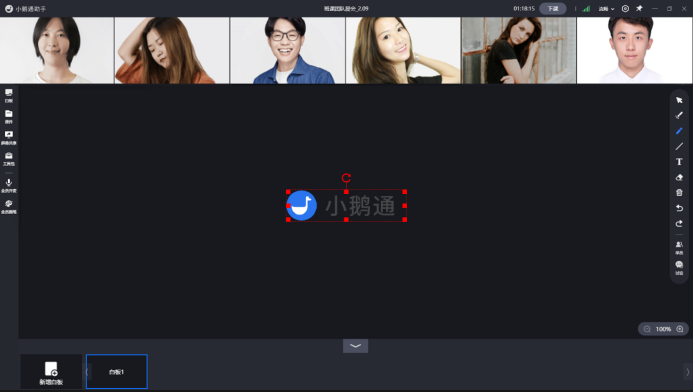
➢ 点击本地上传显示文件选择器,仅支持png、jpg格式图片,大小不超过5M;
➢ 上传成功后,图片显示在当前页面中间(切换课件tab时,图片跟随页面同步切换);
✧ 保存画板
● 打开工具箱后找到保存白板功能并点击;
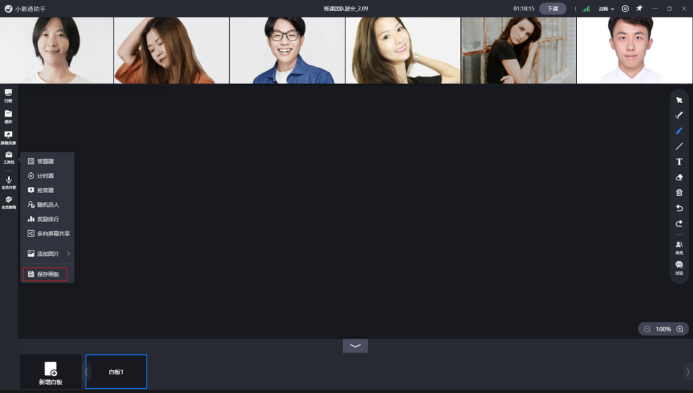
➢ 点击保存画板后,将弹出需要保存的路径,点击保存后可进行保存;
➢ 保存画板的格式为PNG;
● 全员开/闭麦
➢ 点击全员开麦后,所有台上学员将被授权麦克风,此时图标文案变为“全员闭麦”;
➢ 点击全员闭麦后,所有台上学员将被禁用麦克风,此时图标文案变为“全员开麦”;
● 全员画笔
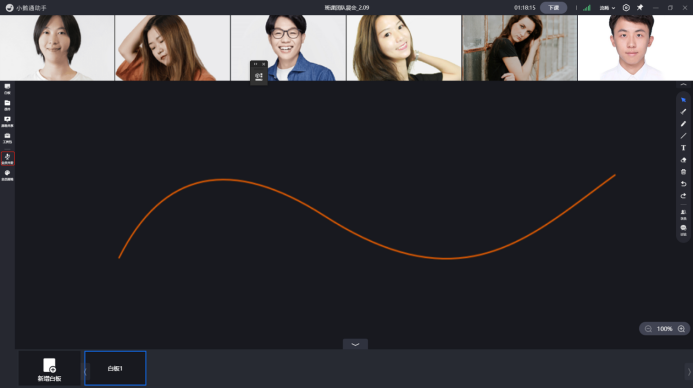
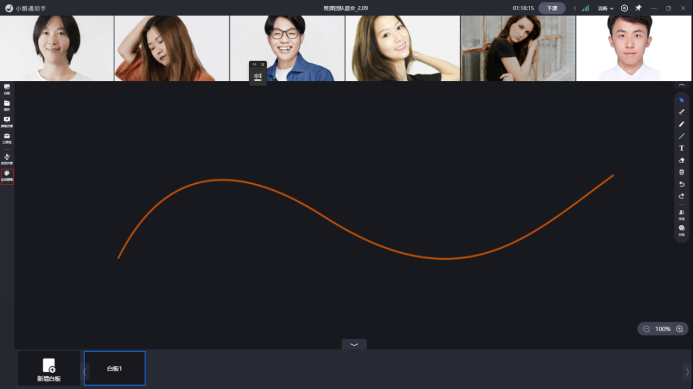
➢ 点击“全员画笔”图标后,提示关闭全员画笔权限,点击确定后所有学员被取消使用画笔,不可在白板上进行涂鸦,此时图标变为“禁止全员画笔”图标;
➢ 点击“禁止全员画笔”图标后,提示开启全员画笔权限,点击确定后所有学员被授权使用画笔,可在白板上进行涂鸦,此时图标变为“全员画笔”图标;
2、右侧教学工具栏
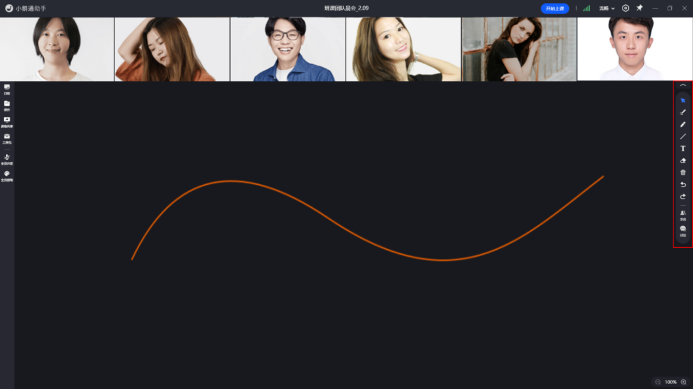
● 白板、涂鸦、激光笔
➢ 涂鸦可以在白板、课件、图片上操作;可选择颜色、粗细等;
➢ 激光笔在白板和课件区域移动时为光标样式,学员可同步看到激光笔的移动位置;
➢ 支持撤回、橡皮檫和清除涂鸦操作;
➢ 点击向右箭头图标可缩起教学工具栏;
● 教学区放大
➢ 点击教学区右侧“向上箭头”图标,可缩起视频区,进行教学区放大;点击“向下箭头”图标后恢复默认教学区大小;
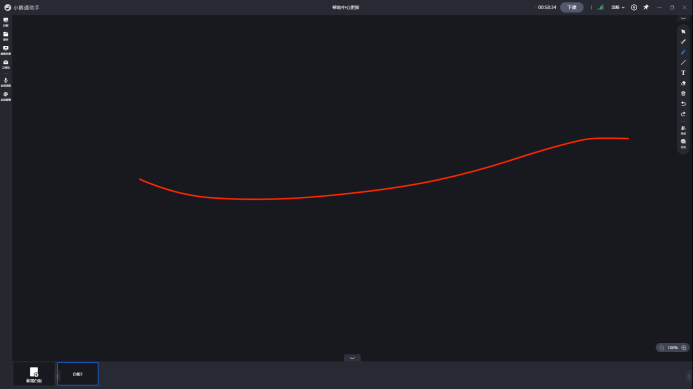
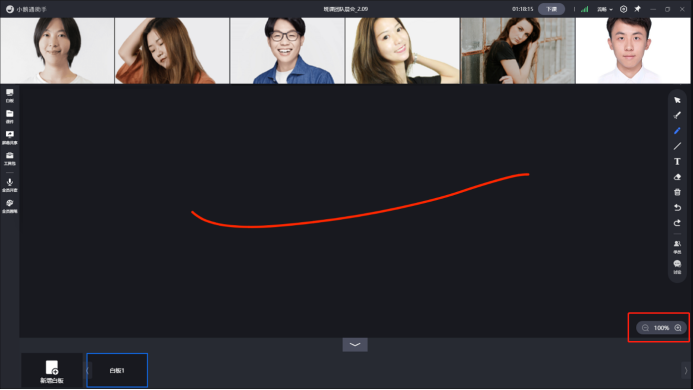
● 放大白板内容
➢ 点击右下角的放大功能,可对白板区内容进行放大;
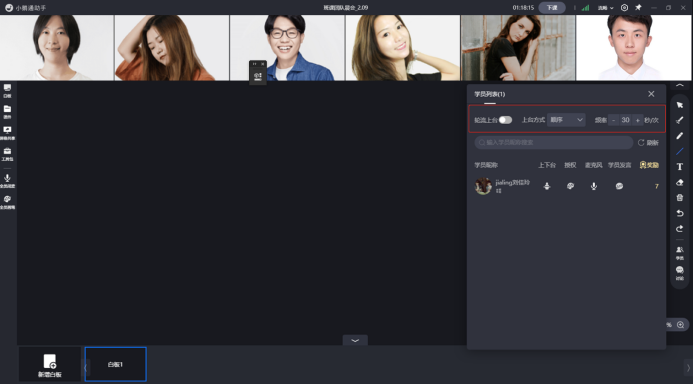
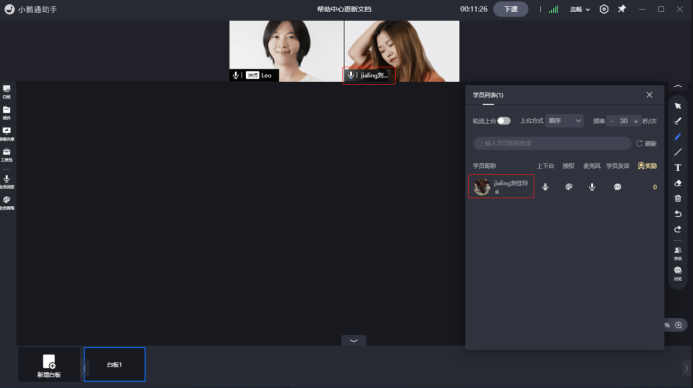
● 学员列表
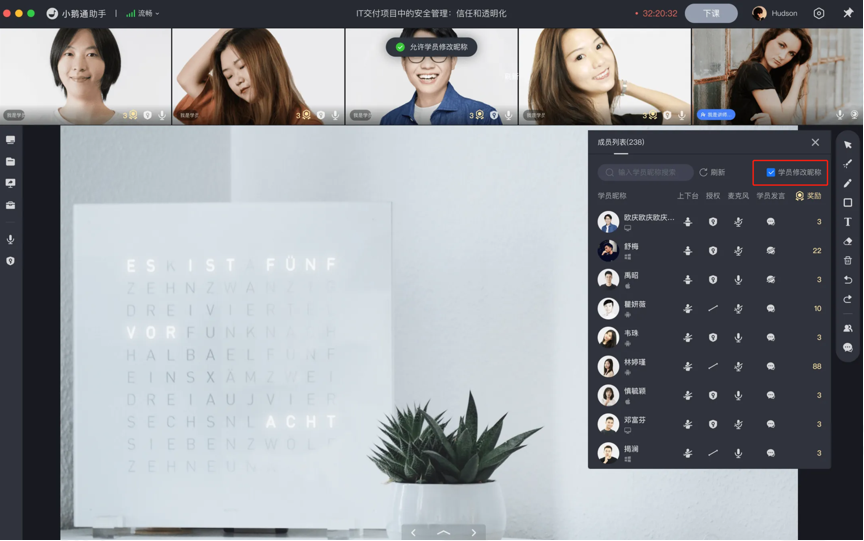
➢ 列表内显示当前教室内全部学员,学员列表tab显示在线学员数;
➢ 搜索框根据学员名称模糊搜索;
➢ 已上台学员可设置授权、麦克风和禁言状态;
➢ "学员昵称修改"全局开关可控制学员修改昵称的权限;
➢ 未上台学员的授权、麦克风置灰,可设置禁言状态;
➢ 邀请学员上台同“举手”中的邀请上台逻辑;
● 轮流上台
➢ 打开学员列表,打开轮流上台开关后,可进行轮流上台;
➢ 可设置上台方式,默认为“顺序”;默认频率为30秒/次;
➢ 轮流上台方式为:按照设定的方式和频率,从最左侧的一名学员单次下台,然后台下学员进行上台;
➢ 放大到白板区的学员不会进行轮流上台;
➢ 台上无学员时,开启轮流上台,则按照设置的班型一次上满学员;
● 讨论区
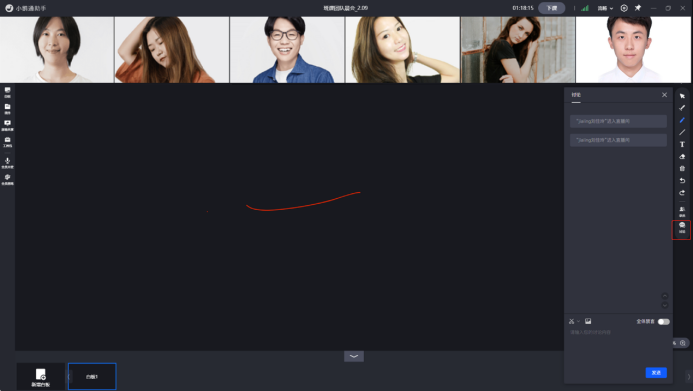
✧ 消息查看
➢ 未读消息通知:如不在讨论区内,则有未读消息时,会在讨论区图标上增加红点+数字的提示;
➢ 查看历史消息:讨论区右下角有查看最顶部和最底部的按钮,点击查看历史消息和最新消息;
✧ 发送内容
➢ 学员进入教室时,加载此课节全部历史消息;
➢ 输入框内输入内容,发送后显示在讨论区,展示发送人名称、头像;
➢ 讲师发送的信息,在头像旁显示讲师标签;
➢ 在讨论区可以@特定成员;
➢ 可右键点击消息进行回复操作,也可点击昵称的箭头进行当前消息回复;
➢ 可进行截图和上传发送图片内容至讨论区;
✧ 禁言
➢ 被禁言学员不能在讨论区发送消息;
➢ 鼠标右键学员的消息内容可以进行禁言操作;
➢ 鼠标右键已禁言学员的消息内容可以进行解除禁言操作;
➢ 被禁言学员端的讨论区“发送”按钮置灰显示“已禁言”;
➢ 可点击全体禁言按钮后对所有学员进行禁言;
✧ 撤回
➢ 本人发送消息的名称左侧显示撤回按钮(无时间限制);
➢ 点击显示确认撤回弹窗;
➢ 确认后撤回此条消息(此消息不再显示在讨论区);
第五步 下课
(一)下课操作
➢ 点击“下课”按钮或关闭窗口,弹框显示“休息一下”暂时离开教室和“下课”选择,确认后关闭直播间回到课程列表页;
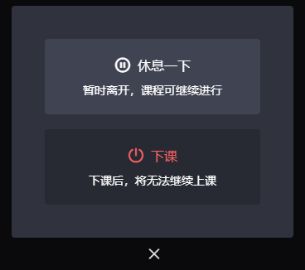
➢ 讲师选择下课后,学生端显示已结束状态界面;
(二)回放
● 生成回放
➢ 讲师确认下课后,若管理台开启学员可以查看回放,课程结束后,学员可查看该课节的回放视频内容;
➢ 回放将在下课后的15分钟后生成;
● 回放内容
➢ 录制内容包括讲师与学员视频画面、白板、教学互动和屏幕共享内容等;
● 查看回放
➢ 管理台可查看课节和单节课回放,并支持右键进行下载回放视频;
➢ 讲师端可查看已结束的课节回放;
➢ 学员端可查看已结束的课节回放;
5.3 自动下课
● 课程结束时间
➢ 如果老师手动点击下课,则课程结束时间为讲师点击确认下课的时间;
➢ 如果老师没有点击下课,且离开直播间,到了预设下课时间结束课程。
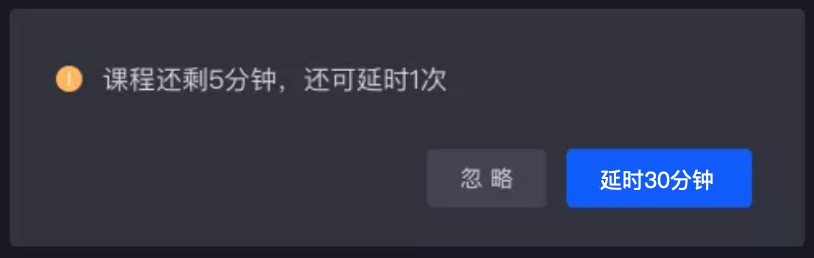
➢ 如果老师在直播间,在下课时间前5分钟提示是否需要延长上课时间。
➢ 选择正常下课,则按照预设下课时间结束课程。
● 延时下课
➢ 在下课时间前5分钟,选择延时30分钟,上课时间对应延长(如预设下课时间为10:30,则延长至11:00);
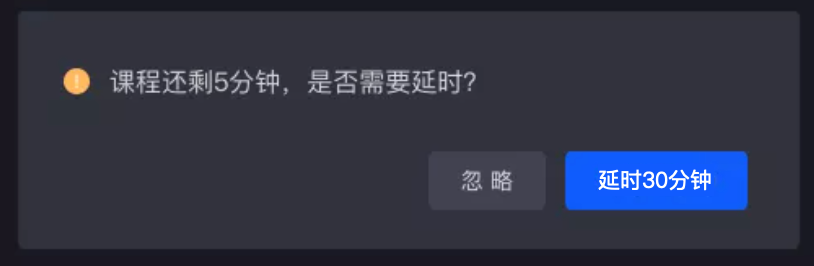
➢ 到了10:55分时再次提醒,可以选择再次延长(最多延长2次)。
常用功能
1、切换语言
● 班课PC客户端支持英文版,适用于外籍讲师进行授课和学员上课学习;
➢ 切换语言操作
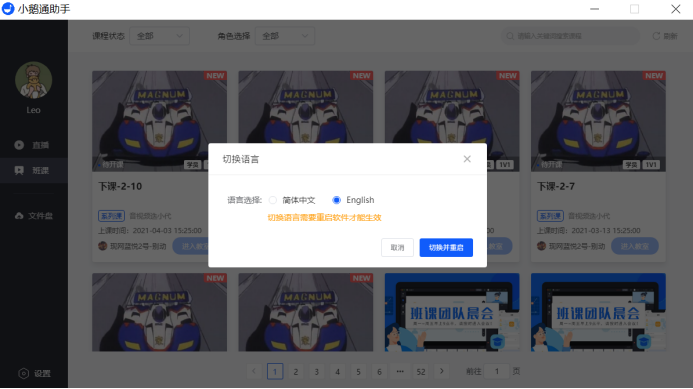
(设置-切换语言-选择English)
➢ 切换为英文版课程列表界面;
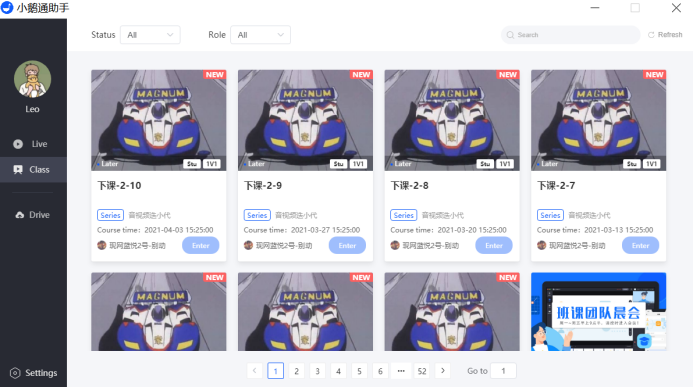
(英文版课程列表)
➢ 切换为英文版课程列表界面;
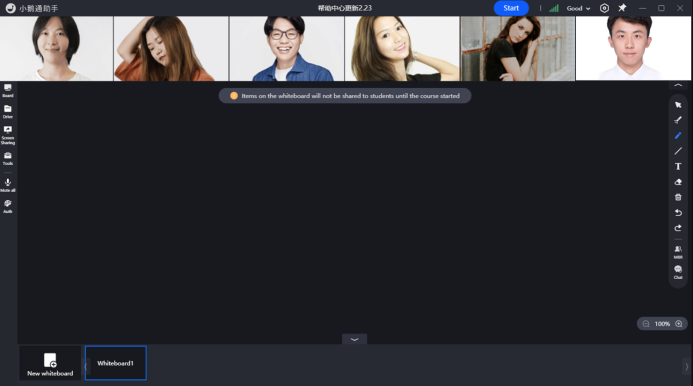
(英文版课堂界面)
2、皮肤设置
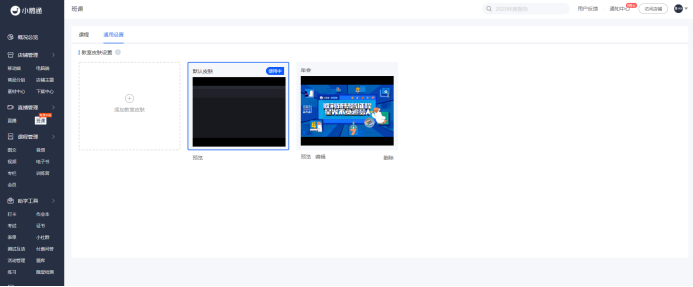
● 班课支持自定义皮肤背景,适用于更多场景的教学形式;
① 管理员在班课的“通用设置”处,可进行选择教室皮肤;
② 可进行自定义皮肤设置;
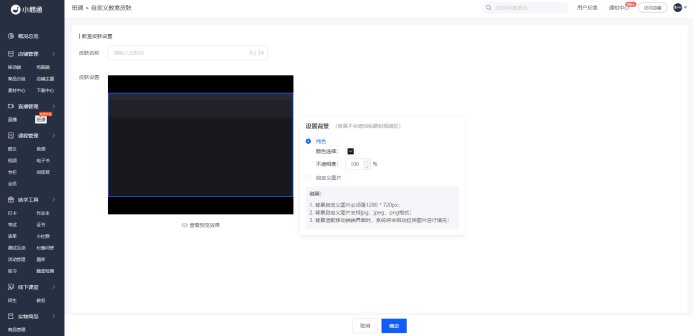
③ 设置好皮肤后,教室内将采用选中的皮肤进行展示;

3、修改昵称
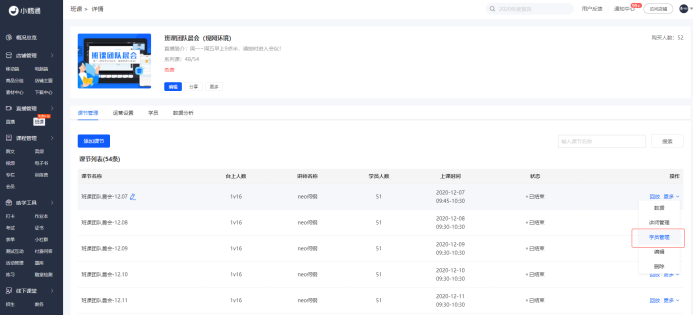
● 班课支持讲师/学员在系列课或单节课里的昵称修改,帮助讲师更好的管理和认识学员;
① 管理员在课节点击“更多”,选择“学员管理”;修改讲师昵称时选择“讲师管理”;
② 点击学员名称后,点击确定即可完成昵称修改;讲师昵称修改操作一致;
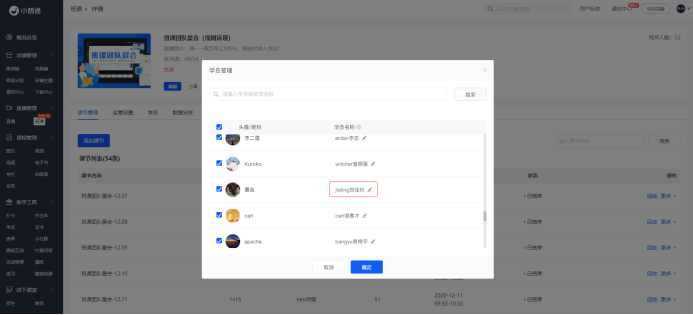
③ 点击学员名称后,点击确定即可完成昵称修改;修改后在教室的学员列表里将显示修改后的学员昵称;
4、文件盘
● 讲师可在客户端界面点击【文件盘】进行文件上传管理等操作,提升教学效率和课件管理;
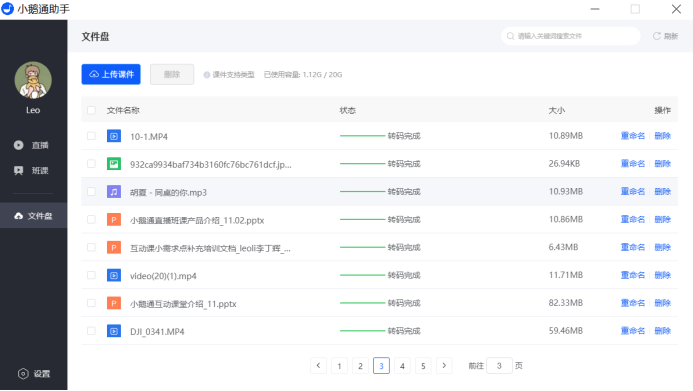
(客户端-文件盘)
➢ 上传课件
○ 点击上传课件显示文件选择弹窗,弹窗内不支持的格式文件置灰不可选择;
○ 文件格式和大小支持:
JPG、JPEG、PNG、BMP、GIF:5M;
PPT、PPTX、PDF:100M;
DOCX、DOC:100M;
MP3:500M;
MP4:2G;
○ 相应的格式文件上传超过大小时会进行提示;
○ 默认文件盘的容量大小为20G;
➢ 操作
○ 预览:点击文件后,即可进行预览显示;
○ 更多-重命名:可对当前课件进行命名;
○ 更多-删除:课件列表删除此课件;若此课件在使用中,教学区同步删除此课件
广告

