


小鹅通班课讲师APP端使用教程
作者:小鹅通私域直播系统
浏览:
发表时间:2022-07-23 08:43:11
一、 功能介绍
讲师在小鹅通App端可以进行班课教学,可分为文件盘、课程列表以及授课三大部分:
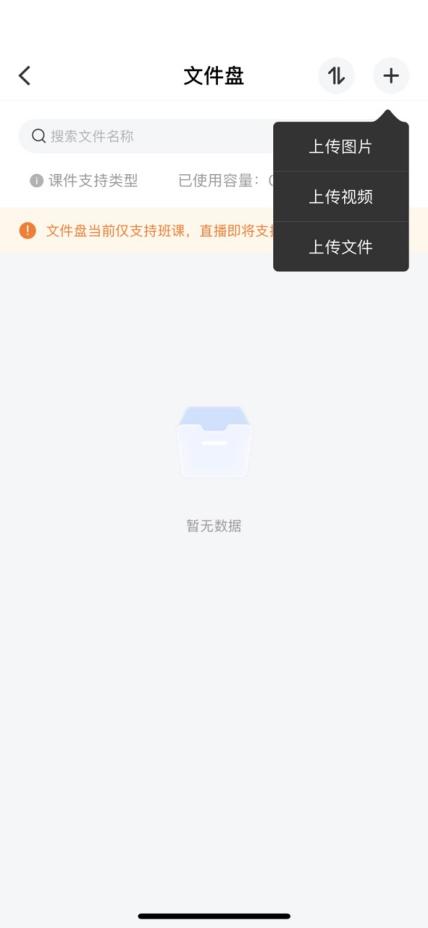
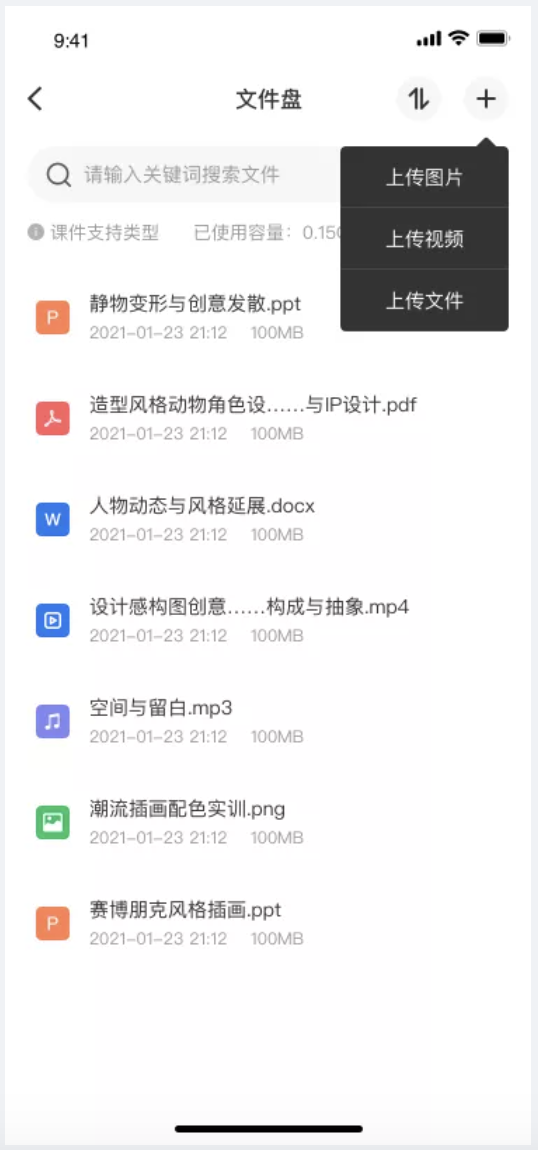
1、文件盘:用于讲师上传教学资料以便课上使用,资料类型包括图片、课件、视频、音频、文档等;
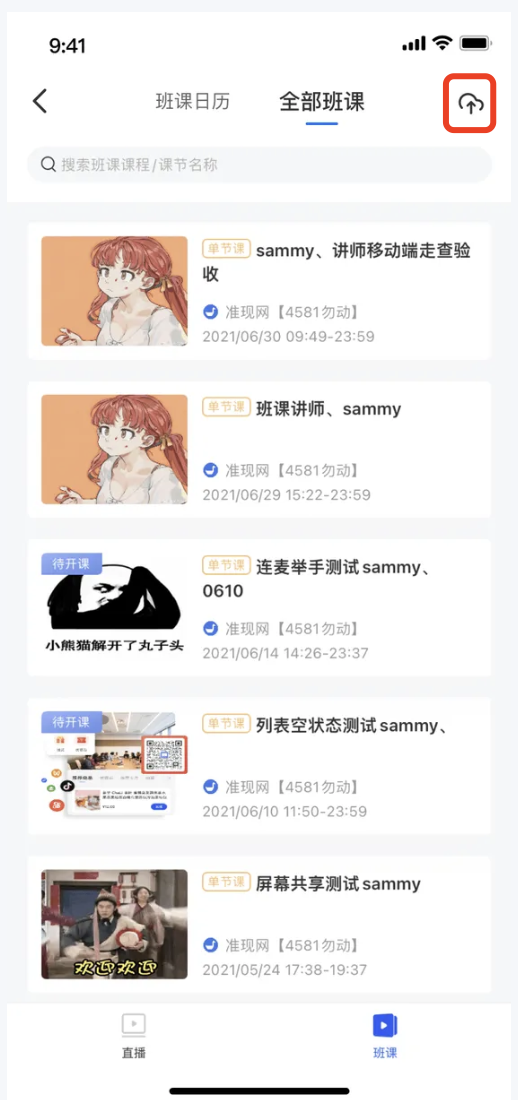
2、课程列表:讲师可以查看所有需要授课的课程信息,分为课程日历和全部课程两个维度进行查看;
3、授课:讲师进入直播间后可使用白板、课件、画笔、讨论等方式进行教学与互动,对学员进行上下台、发言、画笔、禁言等权限管理;
二、 使用目的
讲师可以在手机/平板端进行班课授课,降低授课时对设备的要求,使直播授课更灵活、便捷。
三、 使用场景
讲师可以根据教学场景需求及提供的设备条件,选择电脑/手机/Pad等任意设备进行直播授课;
四、 操作路径
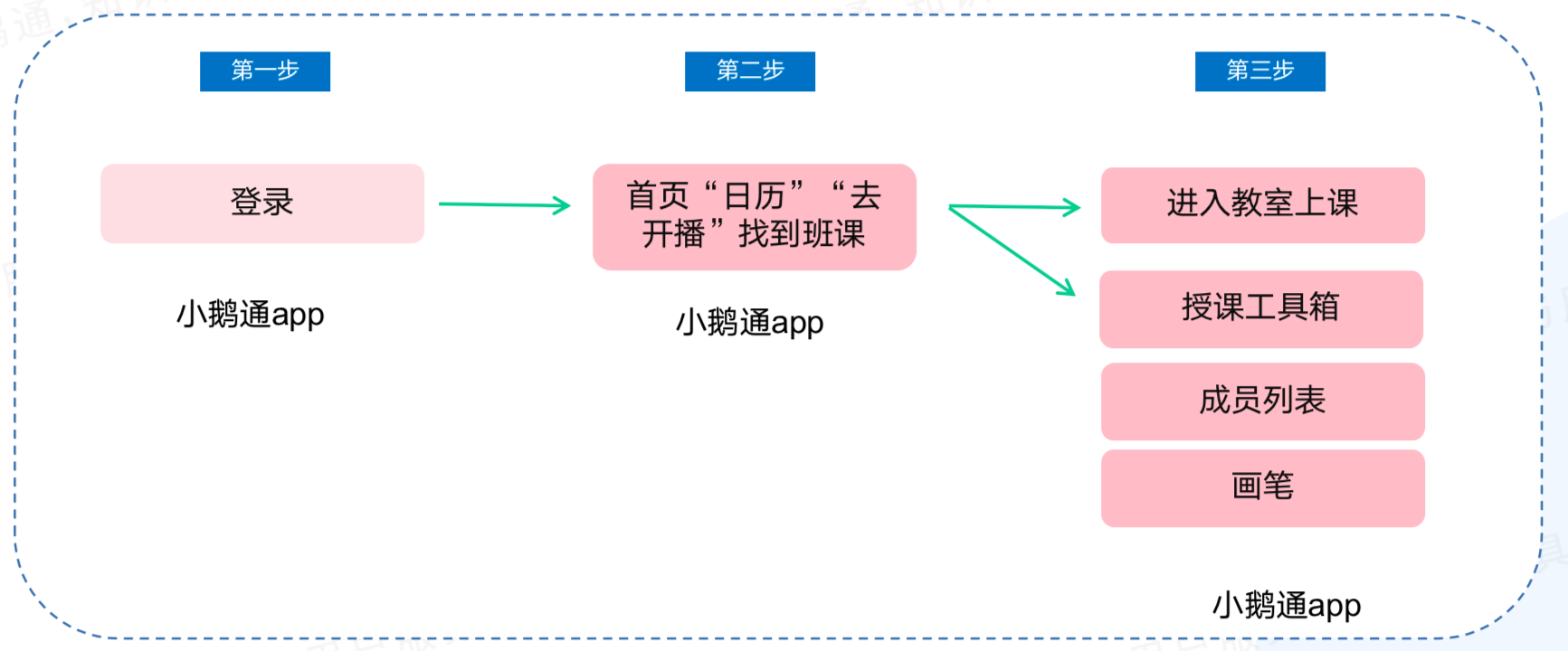
小鹅通App-首页-日历
小鹅通App-首页-去开播-查看更多
五、 使用教程
- 第一步 登录小鹅通APP

(小鹅通APP)
第二步 找到班课课程
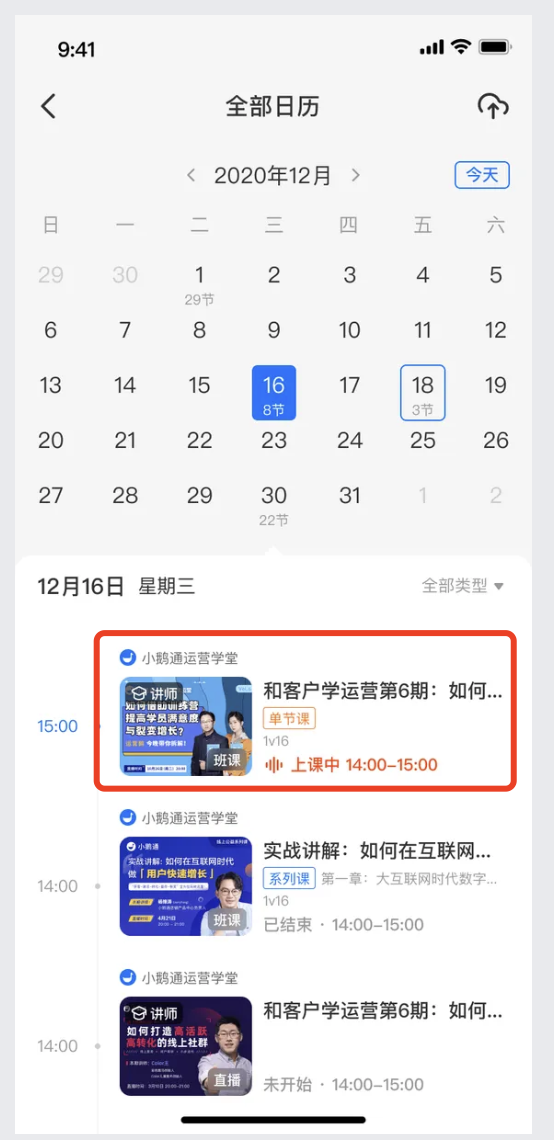
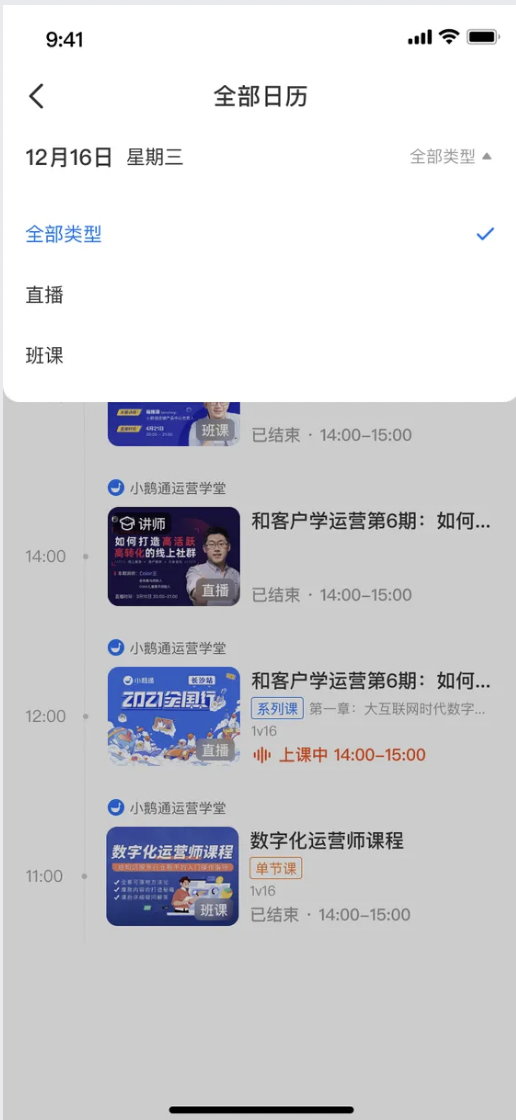
路径一:在首页右上方有【日历】入口,找到有讲师标识的班课课程进入,此处也可以进行课程类型筛选;

(小鹅通APP)
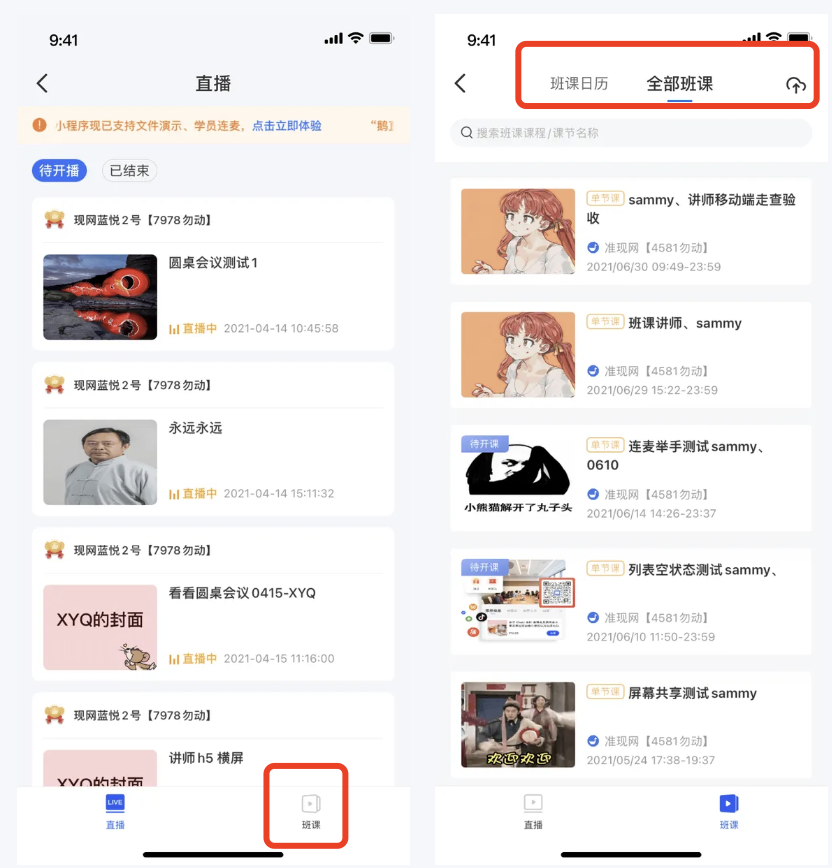
路径二:在首页中间有【去开播】入口,展示近期要开播课程,点击【查看更多】可以看到所有班课,选中底部栏第二个菜单“班课”,找到对应的课程;

(小鹅通APP)
第三步 班课文件盘上传和管理文件
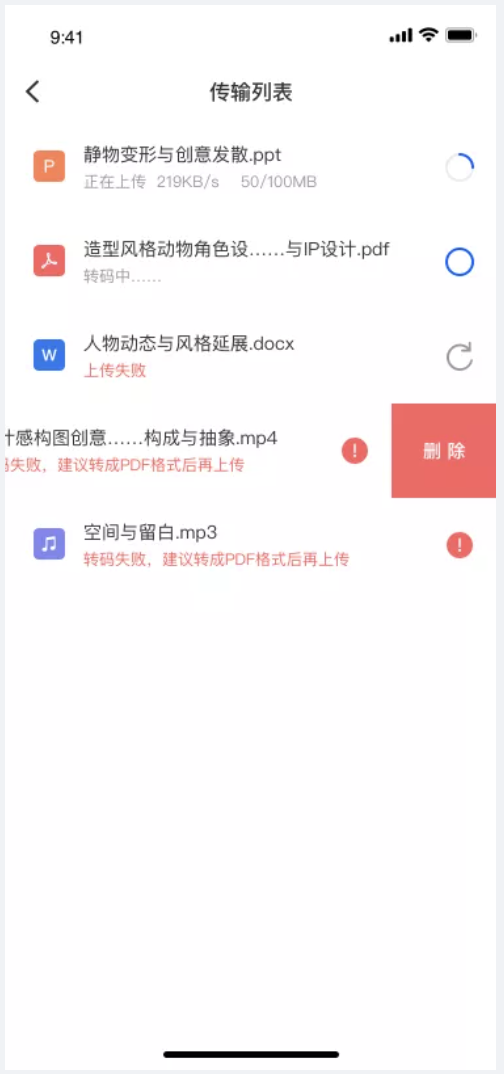
1、找到文件盘入口,进行文件上传,可上传图片、视频、文档三种类型的文件;
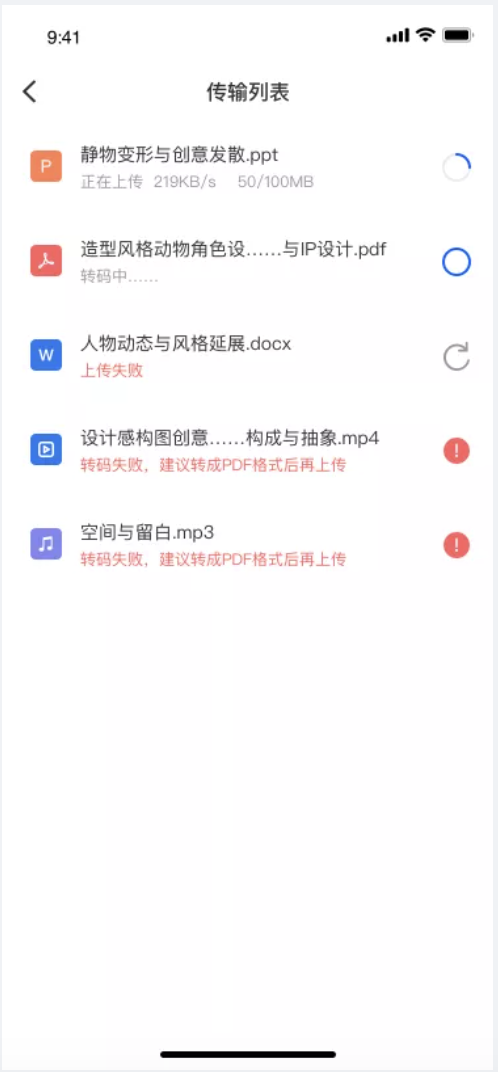
2、查看正在上传的文件,上传成功的文件将会在文件列表展示,未上传成功的文件可选择重试/删除;
第四步 班课教室
1、班课教室布局:分顶部信息栏、视频区、教学区和功能操作区四大块;
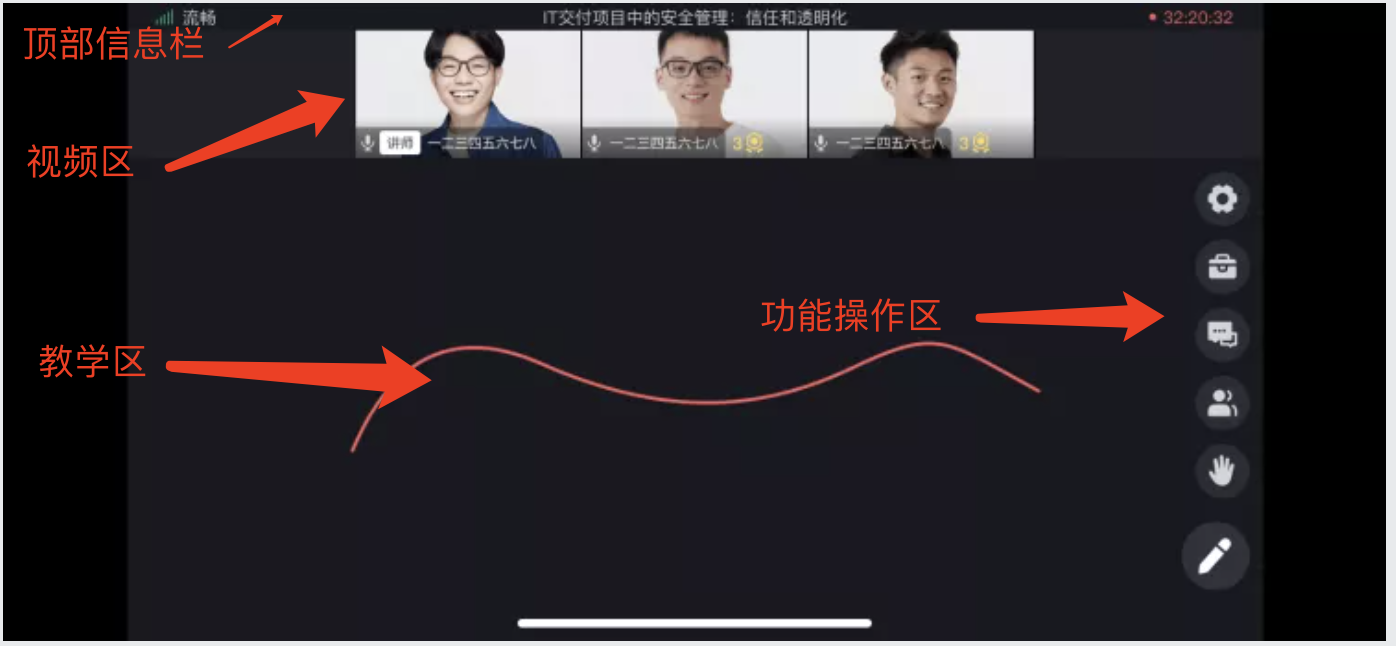
(鹅学习App)
2、 视频区介绍
2.1 显示台上讲师、助教、学员的视频画面、麦克风状态、昵称以及奖励数(仅学员有奖励数);

2.2视频区操作,讲师/助教点击台上学员视频区域,出现操作功能,可对选中学员进行“下台、麦克风管理、画板权限、全屏视频画面”操作;
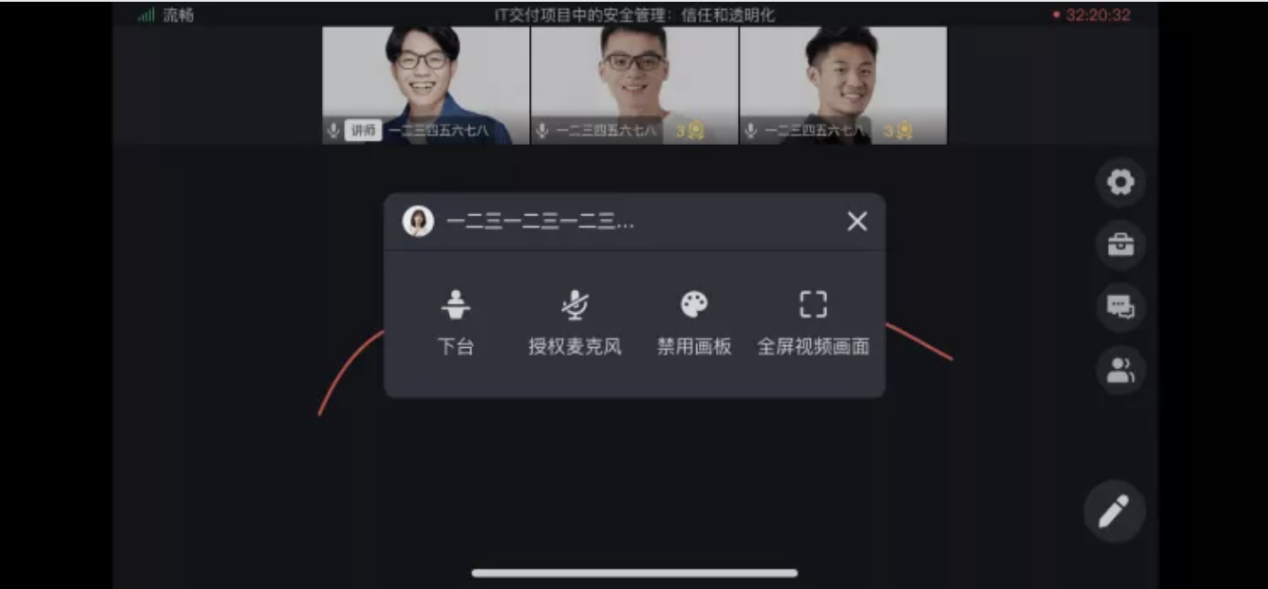
2.2.1 下台:点击下台后学员将进入台下观看,视频区不展示此学员的画面;
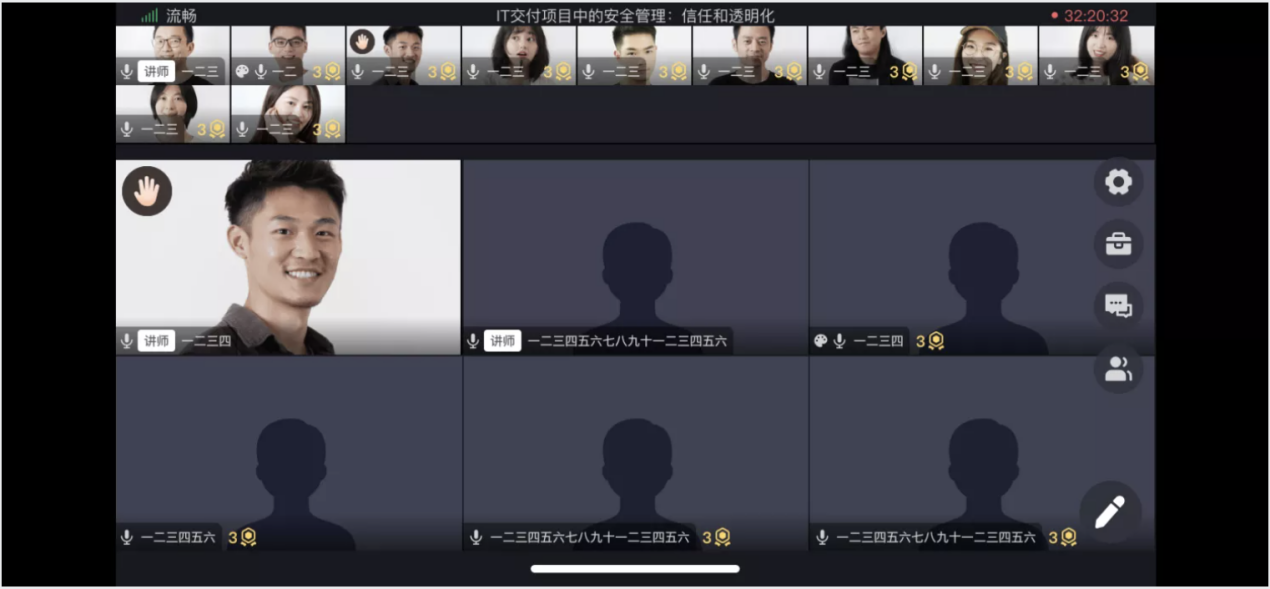
最多可放大6名成员视频,布局如下,铺满展示在教学区;
2.2.2 麦克风:当前学员的麦克风状态,可开启/关闭,开启时学员可语音发言,关闭后不能发言;
2.2.3 画板:当前学员的画笔状态,可开启/关闭,开启时学员在画板上涂鸦,关闭后不能涂鸦;
2.2.4 全屏视频画面:将台上成员视频放大,最大可支持6位成员画面;
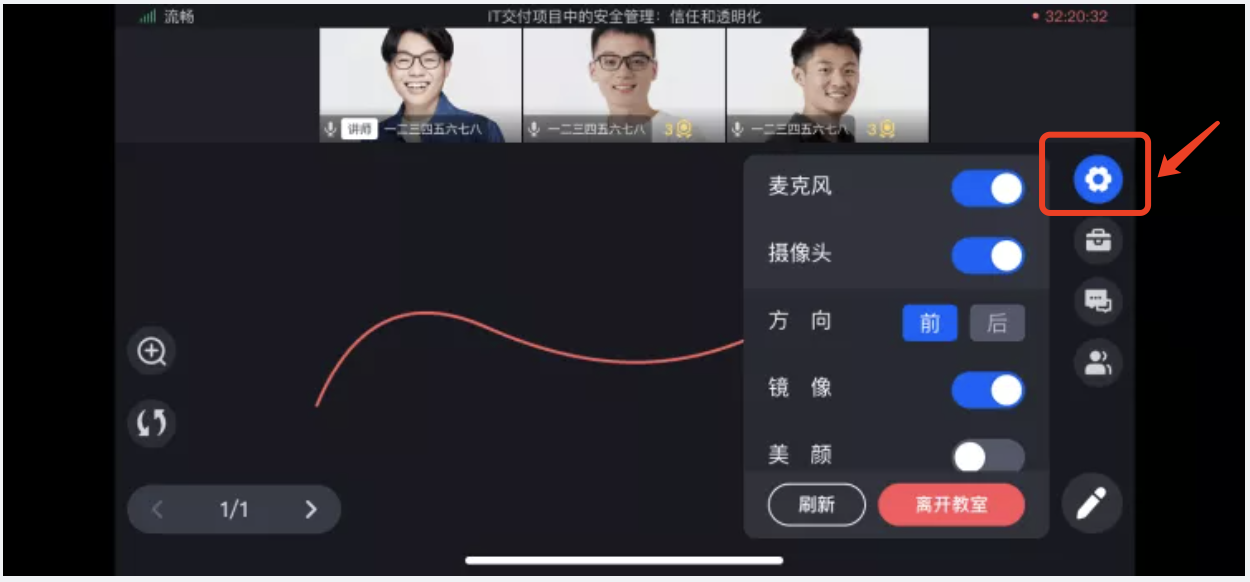
3、 设置
用于设置麦克风、摄像头的参数,以及教室视频区的隐藏、直播间刷新、离开教室等操作;
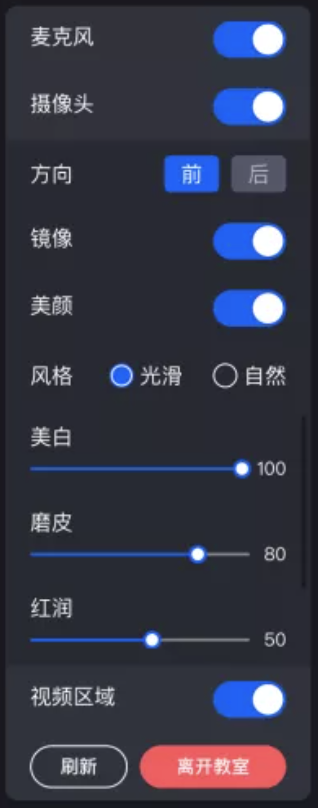
3.1 麦克风:控制老师自己的音频输出;
3.2 摄像头:控制老师自己的摄像头画面,包括“前后摄像头的选择、镜像、美颜参数设置”;
3.3 视频区域:控制直播间视频区是否隐藏,开启后直播间将无法看到视频区画面(放到白板区的视频画面不受影响);
3.4 刷新:老师可手动刷新直播间;
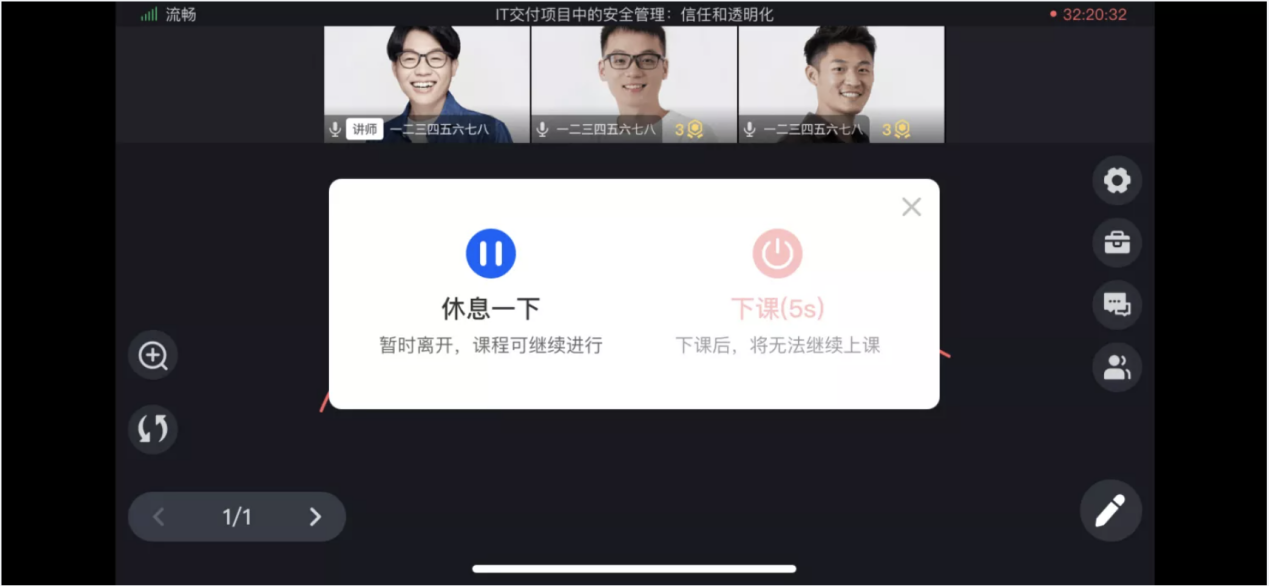
3.5 离开教室:老师可以选择是暂时离开直播间还是下课;
4、 工具箱
工具箱中目前包含添加课件和添加图片两种;
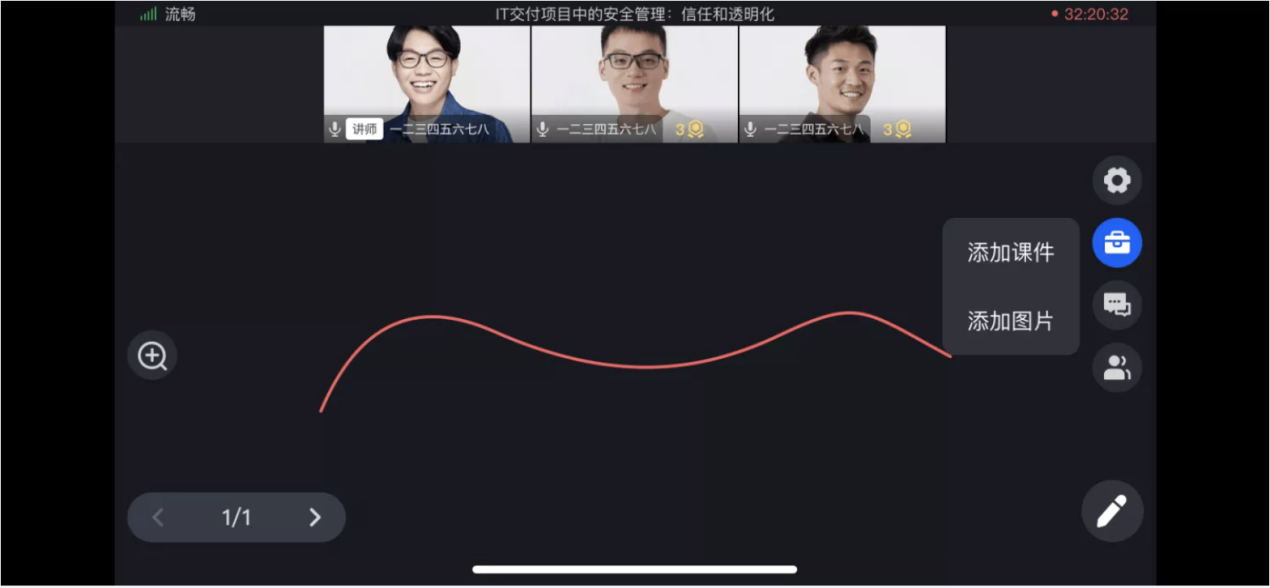
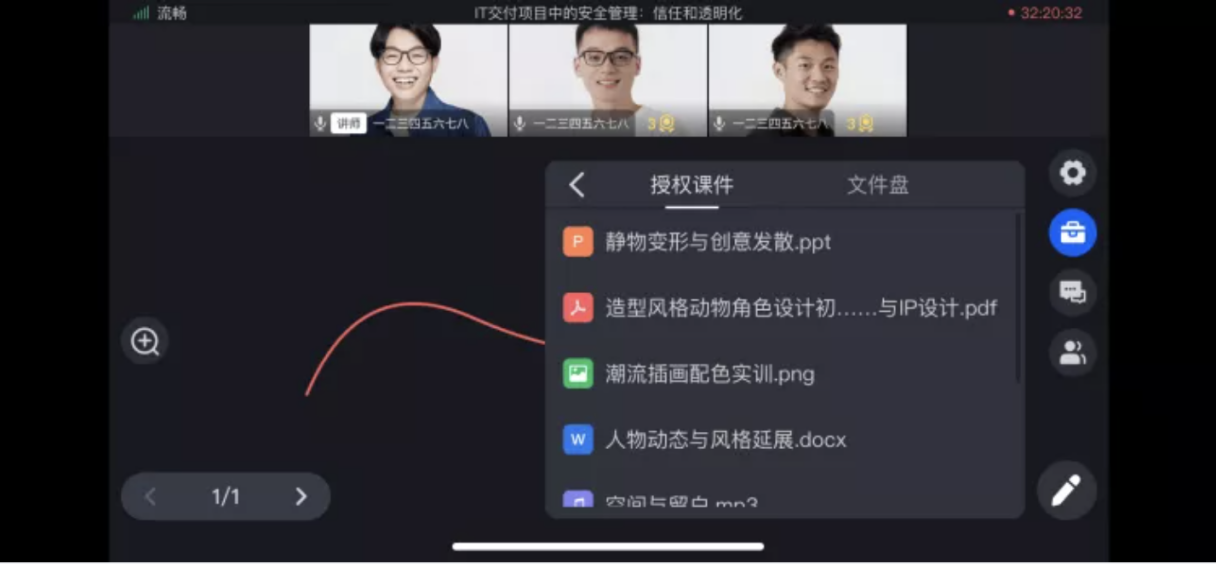
4.1 点击【添加课件】,可在教室里使用授权课件(商家在管理台添加的课件)和个人文件盘中的课件,点击课件即可使用;
4.1.1播放课件
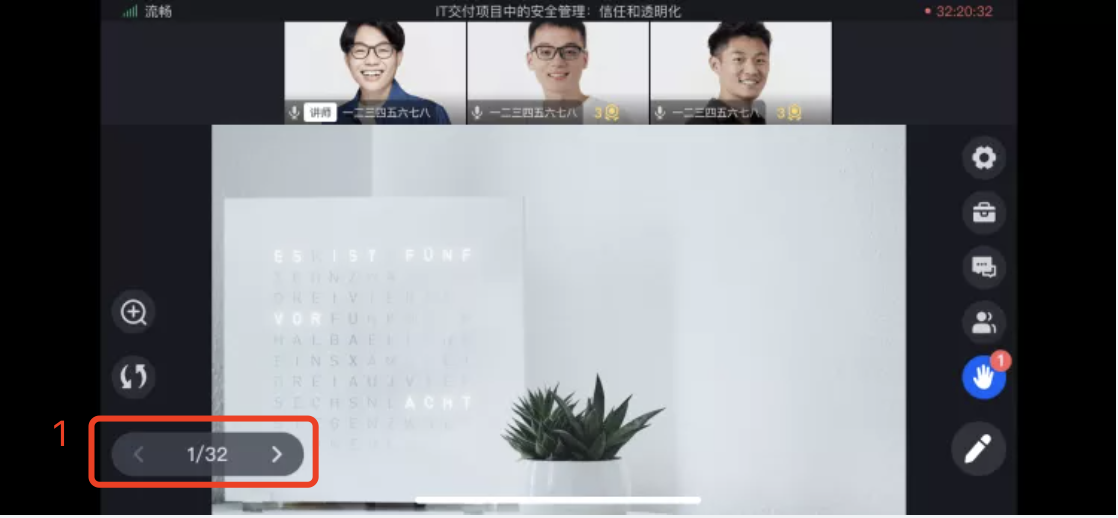
播放课件时,白板区显示课件内容,点击课件区域进行下一步查看;左下角显示页码翻页器,点击“<、>”可以进行翻页,点击页码可进行课件小图预览查看;
4.1.2学员自主翻页
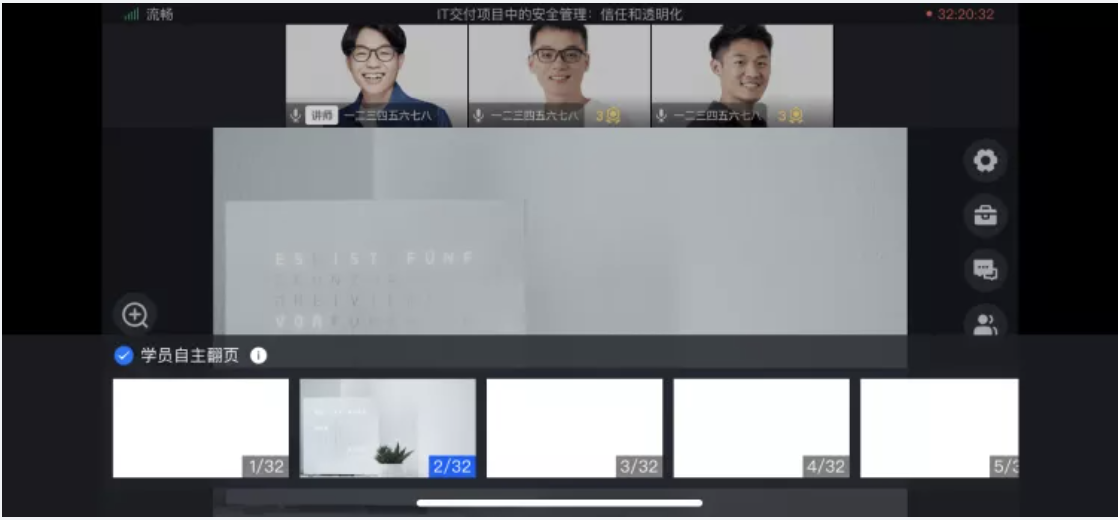
选择【学员自主翻页】后,进入直播间的学员可以自行翻阅当前课件(仅限于讲师播放过的页面,未播放的页面学员不可翻阅)
4.1.3课件放大
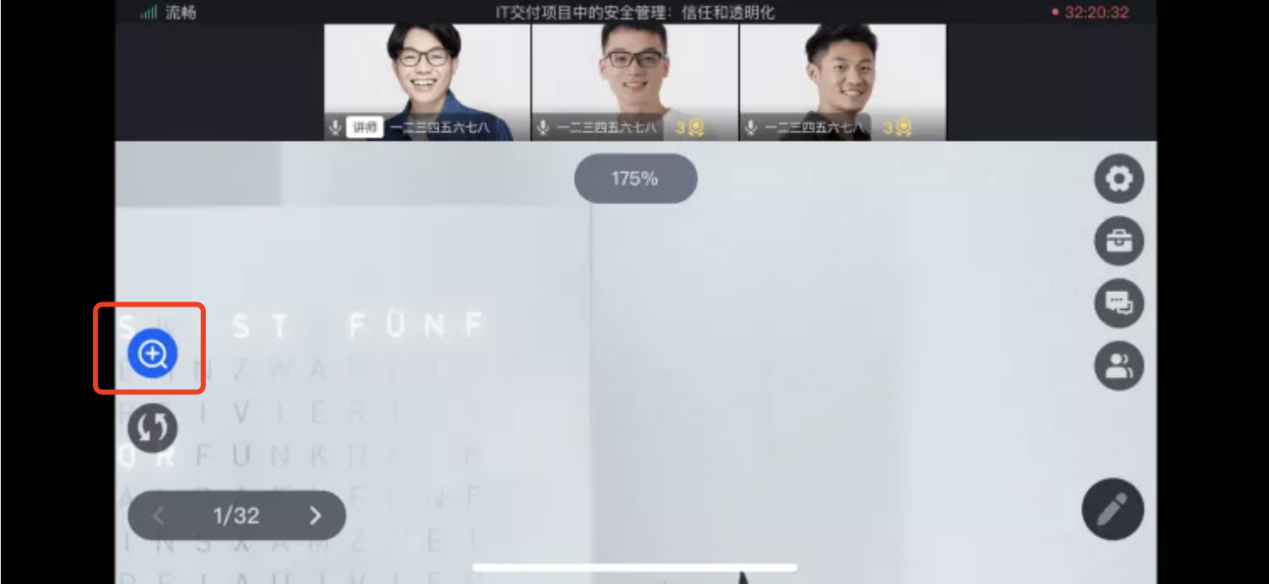
点亮左侧“放大”按钮后,可双指放大查看课件;
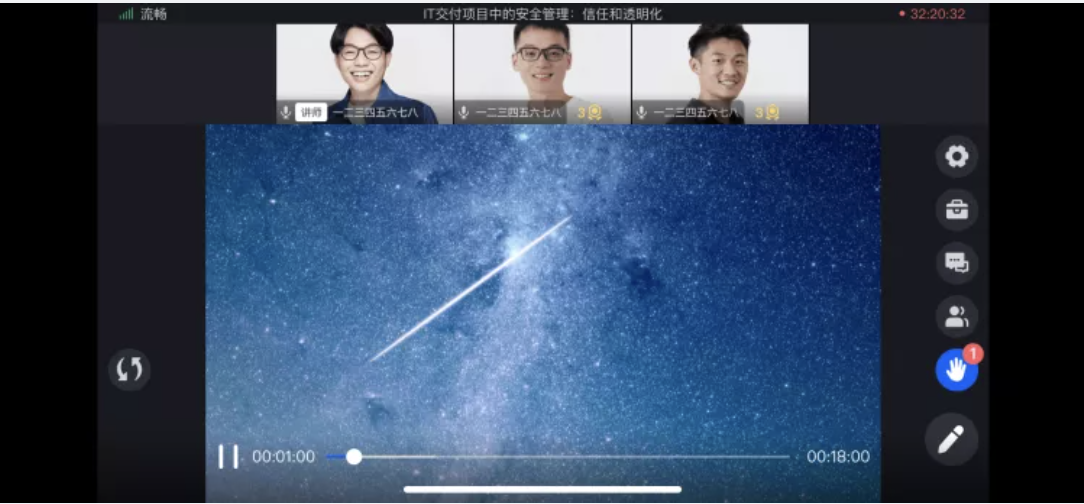
4.1.4 播放视频课件,通过视频课件下方操作,控制视频播放进度;
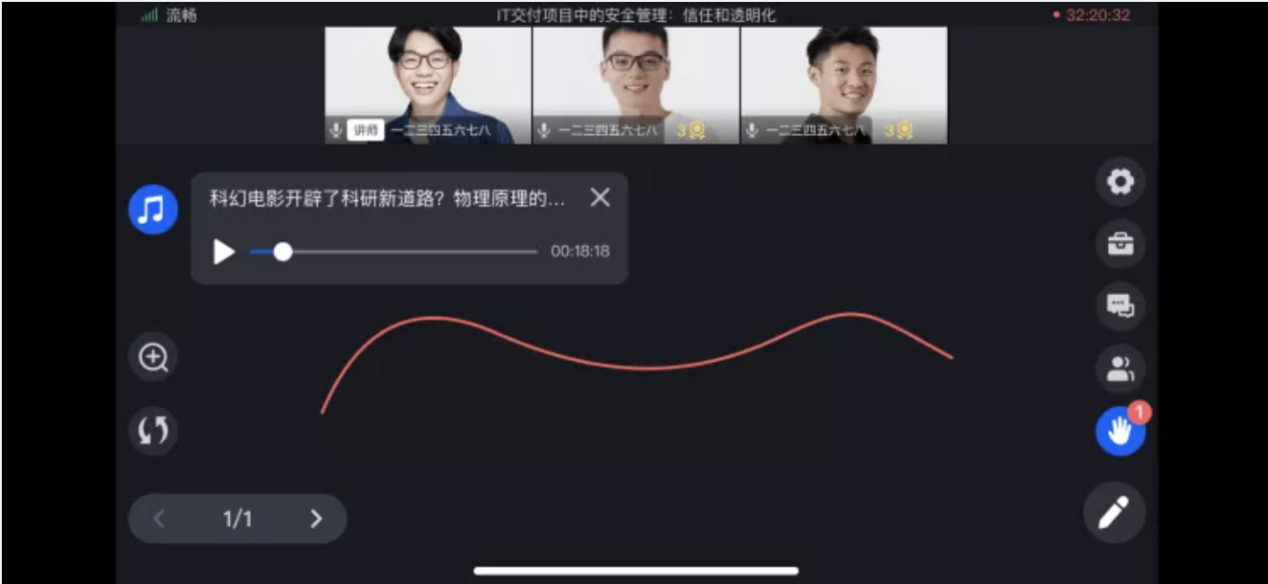
4.1.5 播放音频课件,通过音频课件下方操作,控制音频播放进度,点击左侧音符可收起音乐播放器;
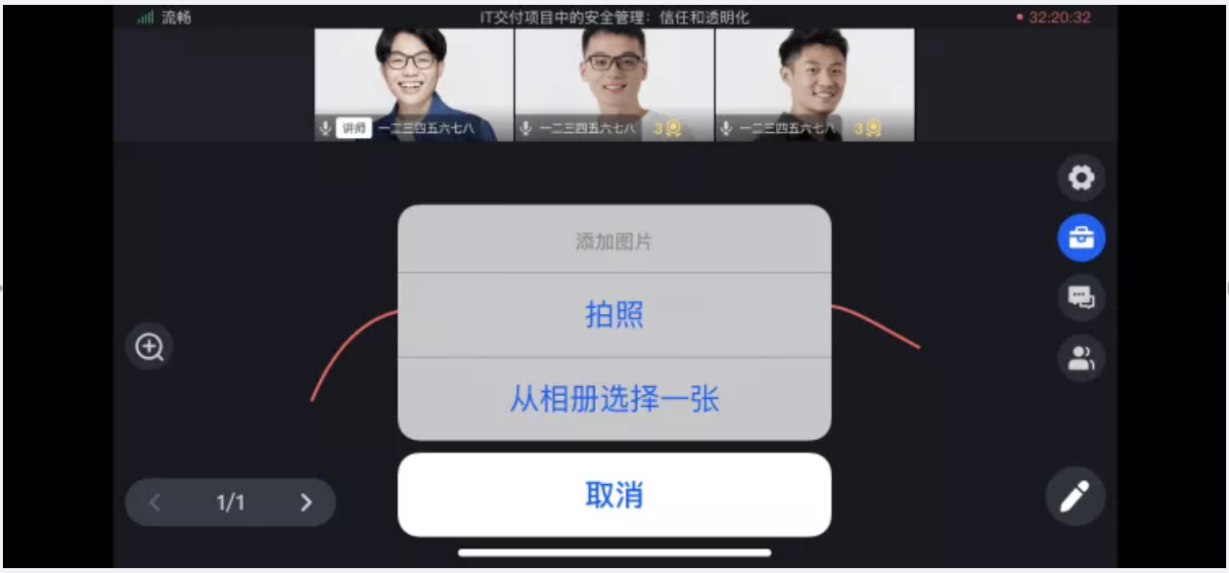
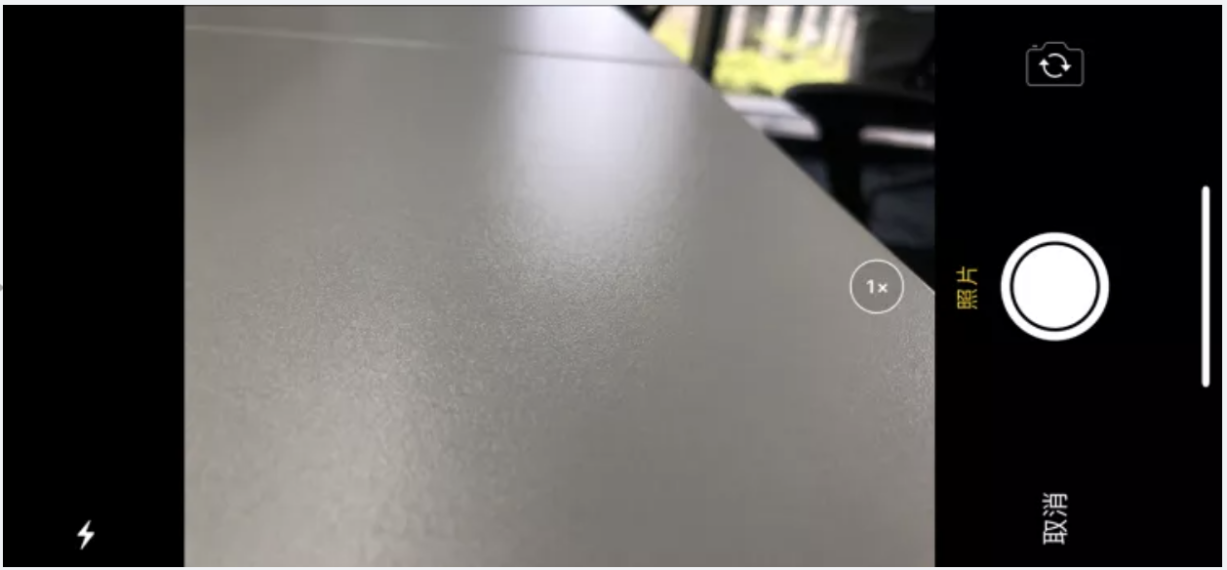
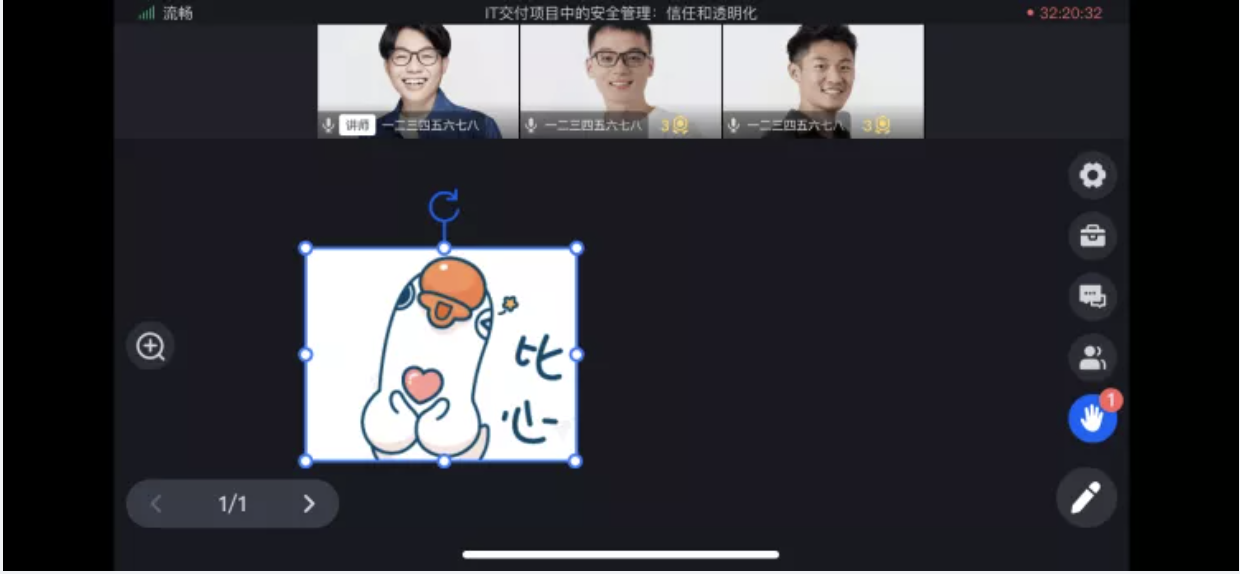
4.2 添加图片,可选择拍照/从相册中选择一张图片进行添加;
4.2.1 图片操作,可对已上传的图片进行位置、大小、删除等调整;
● 放大缩小:按住边框可拖动缩放图片;
● 位置移动:长按图片可进行位置调整;
● 删除图片:选中图后,选择画笔工具栏中的删除可移除此图片;
5、 讨论区
老师和学员可以通过讨论区进行文字/图片交流;
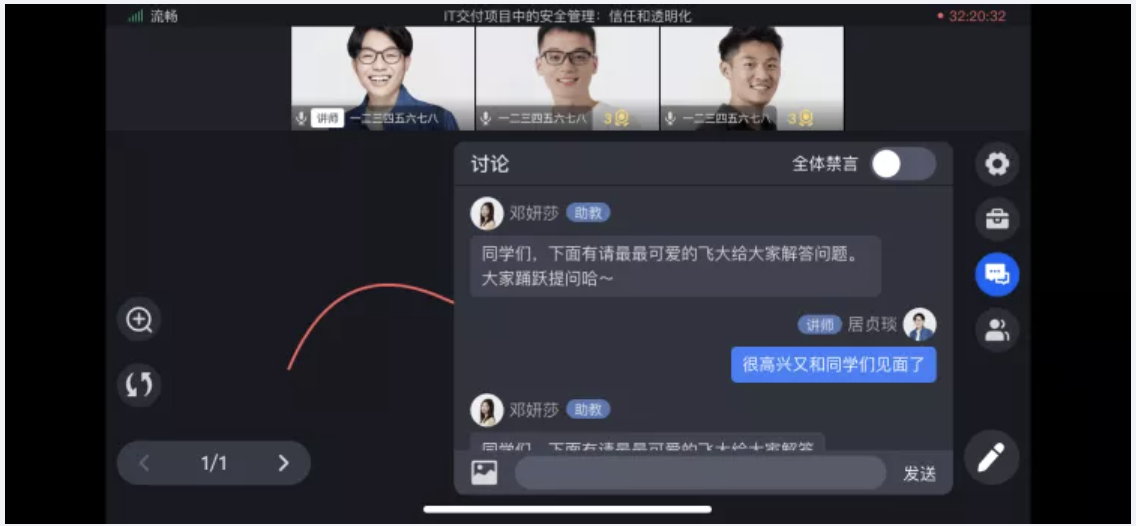
5.1 单条消息处理:老师可对本人发言进行“回复/复制/撤回”操作,老师对其他老师发言进行“回复/复制”操作,老师对学员发言“回复/复制/禁言”操作(老师对学员禁言后,学员不可在讨论区发言);
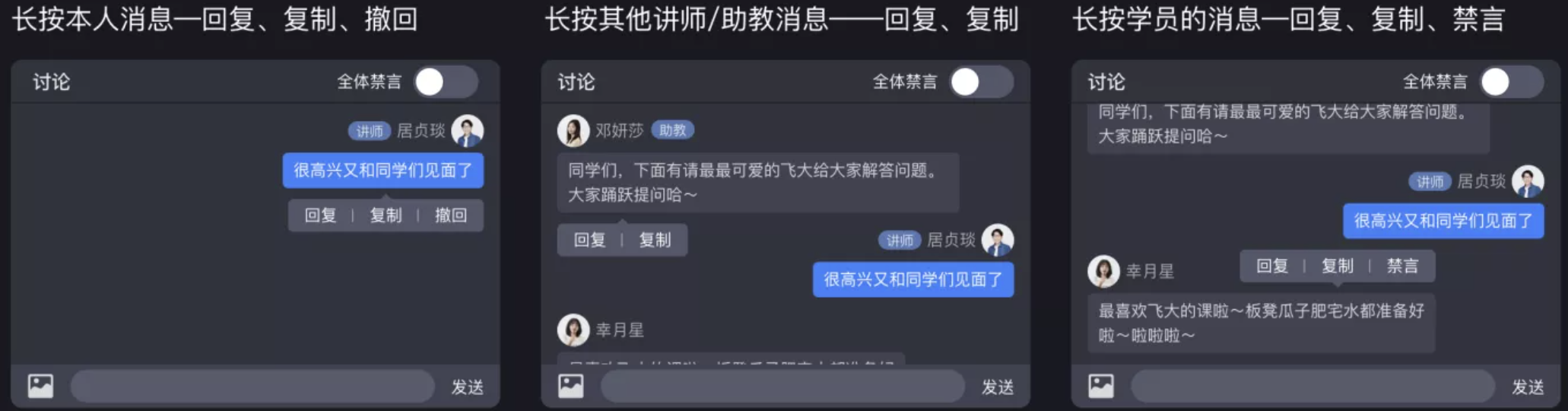
5.2 讨论区发图片:老师点击图片按钮,可选择相机/相册图片进行发送;
6、 成员管理
用于老师对进入直播间的所有成员进行查看和管理,管理分为全员管控和单人管控;
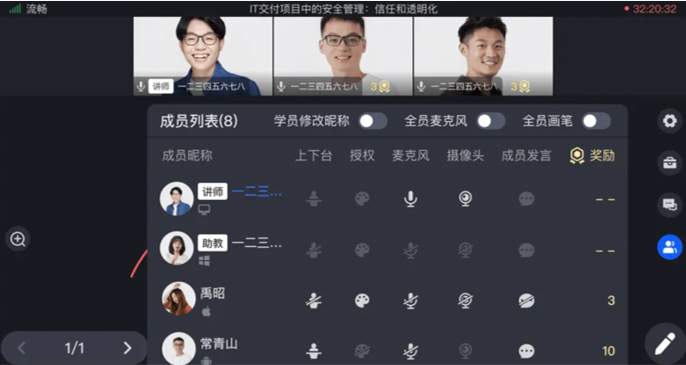
6.1 全员管控:控制全体学员的麦克风和画笔;
● 全员麦克风:关闭全员麦克风后台上学员无法语音发言,讲师需开启全员或者单个学员麦克风后,台上学员或指定学员才能语音发言;
● 全员画笔:关闭全员画笔后台上学员无法使用画笔工具,讲师需开启全员或者为单个学员画笔授权后,台上学员或指定学员才能使用画笔涂鸦;
6.2 单个管控:老师可控制单个学员的上下台、麦克风、画笔、发言;
7、 画笔
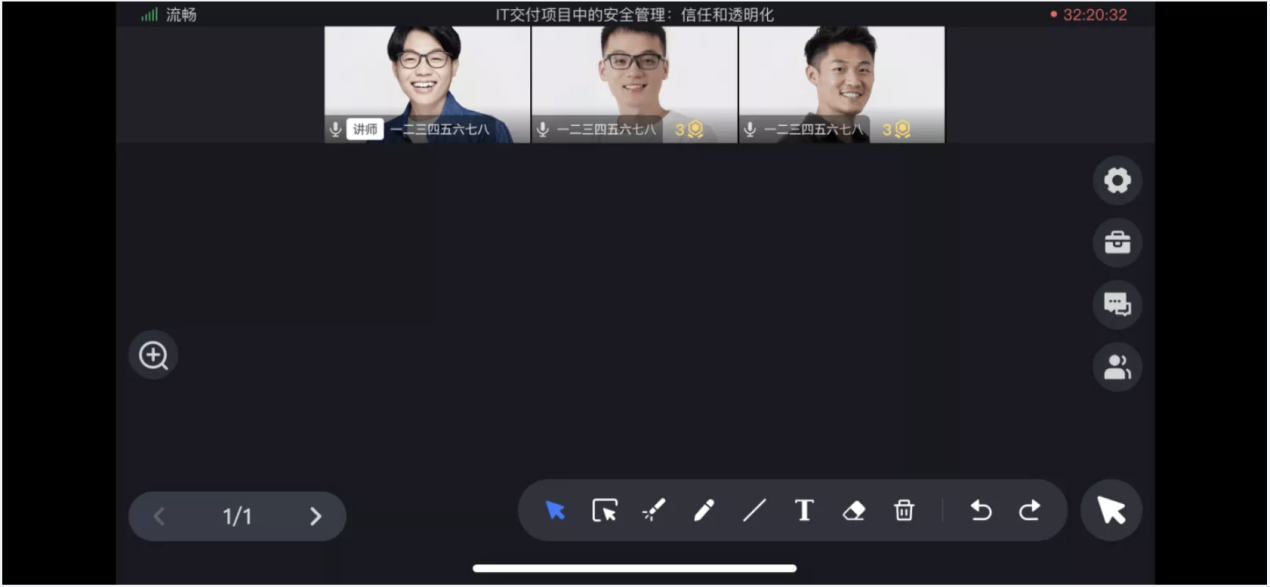
● 指针:选中指针时,可对白板/课件上的元素进行拖动/播放等操作,无任何笔记信息;
● 框选:选中框选时,可批量选中白板/课件上的涂鸦笔记;
● 激光笔:在白板和课件区域移动时为光标样式,学员可同步看到激光笔的移动位置;
● 涂鸦笔:可以在白板、课件、图片上操作;可选择颜色、粗细等;
● 线条/图形:可以在白板、课件、图片上操作;可选择颜色、粗细等;
● 文字:可在白板、课件、图片上编辑文字,可选择颜色、大小等;
● 橡皮擦:可擦除选中的涂鸦笔记;
● 删除:清空当前白板上所有的涂鸦笔记和图片;
● 撤销/反撤销:撤销上一步操作,反撤销上一步操作;
广告

