


小鹅通视频直播-网页端使用教程
作者:小鹅通私域直播系统
浏览:
发表时间:2022-07-23 09:21:12
一、 功能介绍
讲师通过网页端进行视频直播,无需下载软件即可立即开播,适用于需要进行桌面共享、课件展示、讲师上镜的直播场景;相比于电脑客户端,讲师使用网页端直播更容易上手,操作更简便。
PS:通过网页端直播需使用谷歌浏览器,谷歌浏览器的兼容性更高,直播效果会更好哦!
二、使用目的
使用网页端开启视频直播可方便地用网页进行直播,无需下载软件,实现实时视频、课件&桌面共享等直播内容。
三、使用场景
网页端直播适用于需要桌面共享、课件展示,并与学员进行实时视频直播的场景。
四、操作路径
讲师端:管理后台 → 直播 → 去直播 → 电脑上讲课 → 网页端
五、使用教程
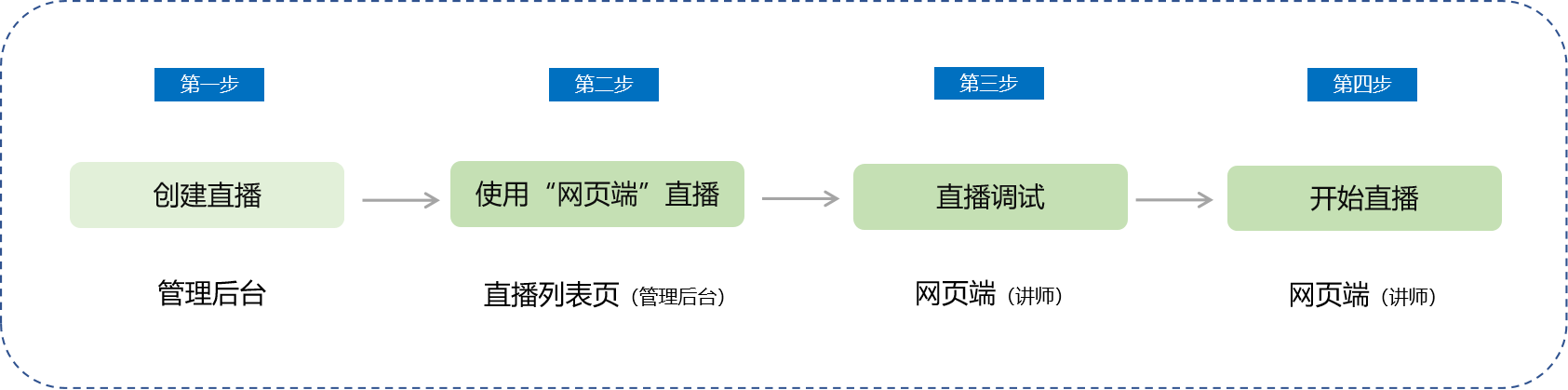
第一步 创建直播(管理后台)
1、进入管理后台-直播,创建视频直播
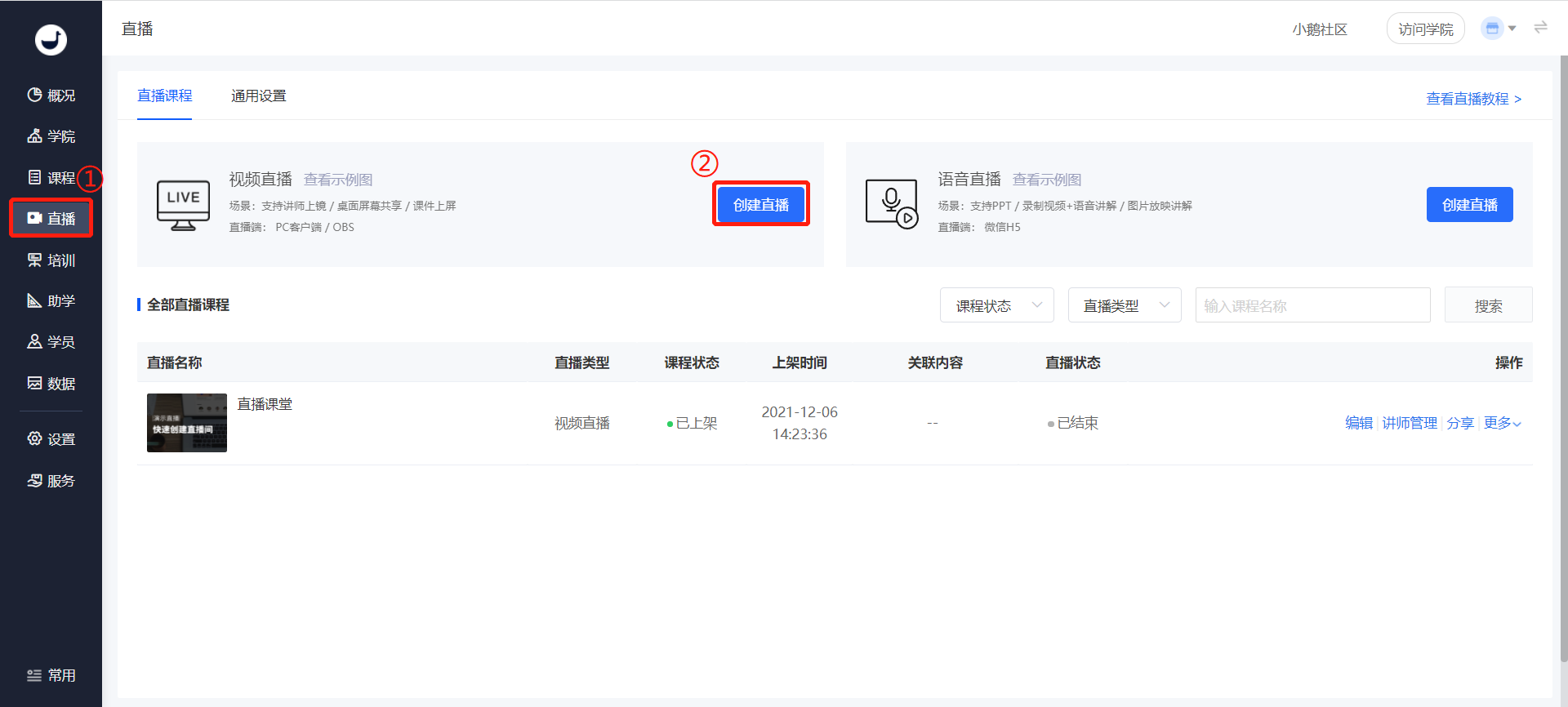
(管理后台-直播)
2、填写直播信息,点击保存按钮完成直播创建
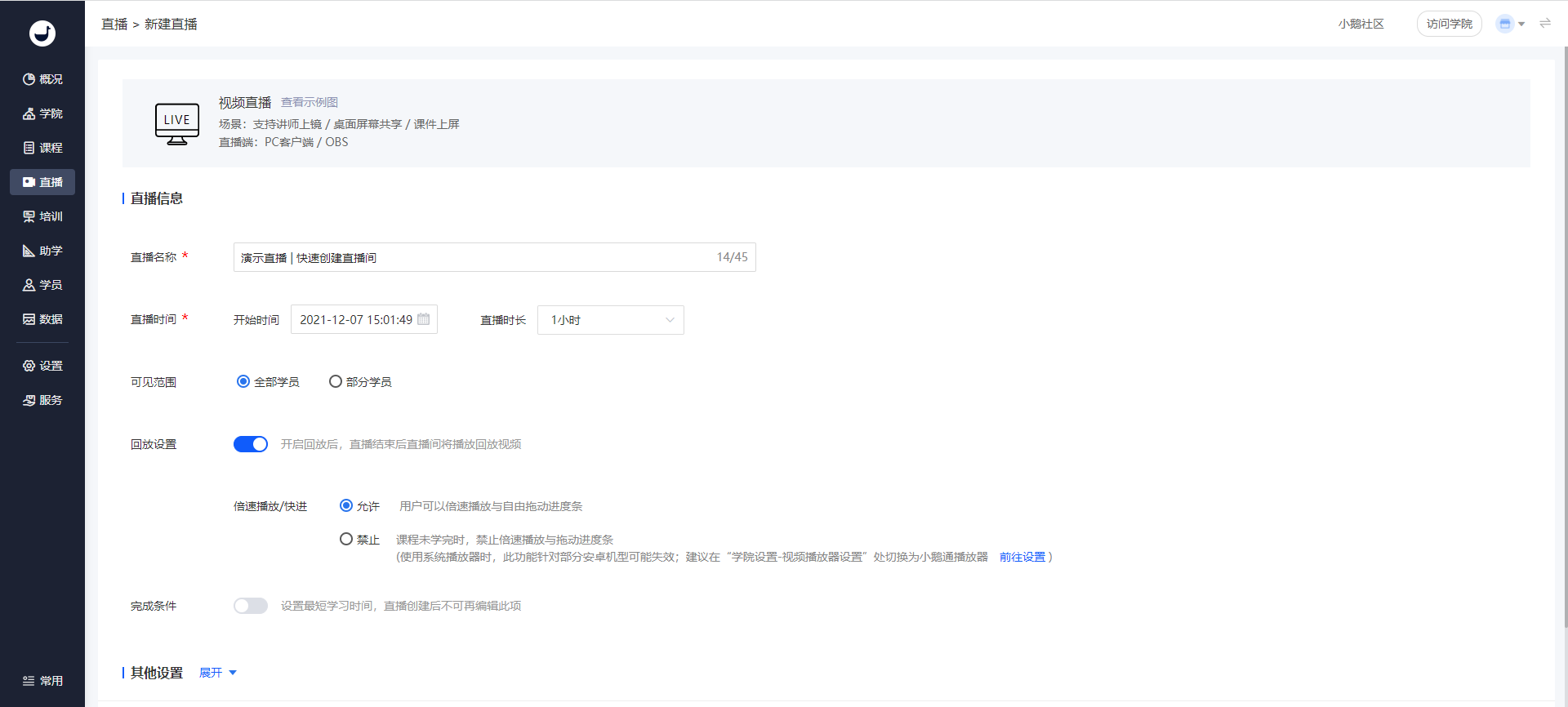
(直播创建页)
3、创建直播后,进行讲师设置
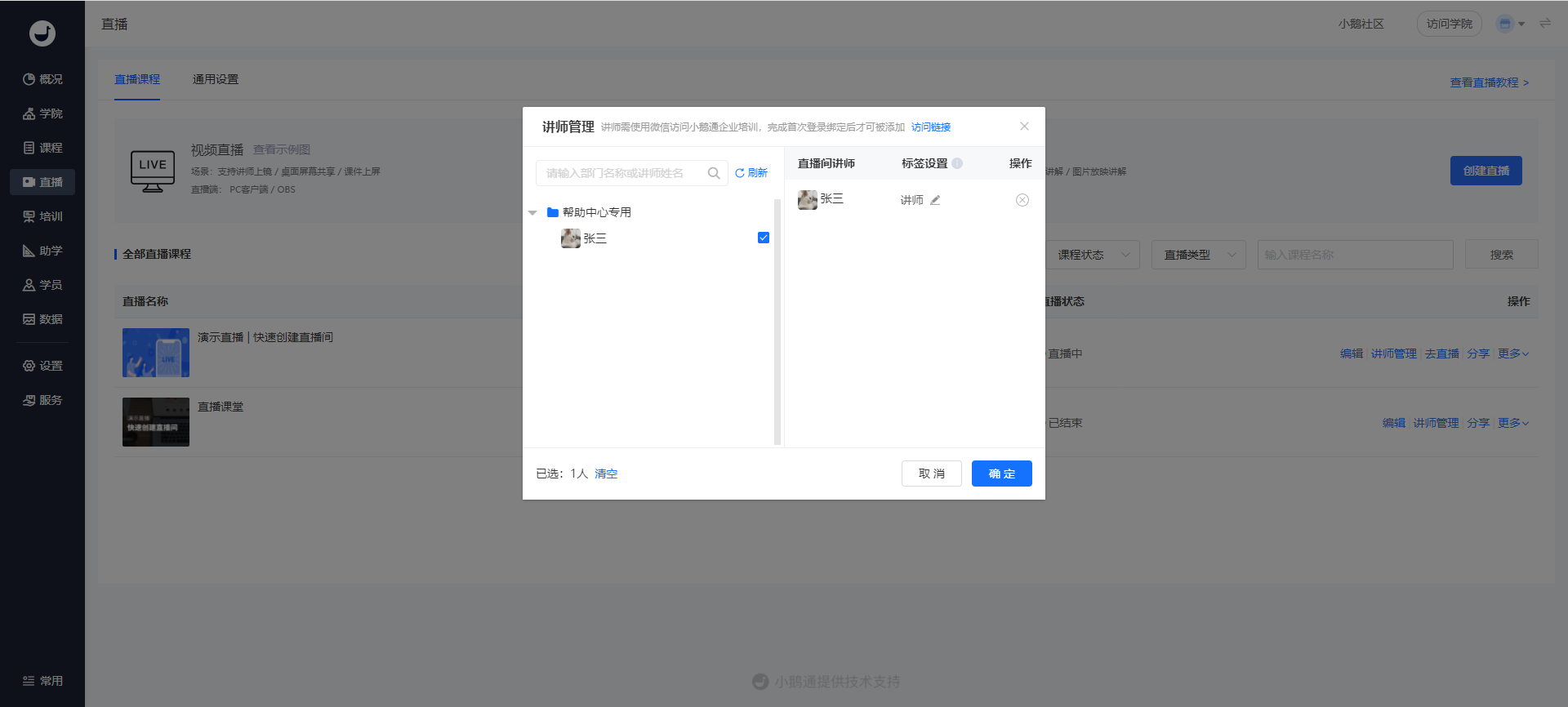
(讲师管理弹窗)
第二步 使用“网页端”直播(管理后台)
1、 创建直播完成后,在直播列表页点击「去直播」按钮
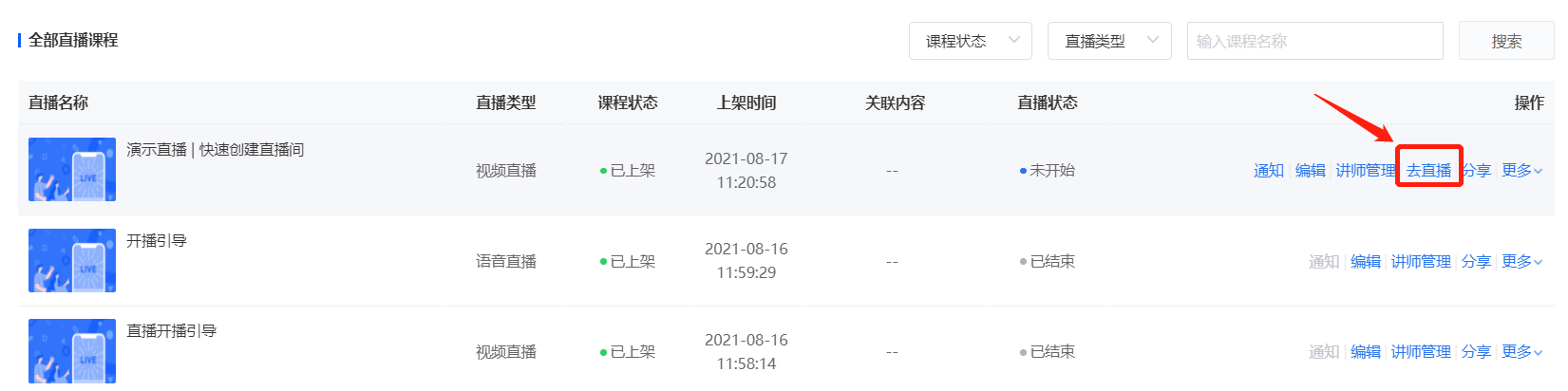
(直播管理-直播列表)
2、 选择「网页端」进行直播
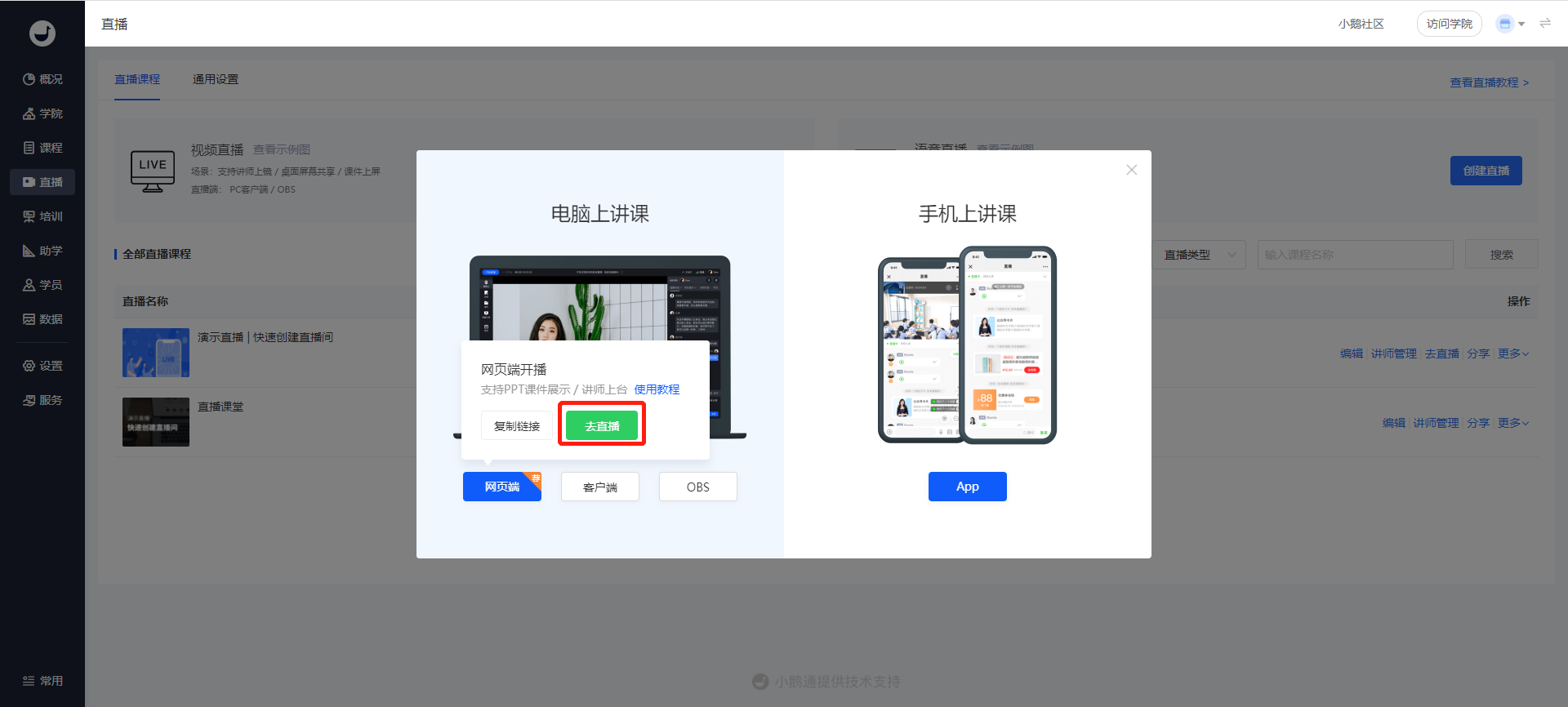
(直播-去直播)
第三步 讲师进入网页端,进行直播调试(网页端)
1、 讲师进入直播间后,按照提示,检查自己的摄像头以及麦克风是否正常
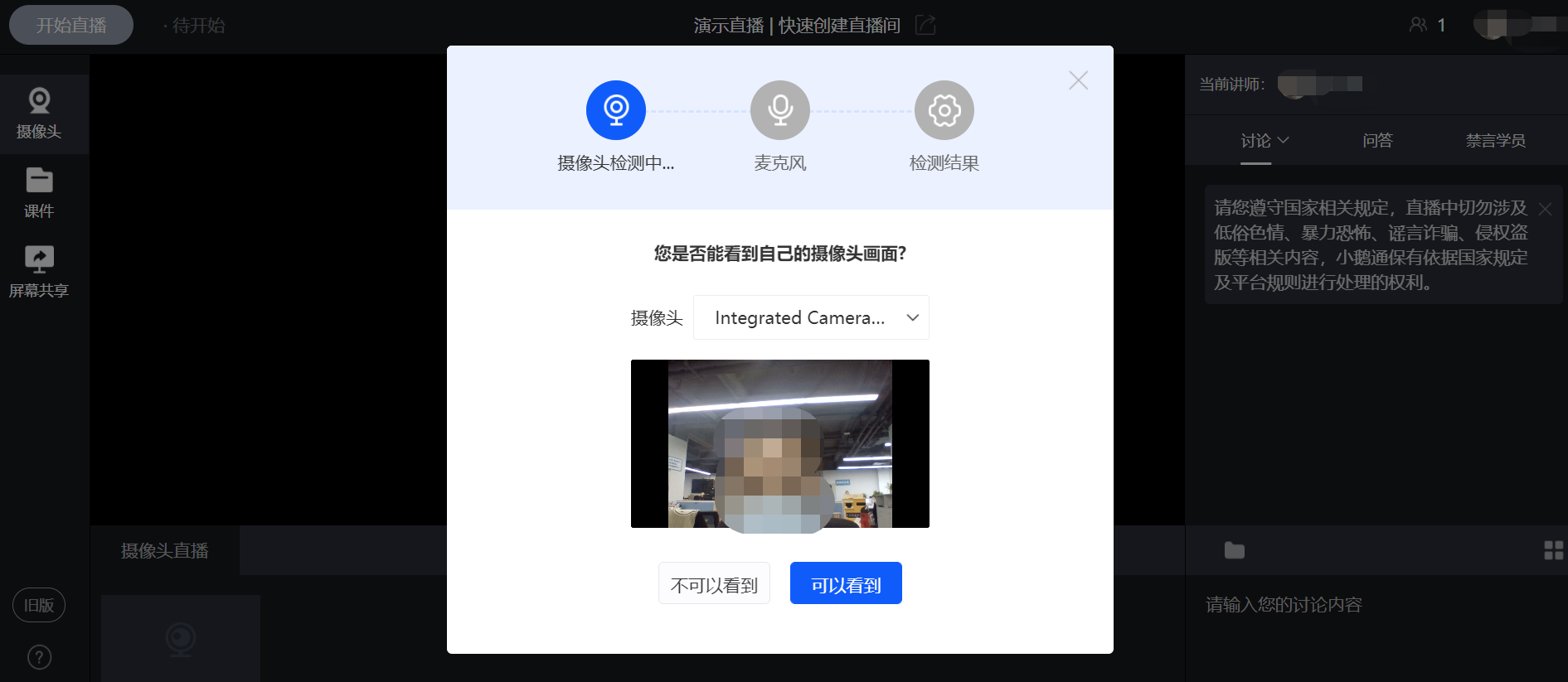
(网页直播讲师端)
2、 可提前上传相关课件PDF
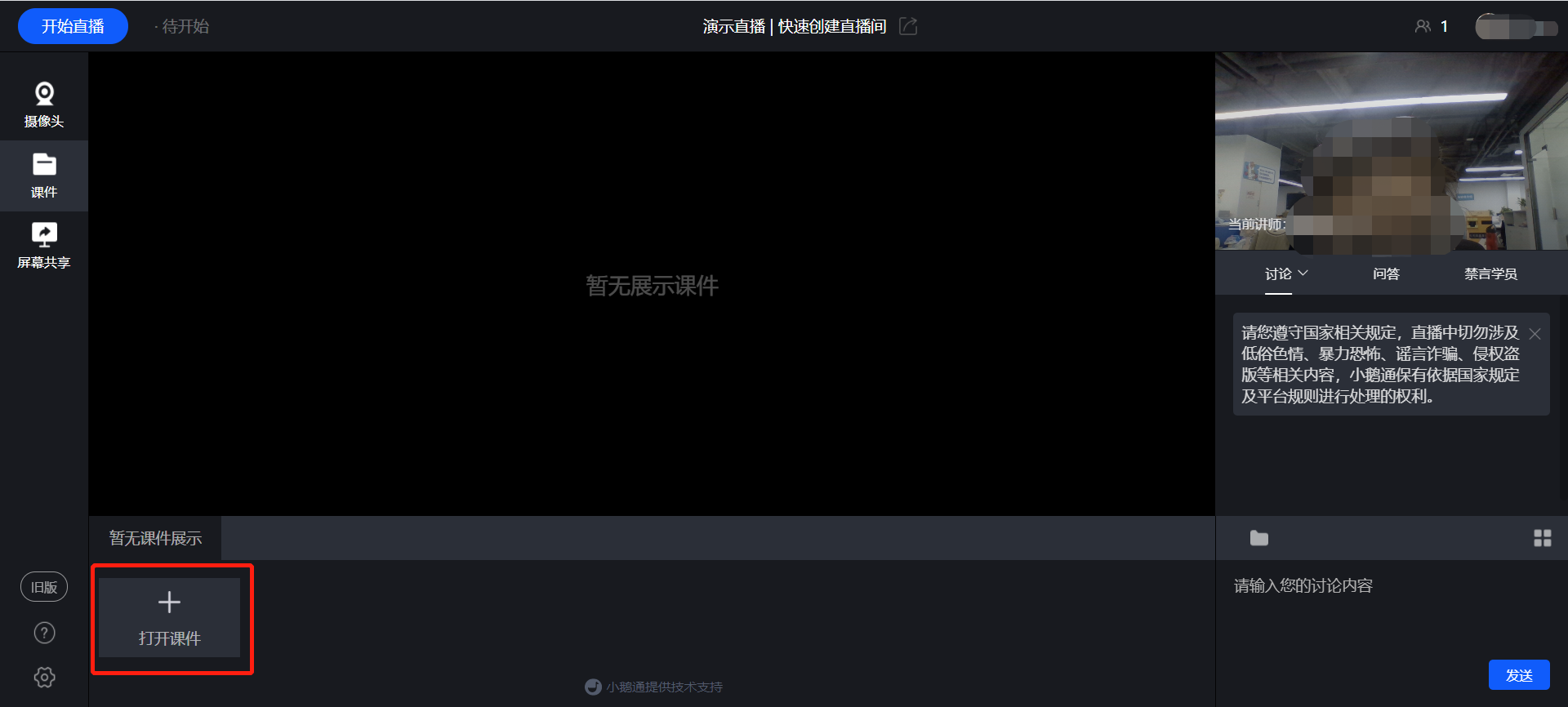
(网页直播讲师端)
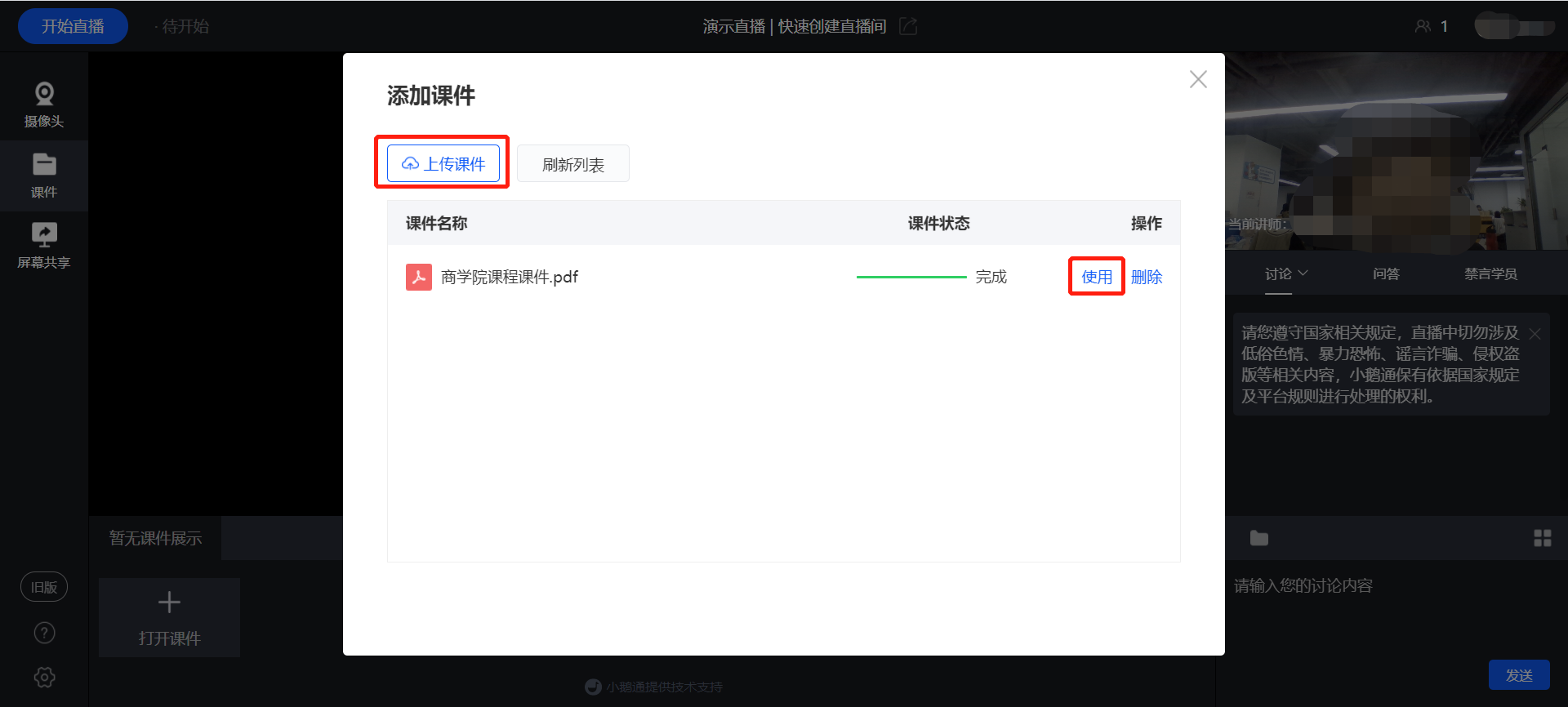
(网页直播讲师端)
第四步 开始直播(网页端)
1、完成直播调试后,点击左上角「开始直播」,直播就开始了
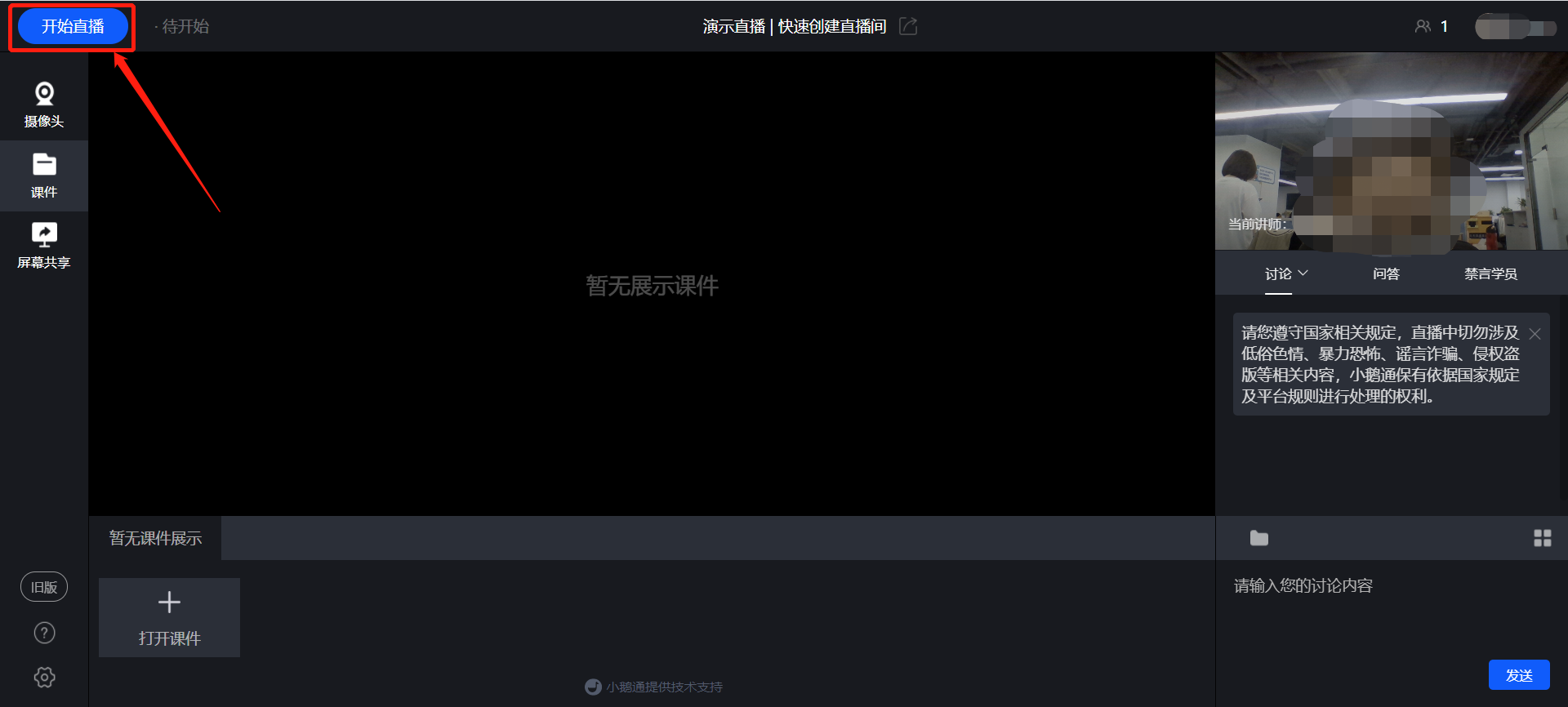
(网页直播讲师端)
2、点击左侧的「摄像头」、「课件」&「屏幕共享」可随时切换直播模式
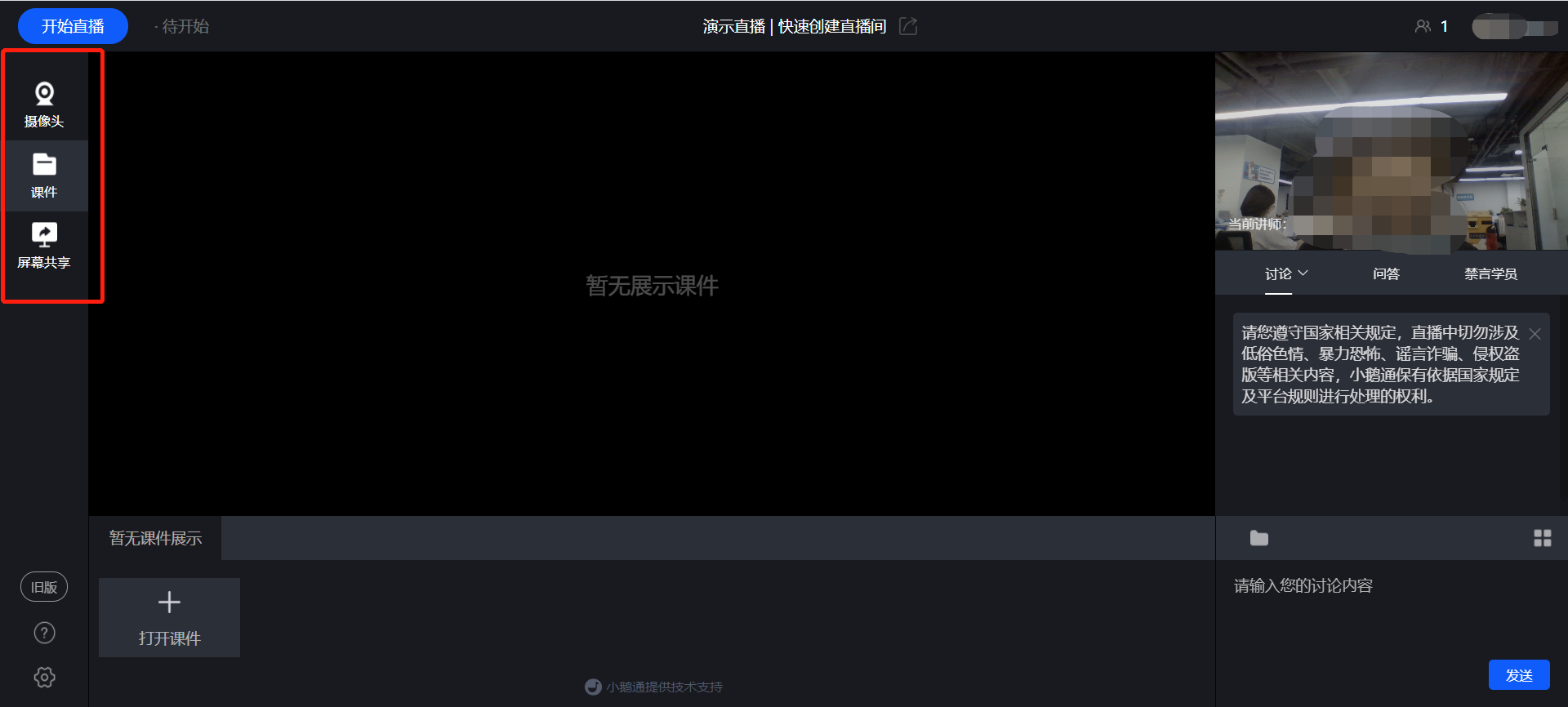
(网页直播讲师端)
当直播模式为「屏幕共享」时,可点击右侧「切换窗口」切换屏幕窗口
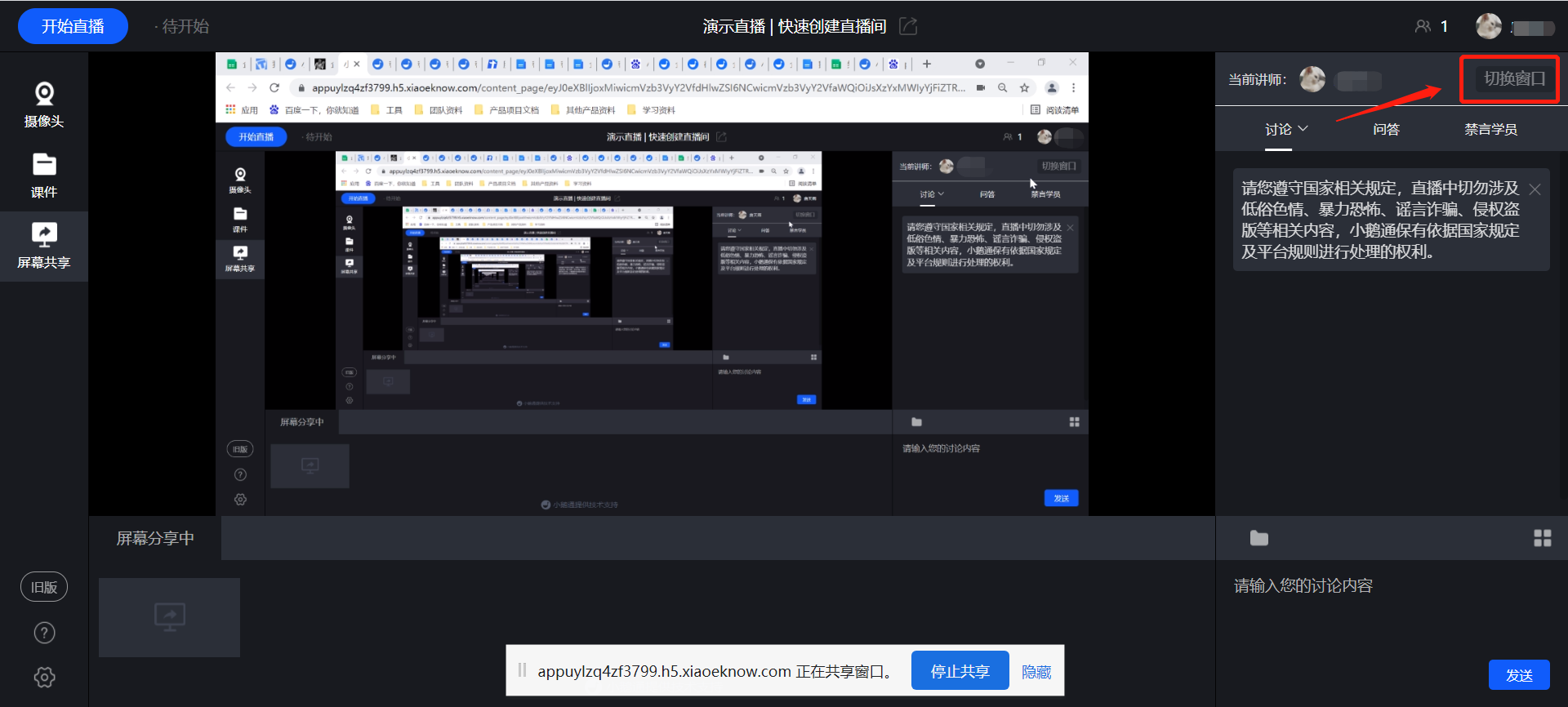
(网页直播讲师端)
3、点击右下角文件夹图标可在互动区发送讲解内容
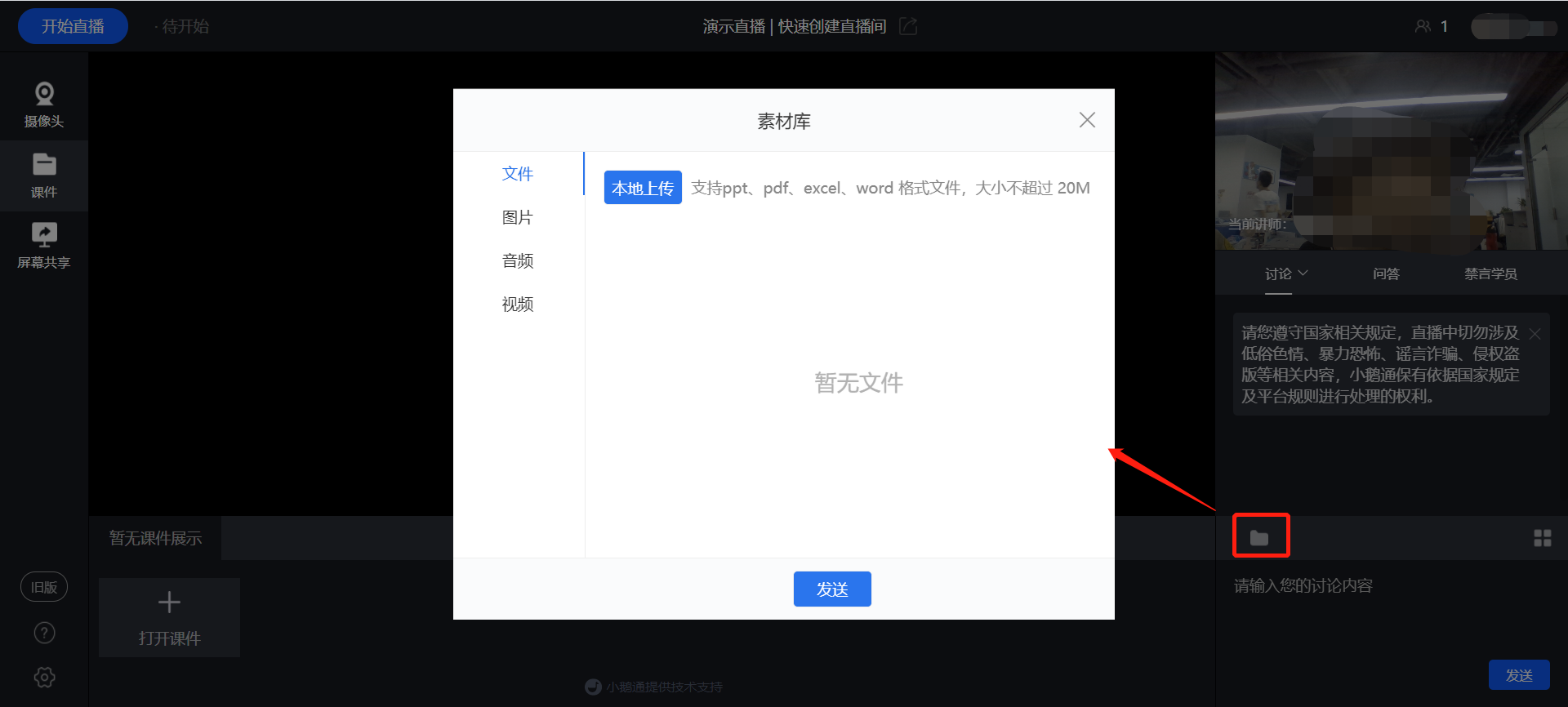
(网页直播讲师端)
点击右下角操作图标可进行用户发言设置
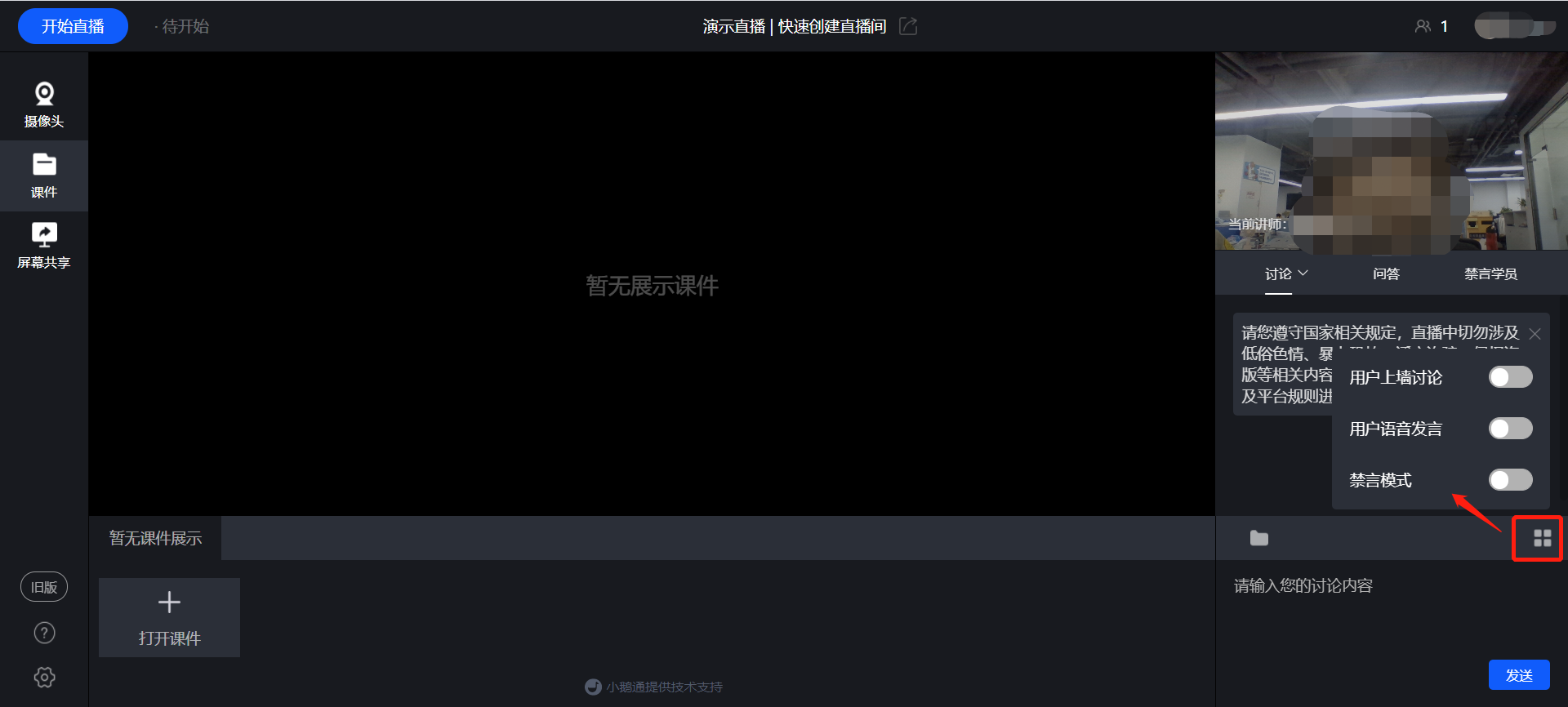
(网页直播讲师端)
广告

