

小鹅通语音直播使用教程
作者:小鹅通私域直播系统
浏览:
发表时间:2022-07-23 09:25:41
一、功能介绍
语音直播为较轻量级的直播形式,适合无需摄像头的直播内容,讲师可在直播间实时发送语音、文字、图片、课件和视频与学员进行授课、讲解和互动。
二、使用目的
使用语音直播无需开启摄像头,讲师可在直播间发送语音、文字、图片等内容,实现与学员之间的实时讲解和互动。
三、使用场景
某讲师无需开启摄像头,需要通过大量的语音、文字、图片进行直播,可以使用语音直播完成直播内容。
四、操作路径
讲师端:管理后台→ 创建语音直播 → 选择开播终端 → 开始直播
学员端:进入直播间 → 观看直播
五、使用教程
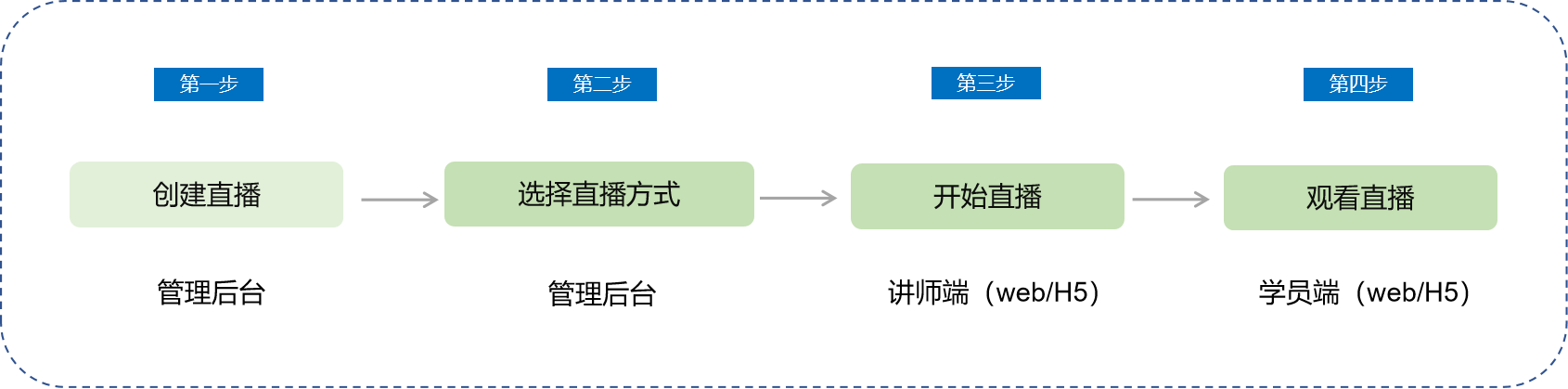
第一步 创建直播(管理后台)
1、进入管理后台-直播管理,创建语音直播
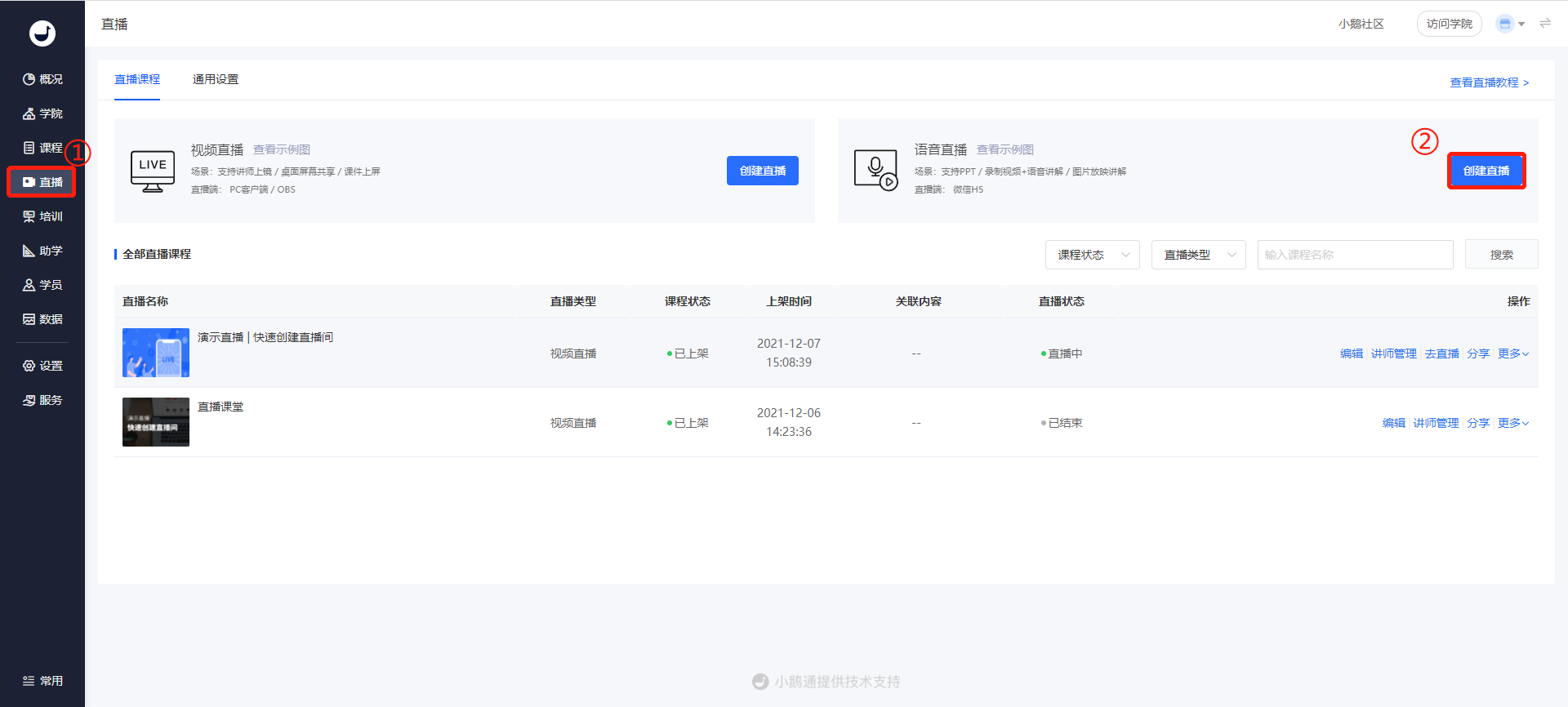
(管理后台-直播)
2、填写直播信息,点击保存按钮完成直播创建
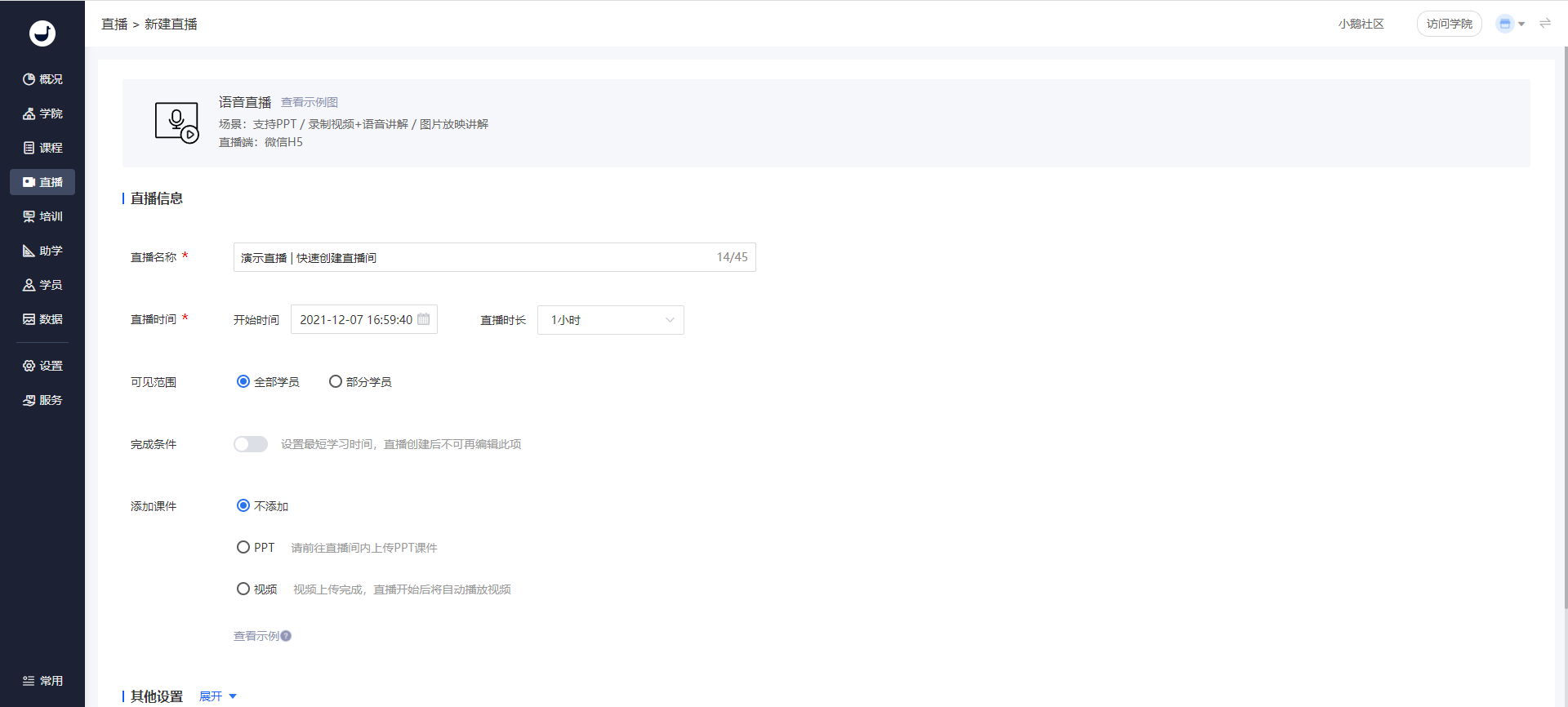
(直播创建页)
3、创建直播后,进行讲师设置
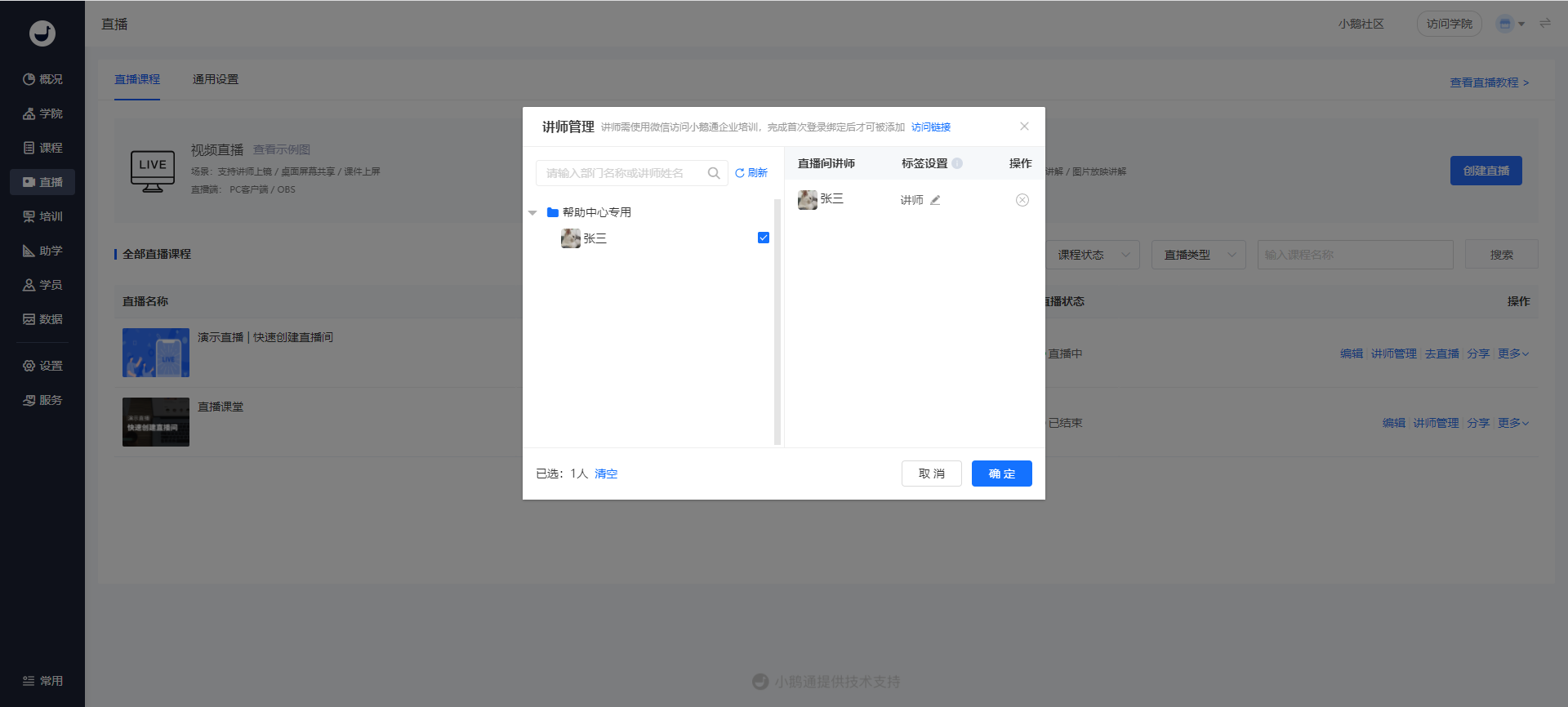
(讲师管理弹窗)
第二步 选择直播方式(管理后台)
1、 创建直播完成后,在直播列表页点击「去直播」按钮
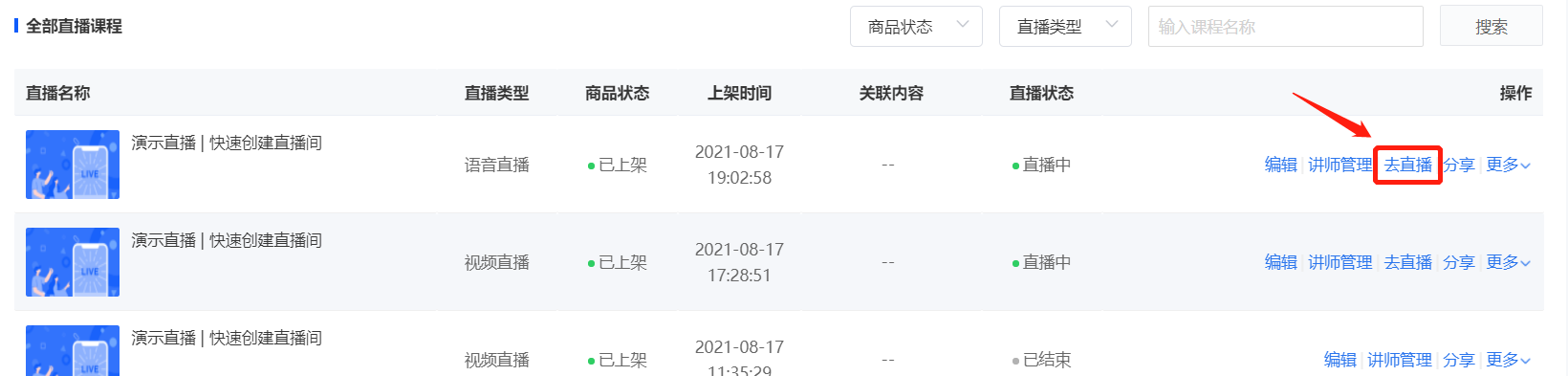
(直播管理-直播列表)
2、 选择「网页端」或「微信H5」进行直播
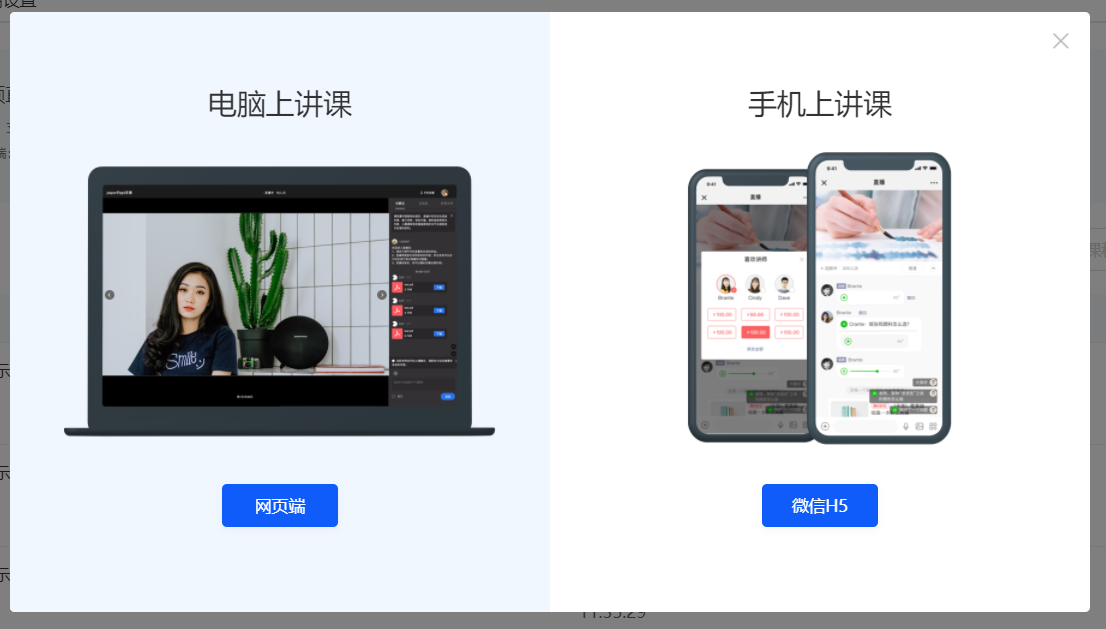
(直播管理-去直播)
第三步 讲师开始直播(网页端或H5)
● 网页端直播
1、点击【网页端】直播,进入网页端语音直播页面
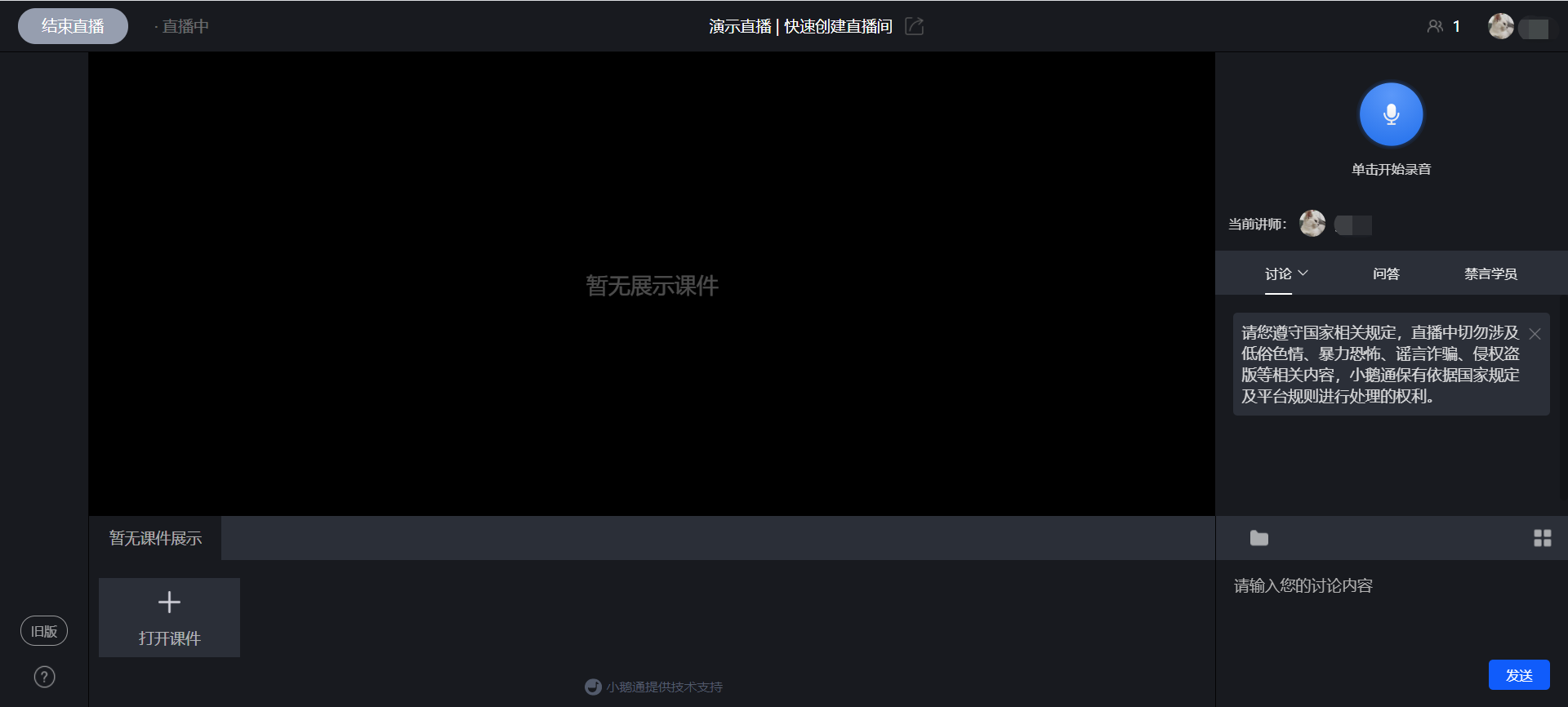
(语音直播-网页端)
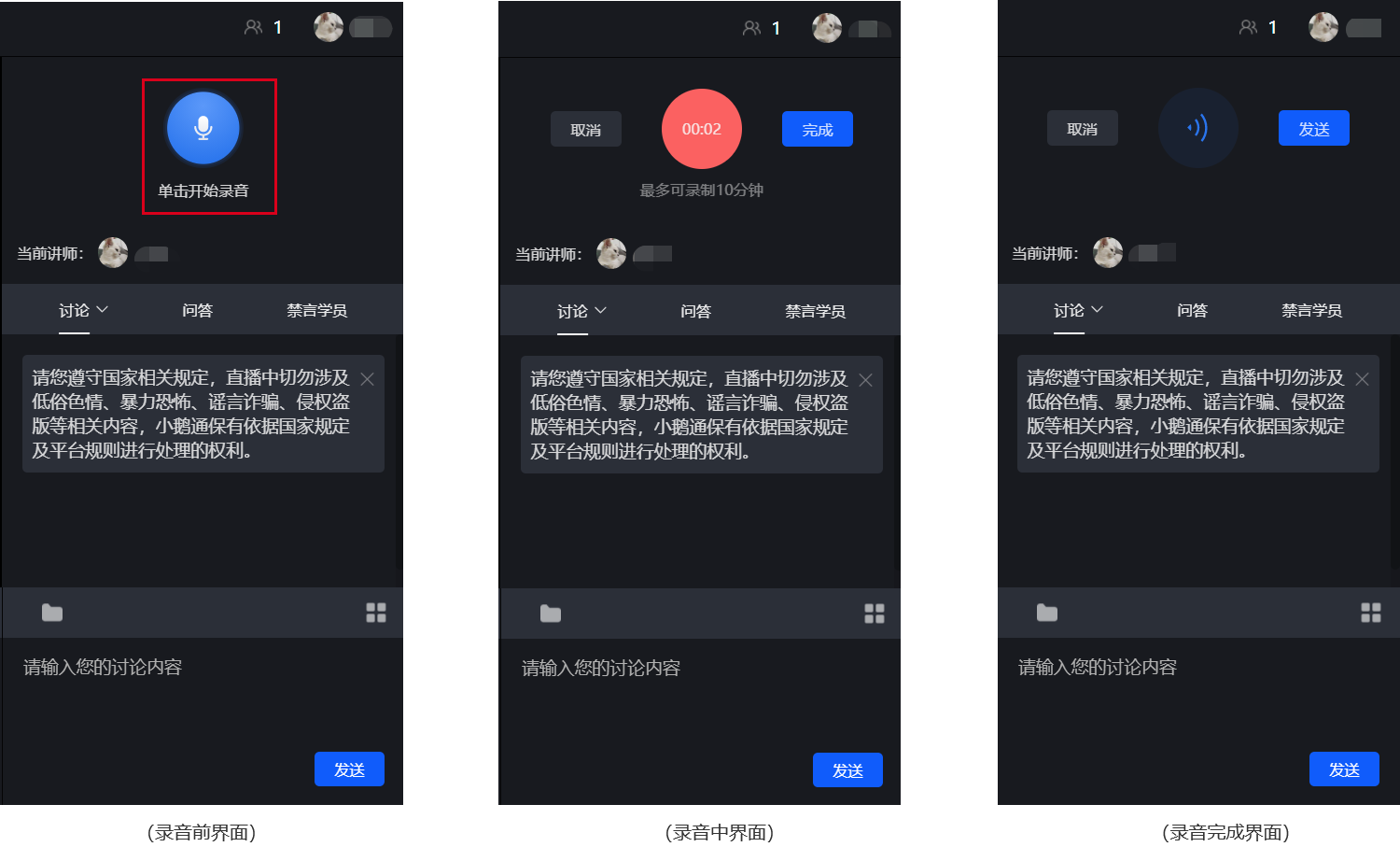
2、发送语音
① 点击麦克风图标,开始进入语音录制时间;
② 再次点击,结束语音录制。点击完成即可完成语音录制,点击取消可取消录制;
③ 语音录制完成后,点击发送按钮可将语音发送出去,点击取消可取消发送
3、课件展示
① 点击直播间下方的「打开课件」,即可上传图片,支持单图或者多图上传
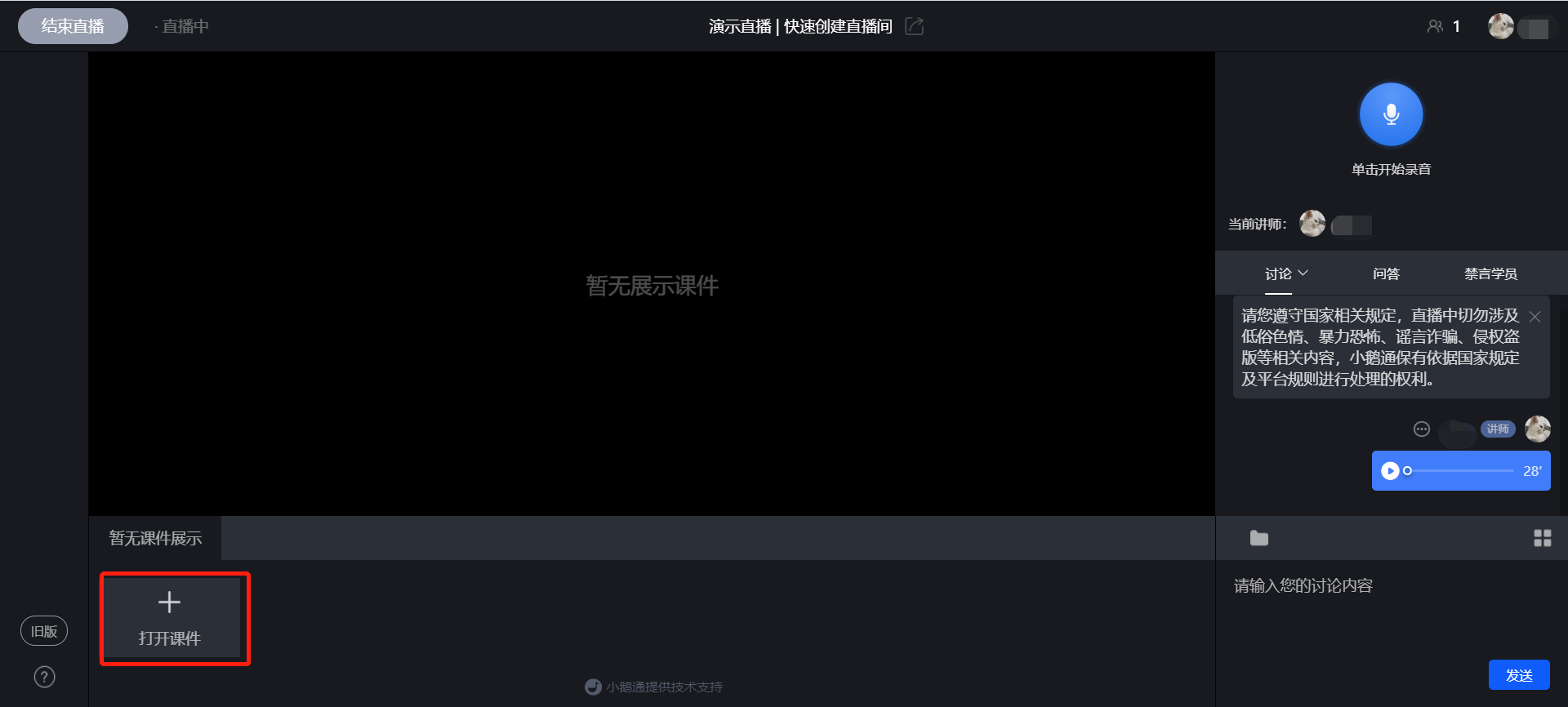
(网页端-上传课件)
② 上传完成后,点击课件展示区的左右箭头,即可实现翻页,学员侧会同步翻页
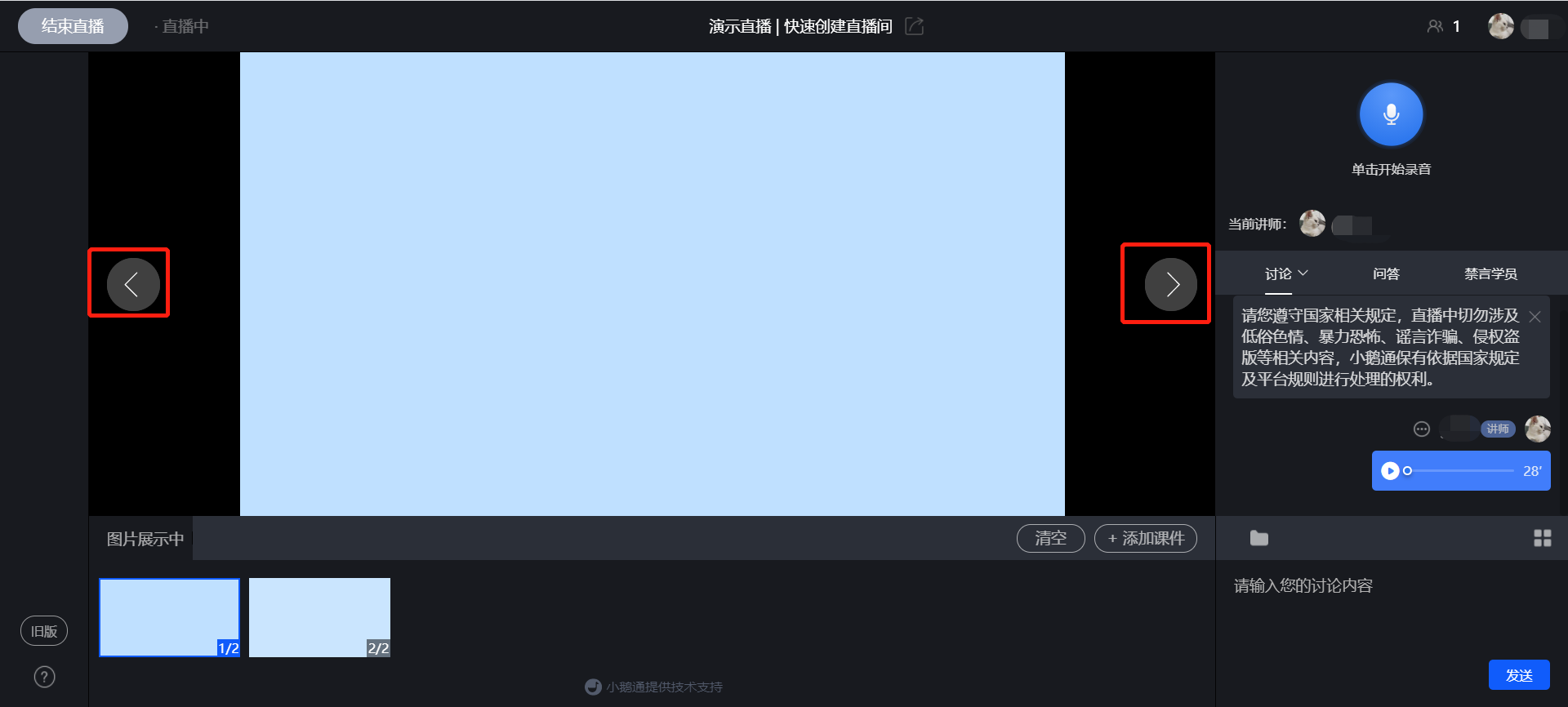
(网页端-课件翻页)
③点击右下角的「文件夹」按钮,即可进入素材库,可上传与发送其他格式的文件
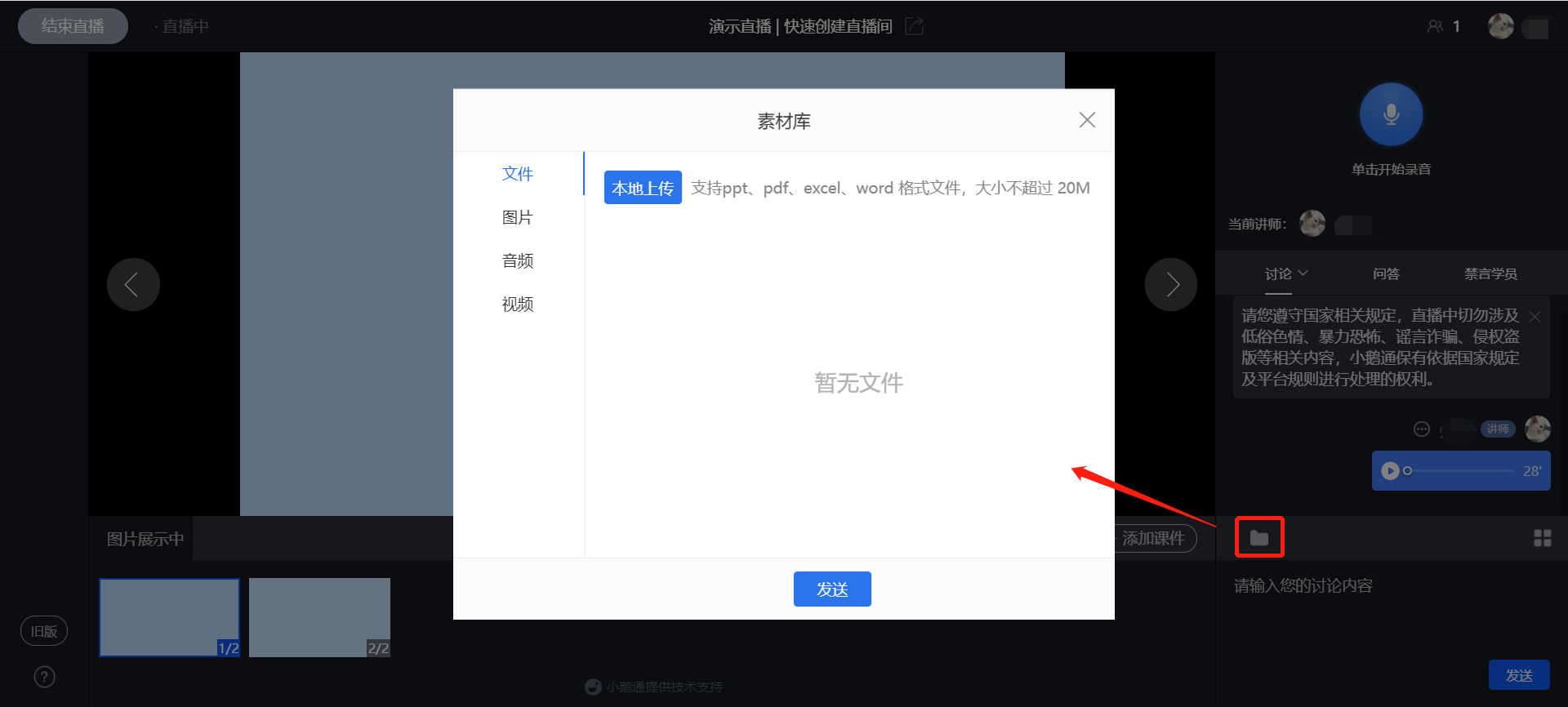
(网页端-素材库)
4、结束直播
讲师需要结束直播时,点击左上角操作按钮,即可结束直播。
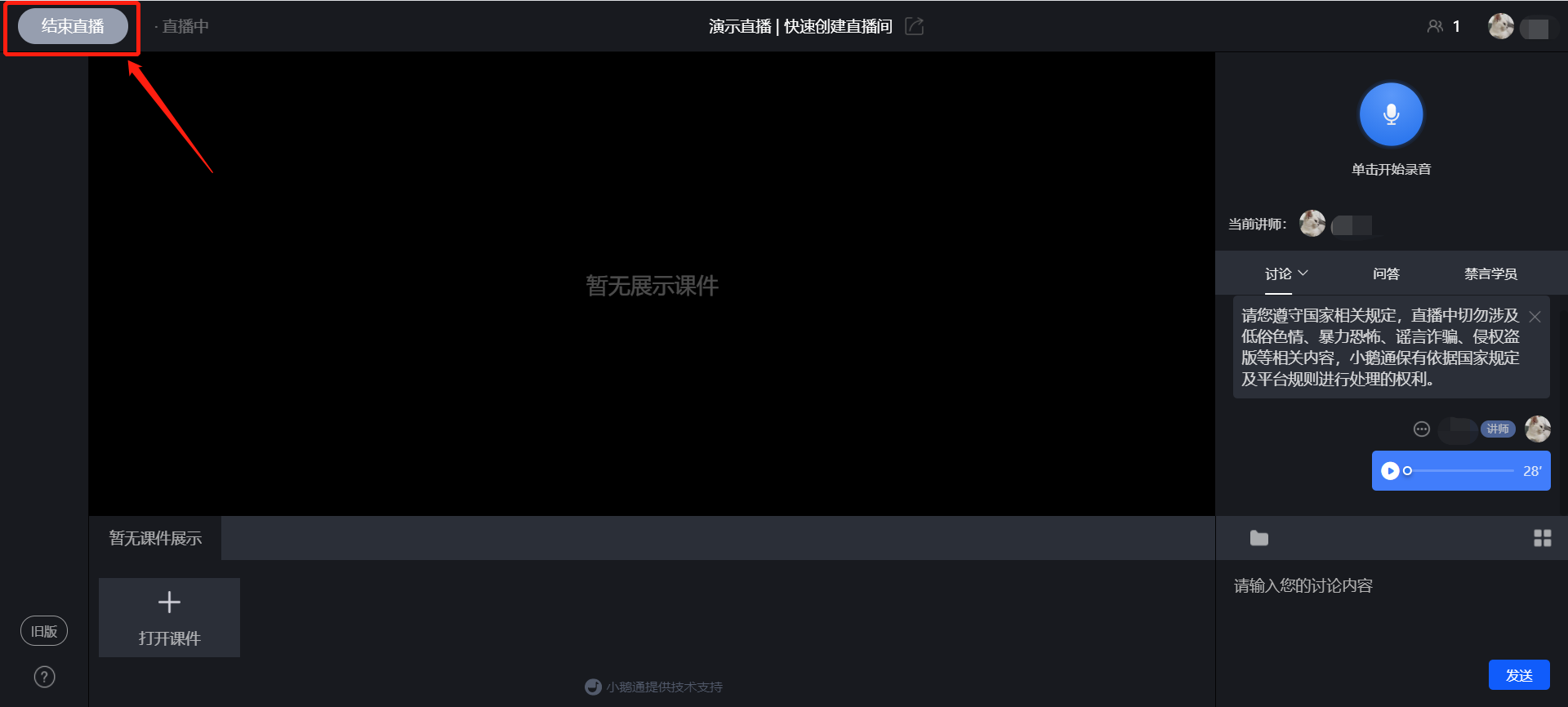
(网页端-结束直播)
● H5直播
1、点击【微信H5】直播,进入H5语音直播间页面
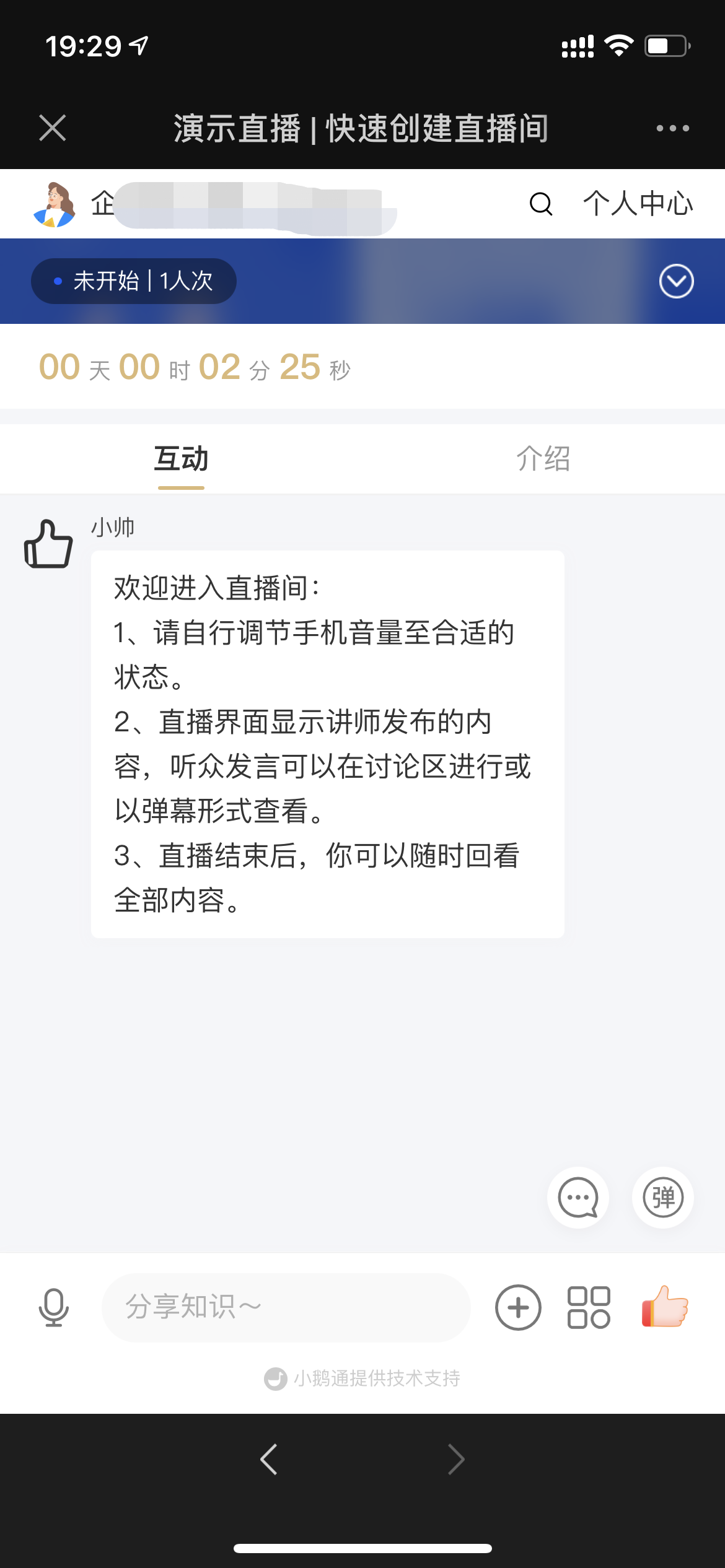
(语音直播-H5直播间)
2、发送语音
① 点击麦克风图标,开始进入语音录制时间;
② 再次点击,结束语音录制;
③ 语音录制完成后,点击重录按钮即可重新进行录制,点击试听按钮即可进行语音试听,点击发送按钮可将语音发送出去,点击关闭按钮可取消发送。
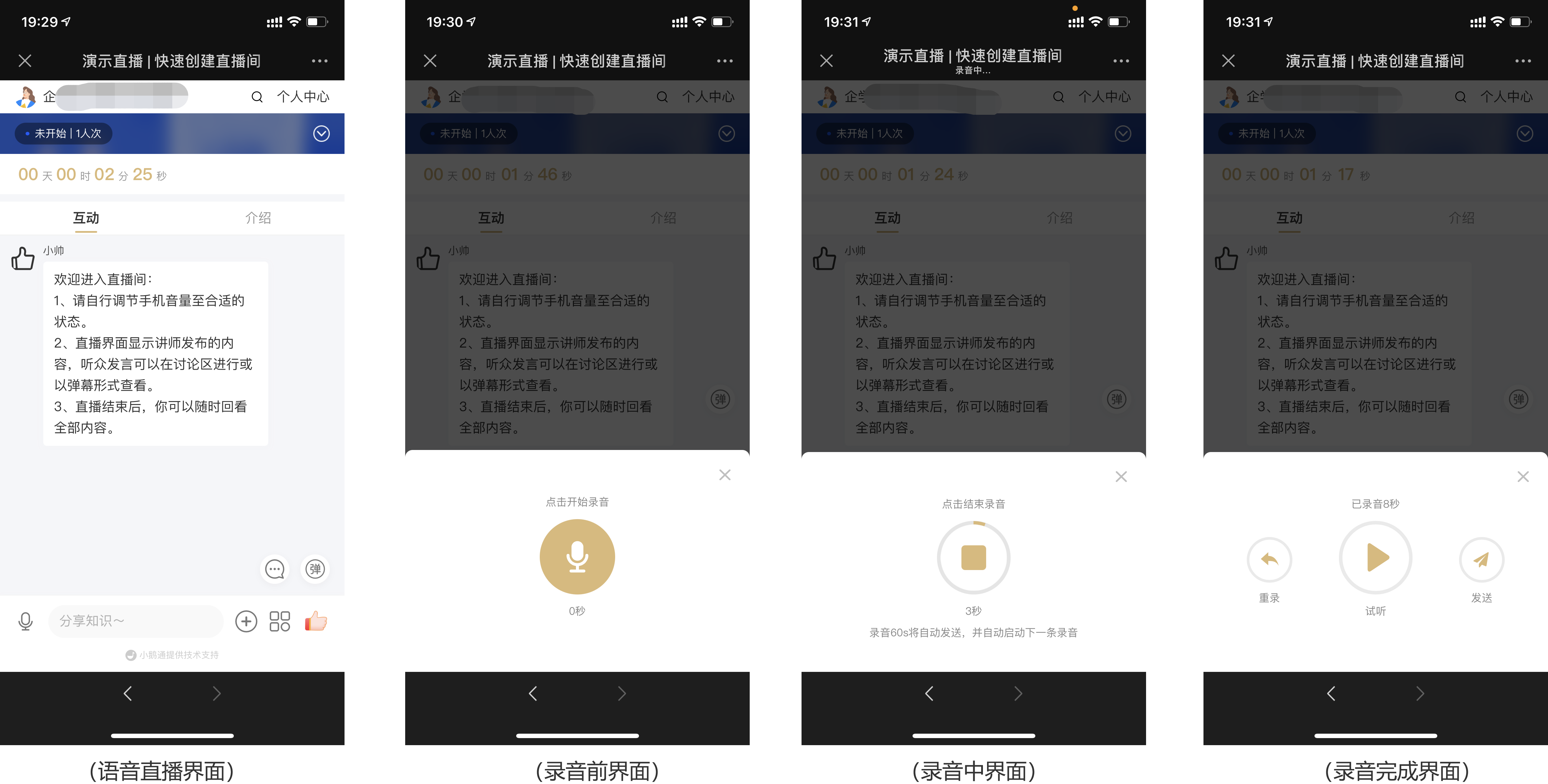
直播间内支持讲师不间断录音,讲师不需要手动点击发送录音,录音时长为60秒将自动发送,并自动录制下一条录音,方便讲师不被发送语音的动作打断思路,可以按自己的节奏进行授课。
3、课件展示
① 点击直播间右下角的「+」,点击图片、图片库、PPT库即可选择上传图片,支持单图或者多图上传
② 上传完成后,直播间上方即可展示对应的课件,滑动即可翻页
③ 点击文件库or音视频库即可上传其他格式的内容(需要使用安卓手机或PC端浏览器完成上传)
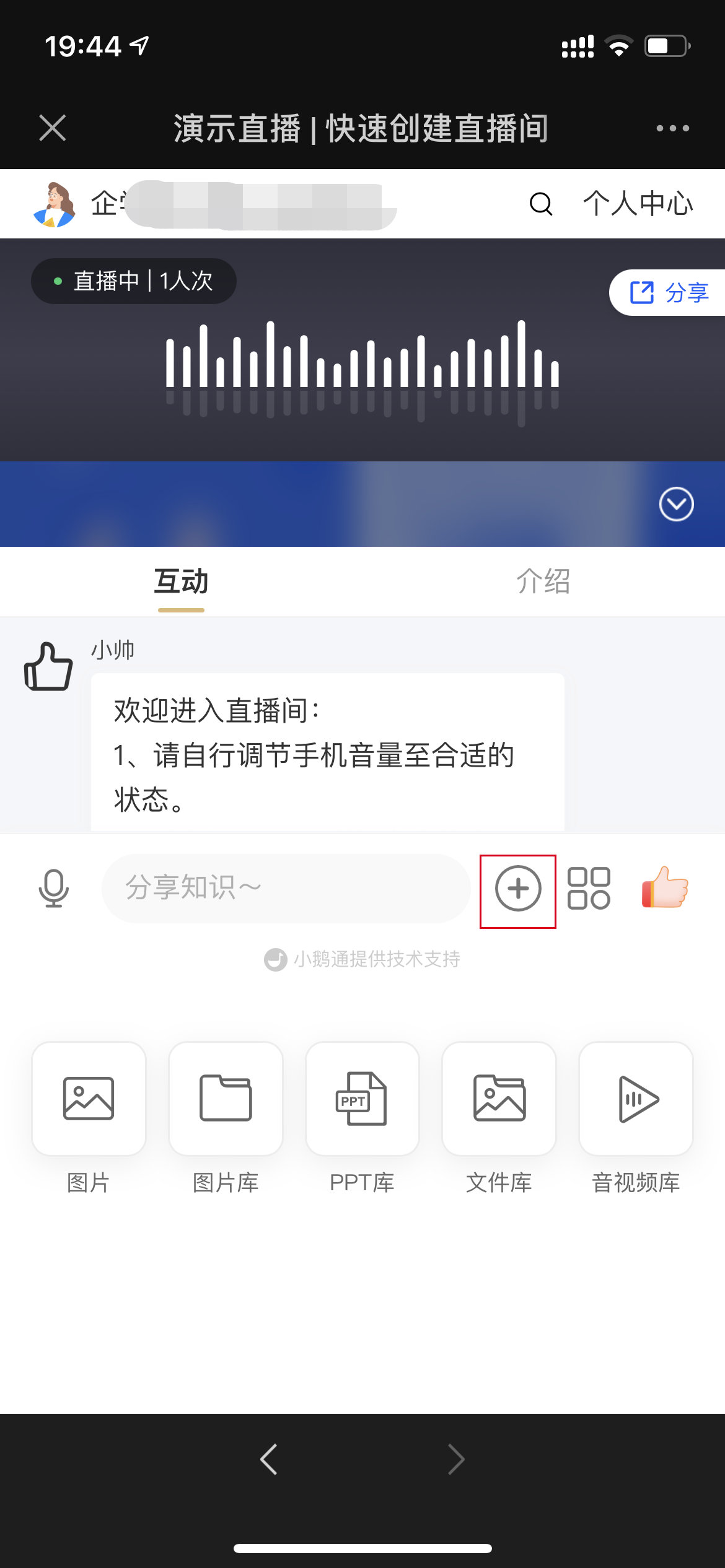
(H5直播间-上传课件)
4、结束直播
讲师需要结束直播时,点击右下角更多按钮,在弹出的下拉框中点击“结束直播”即可结束直播。
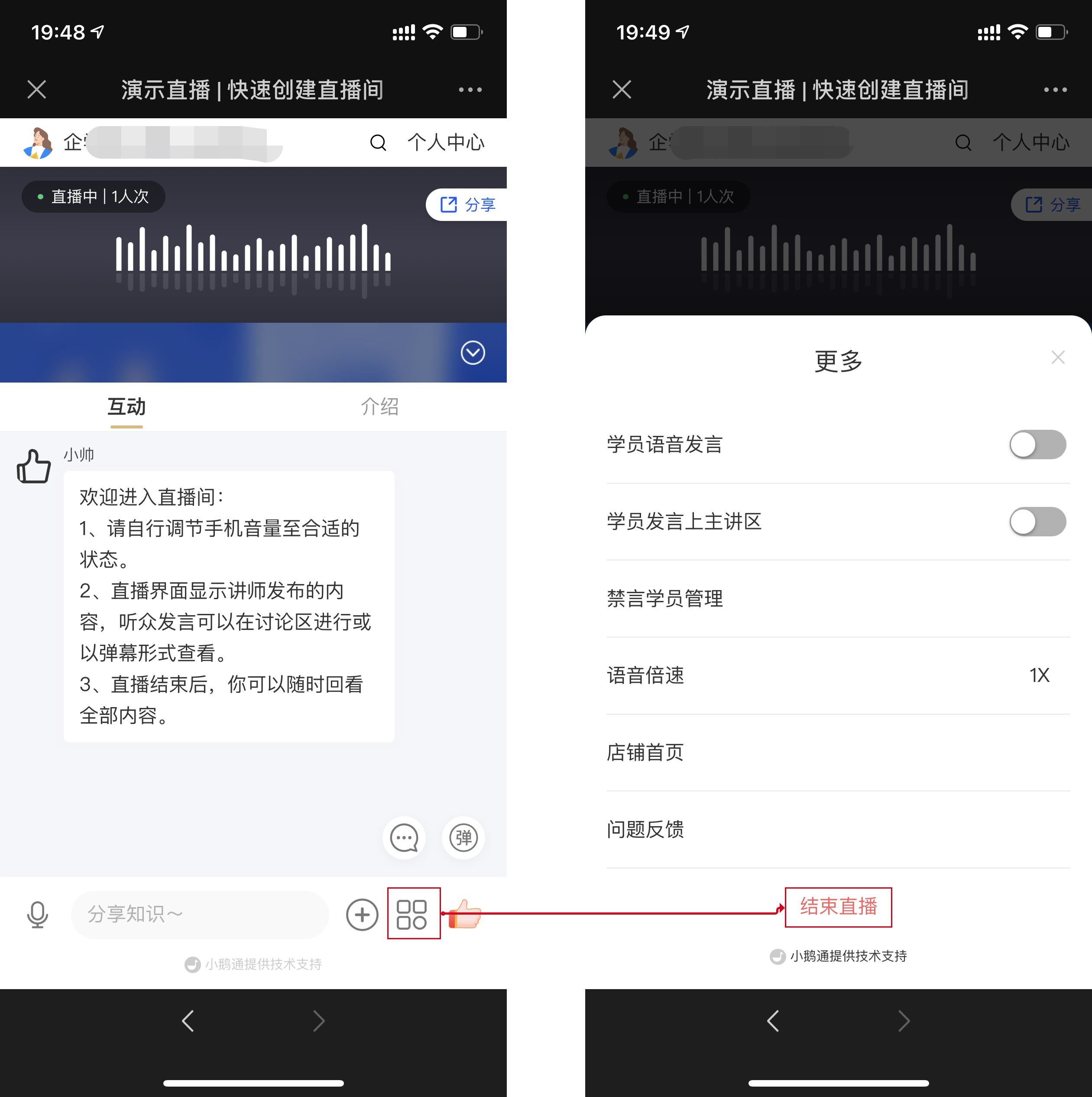
(语音直播-H5直播间)
第四步:观看直播(PC网页或H5)
1、学员通过扫码或者打开链接的方式即可进入直播间
2、进入直播间后,学员可通过发送文字内容、提问等形式与讲师进行互动
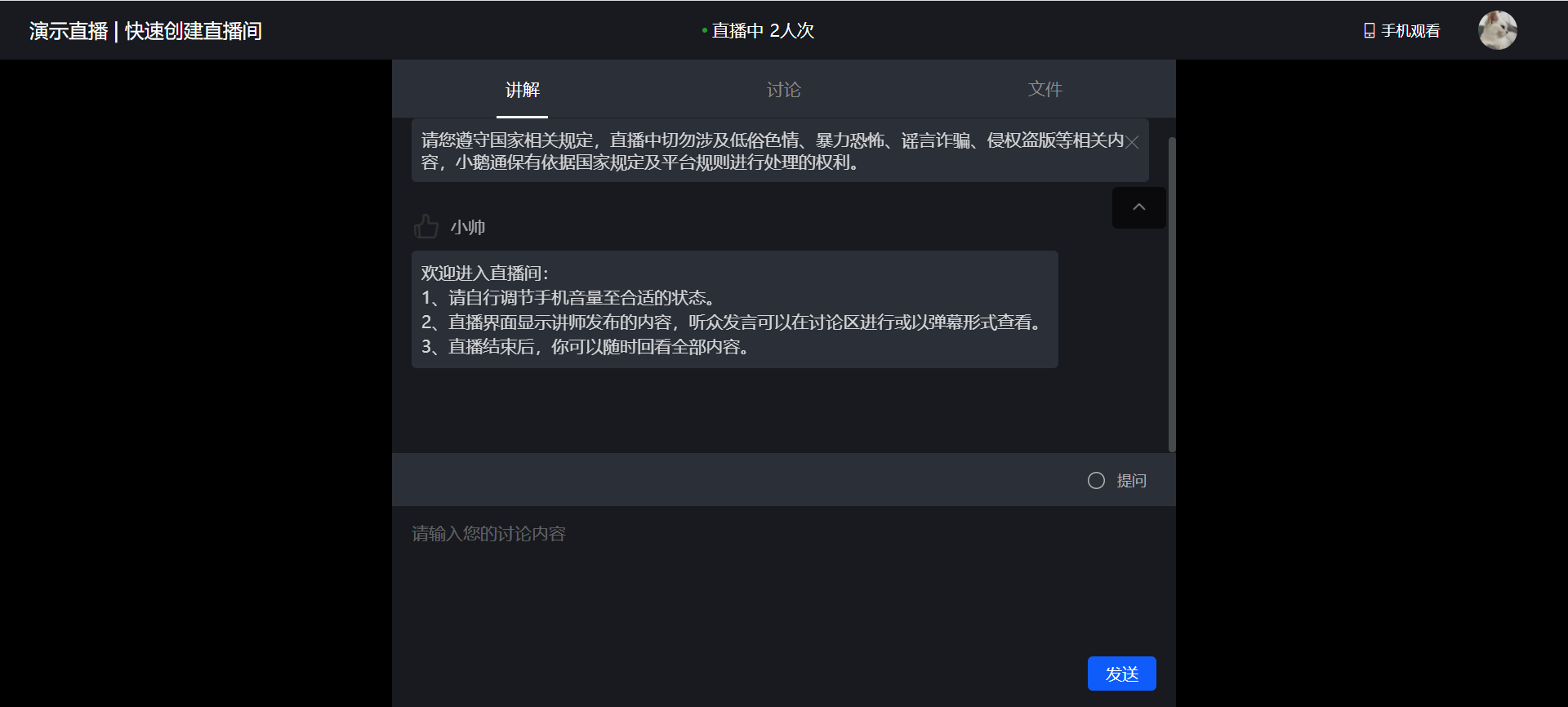
(学员端-PC网页)
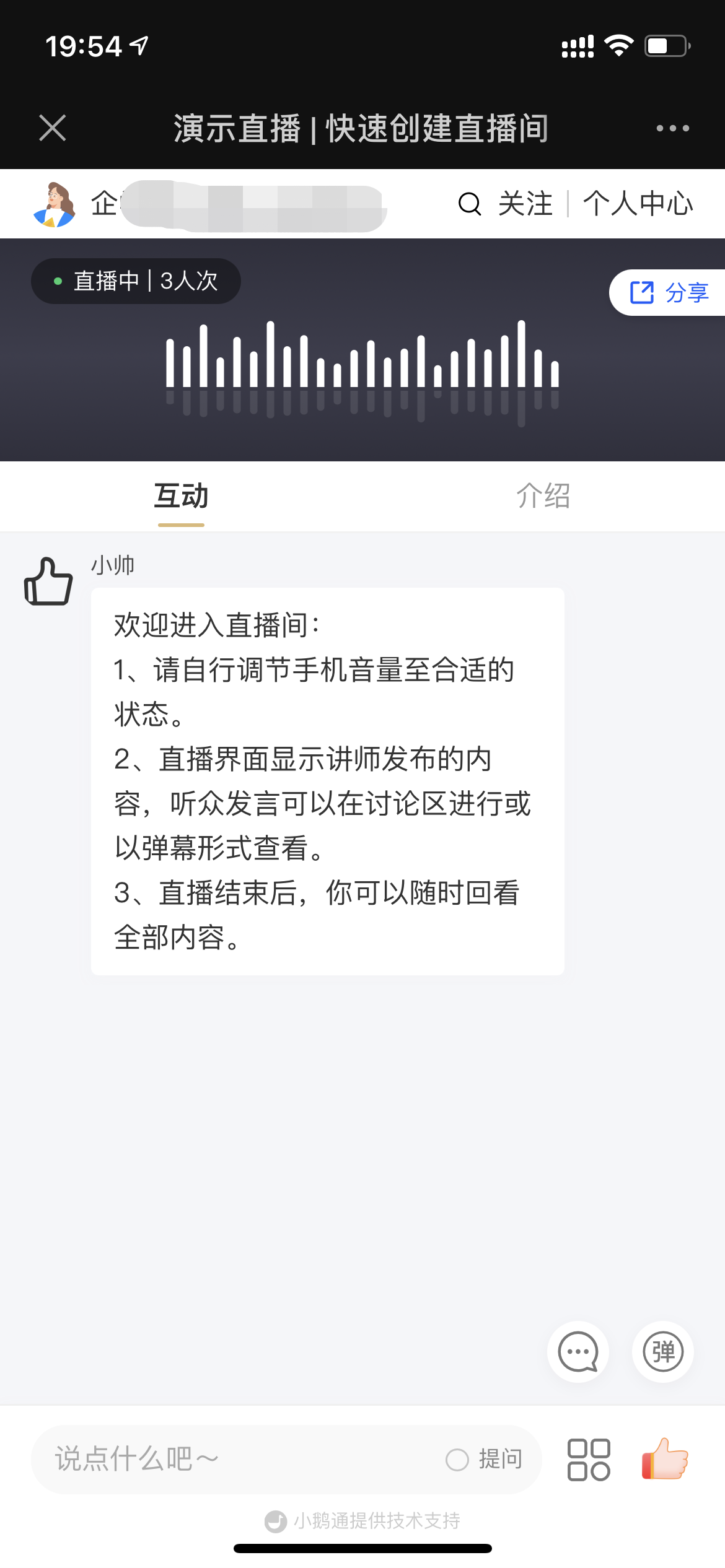
(学员端-H5)
广告

