

直播带货使用教程
作者:小鹅通私域直播系统
浏览:
发表时间:2025-04-15 09:26:52
一、功能介绍
用户直播间直接下单购买知识商品和实物商品并支持相关营销工具,使得用户在直播中购买商品不用中断直播,拥有更好的购物体验,帮助商家更好进行直播带货。
● 能力支持:
支持终端:鹅直播小程序、小鹅通助手客户端、电脑网页端、小鹅通App、微信H5直播间(注:学员只可以在H5直播间进行下单购买);
支持的直播类型:横屏直播、竖屏直播、录播直播;
商品在直播间支持的营销属性:秒杀,限时折扣,拼团,好友助力;
二、使用目的
学员可在直播间直接下单购买直播间发出的商品,缩短购买路径,提高直播带货/打赏的支付转化率,同时支持直接显示“券后价”,从而提升优惠券整体领取率和核销率。
三、使用场景
在直播过程中带动商品销售。
四、操作路径
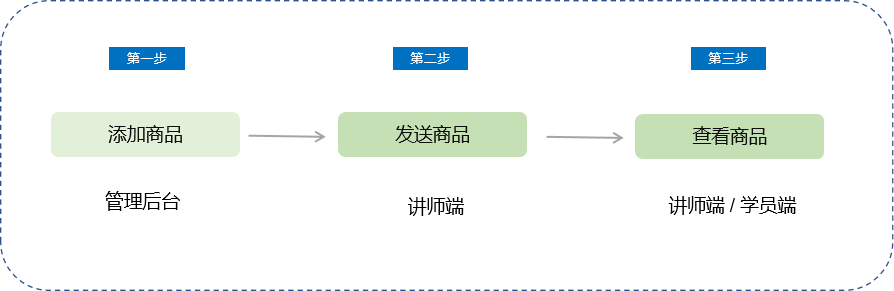
商家端:添加商品→发送商品(讲师端)→查看商品 学员端:点击商品→查看商品
五、使用教程
第一步:开启直播带货
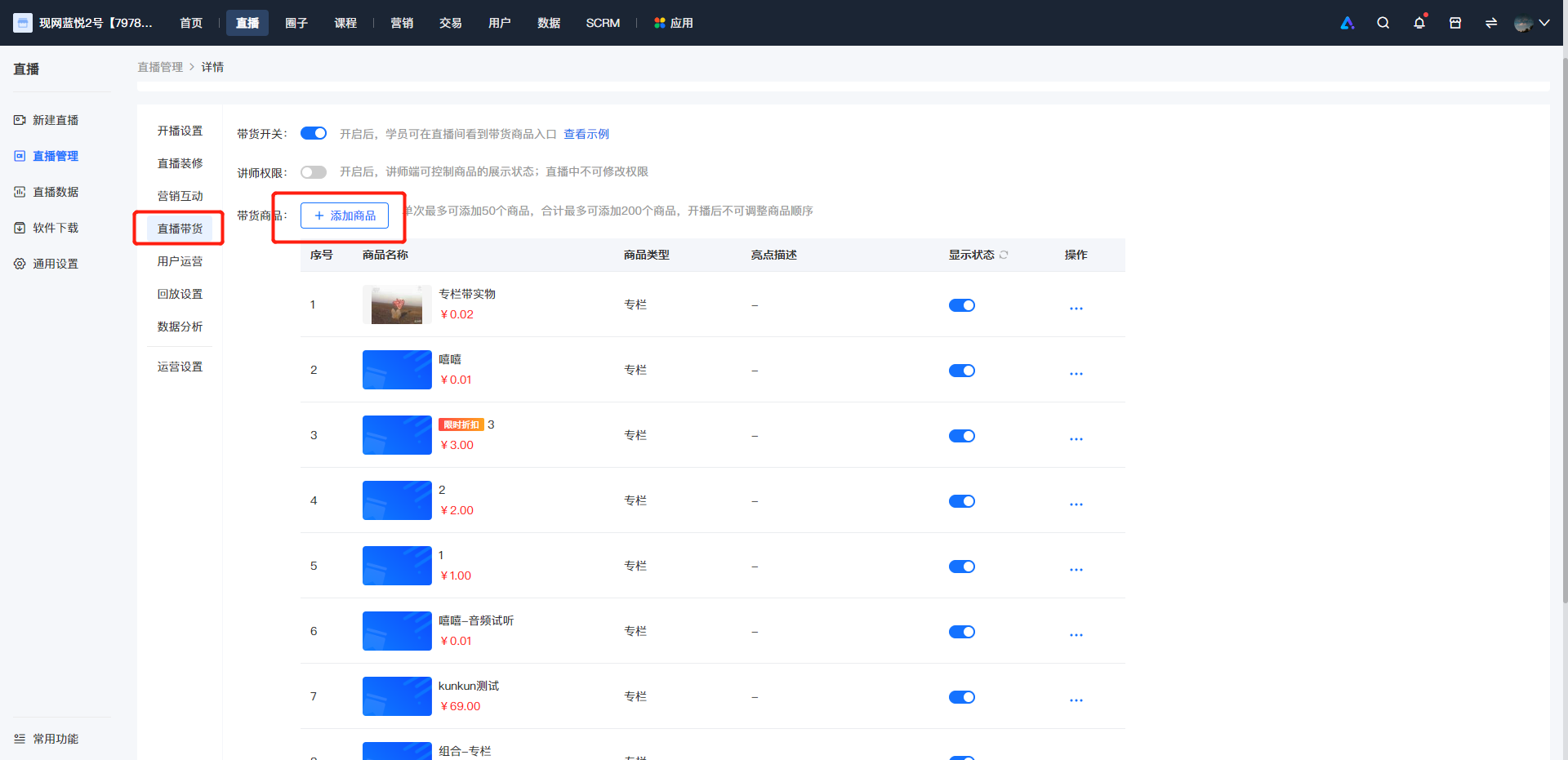
进入直播详情页,选择【直播详情】-【直播带货】,开启直播带货。
第二步:添加直播间商品
选择对应商品,支持对商品进行亮点描述、设置是否显示;同时直播前可通过拖拽调整商品顺序;
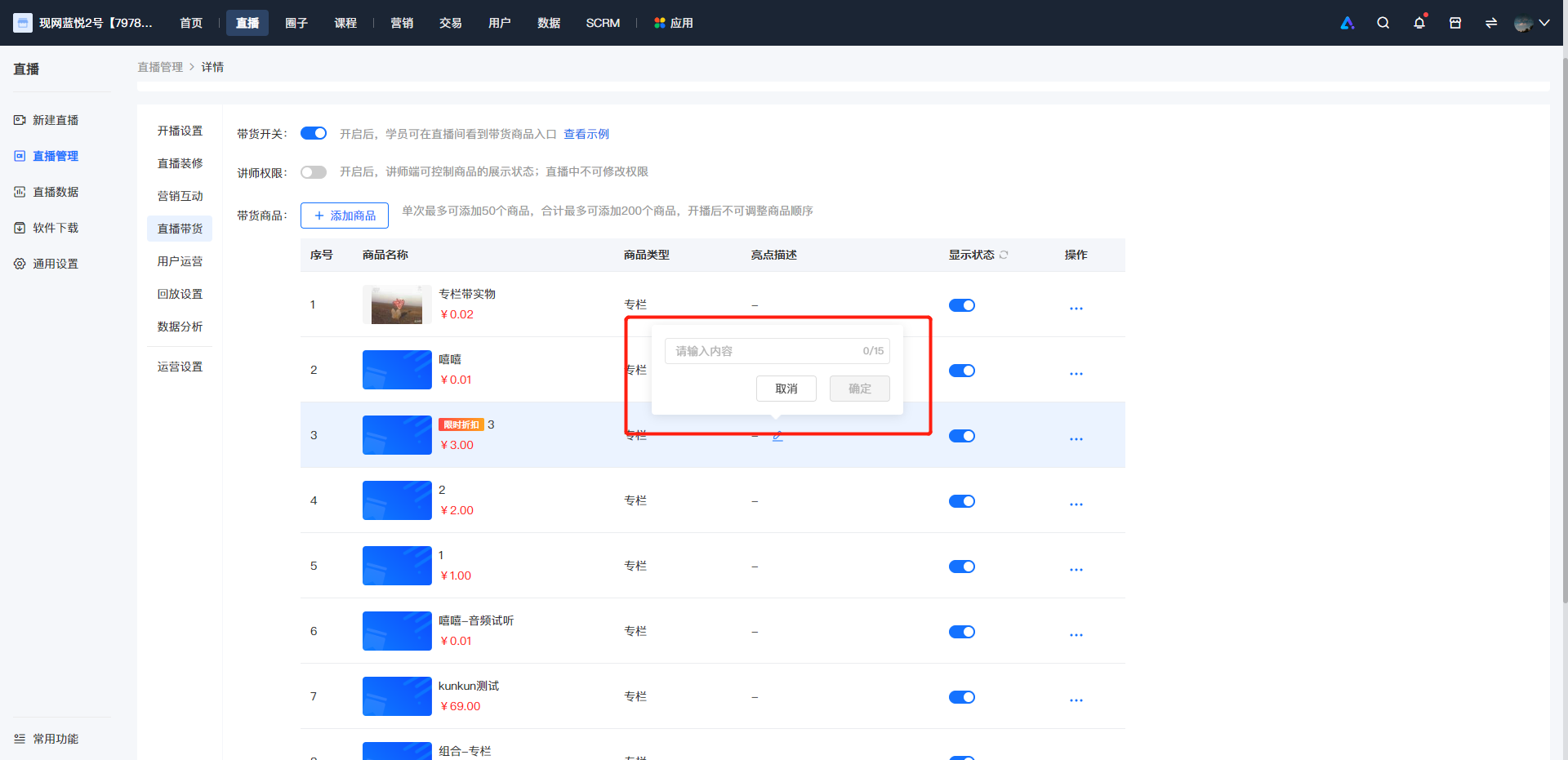
**注:直播带货仅支持付费商品,所以不会显示免费商品。
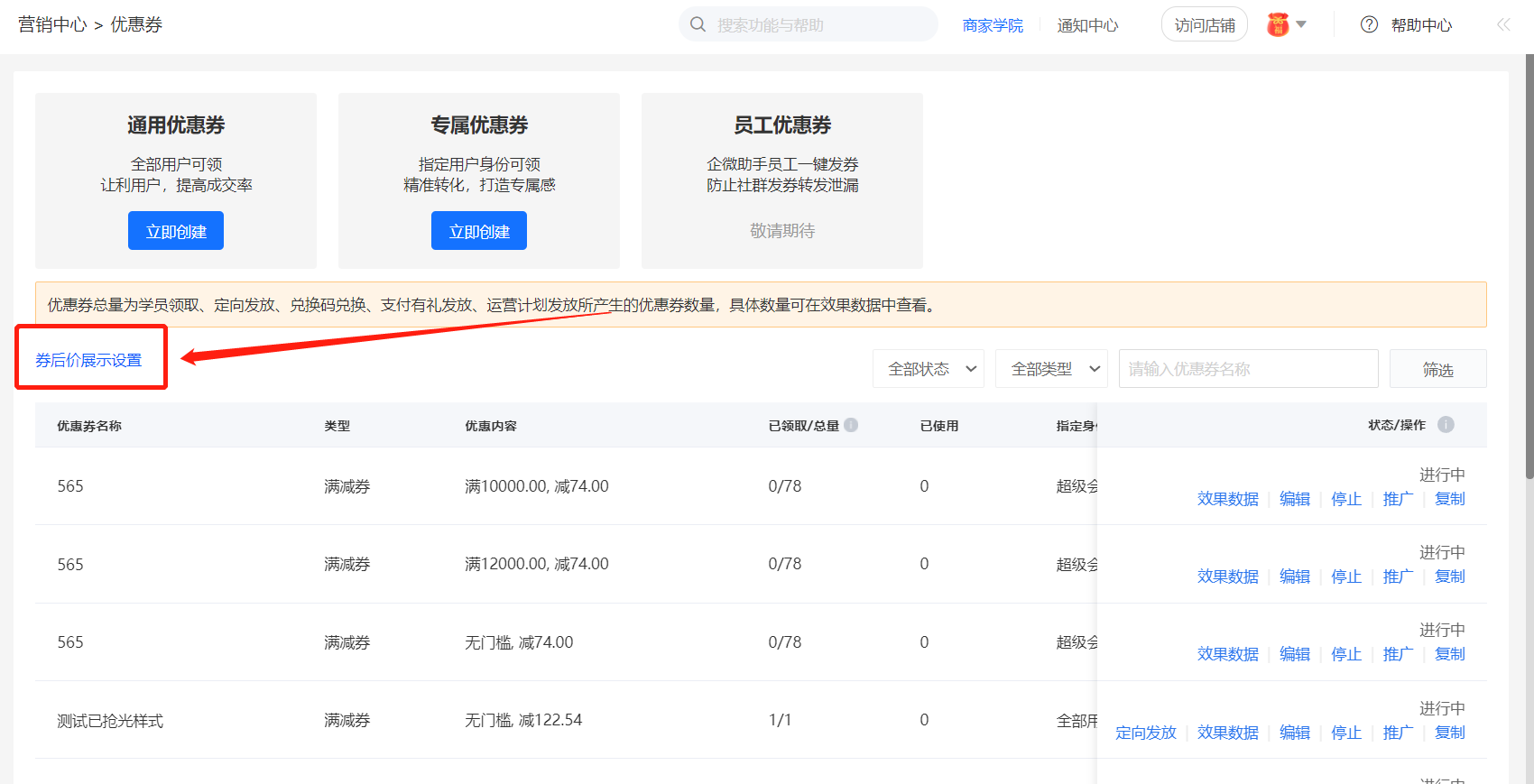
第三步:配置商品优惠券(如没有可忽略)
进入营销玩玩法-优惠券,点击【券后价展示设置】
第四步:直播时发送商品(直播端口)
在开启了直播带货功能的直播间内,讲师及学员均会展示购物车。
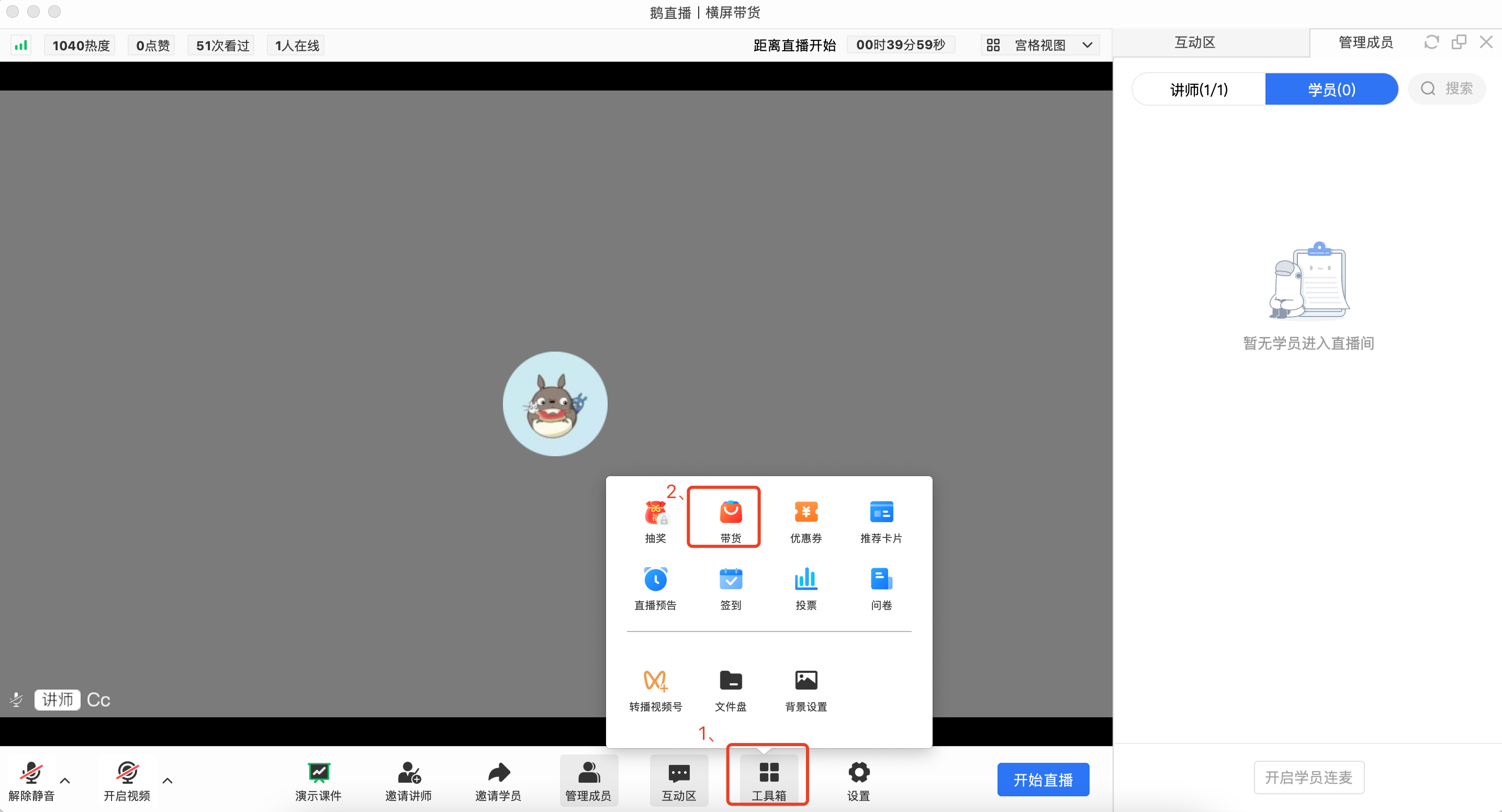
1、鹅直播客户端/小鹅通助手客户端
①横屏直播
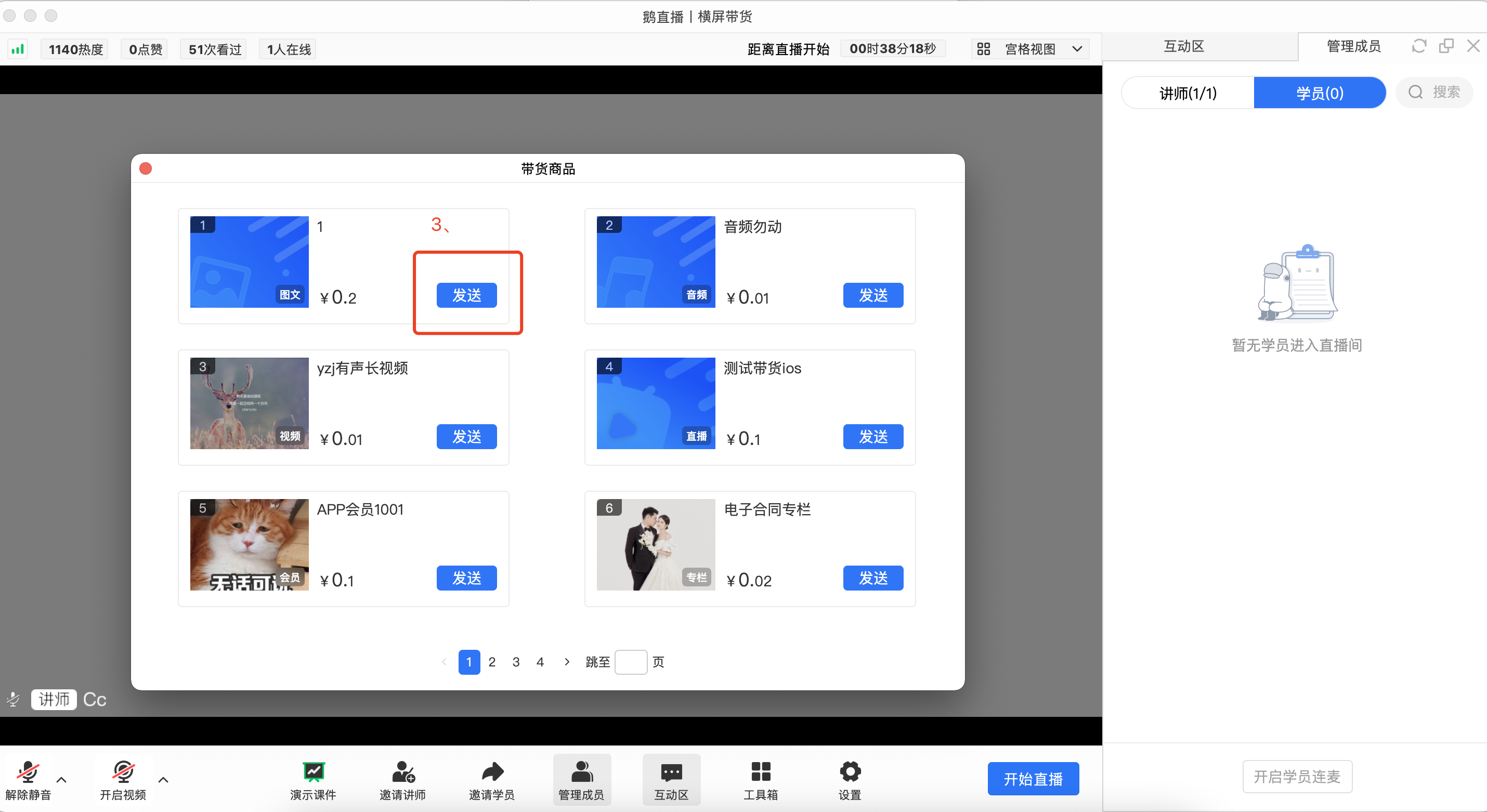
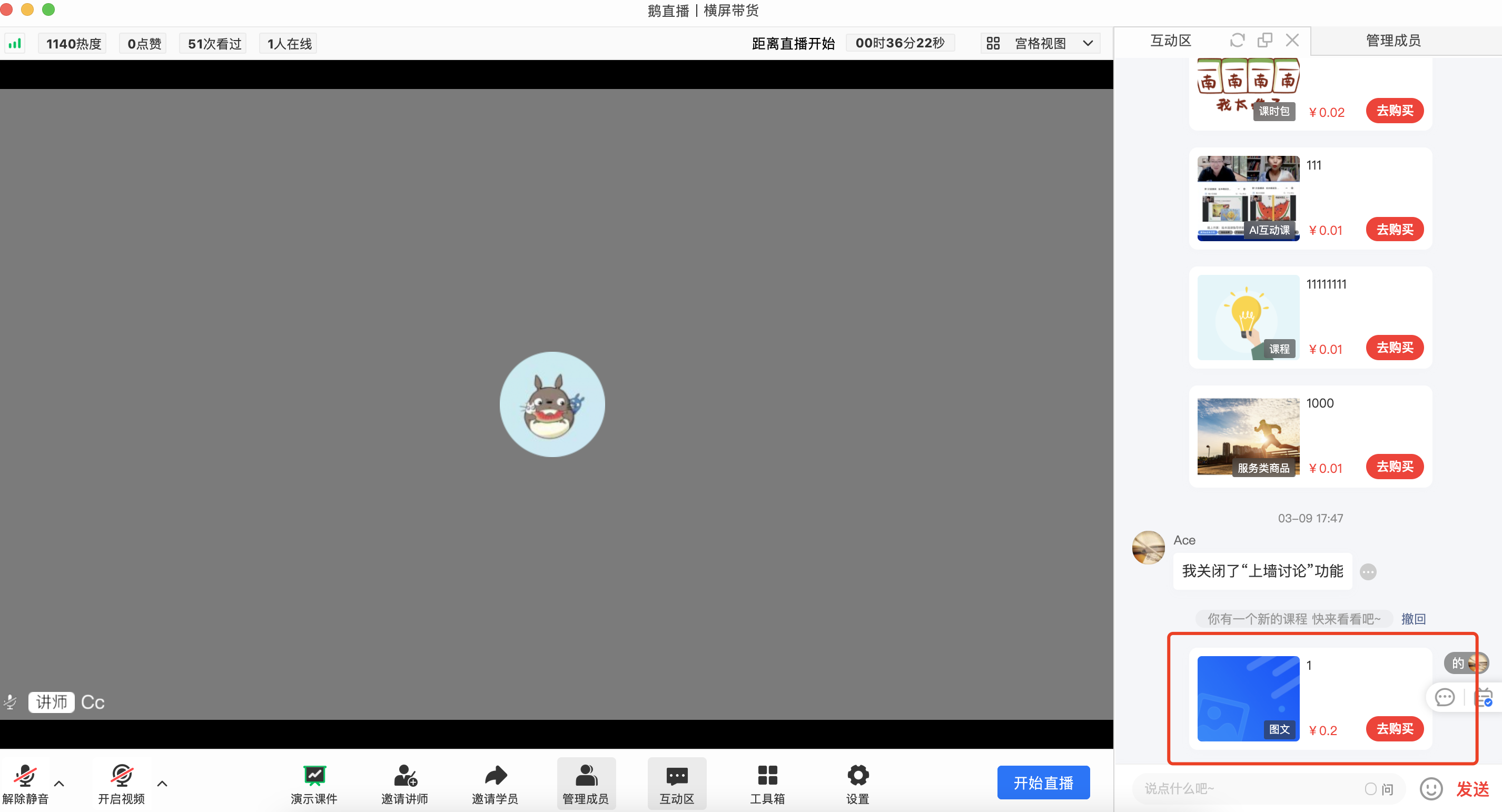
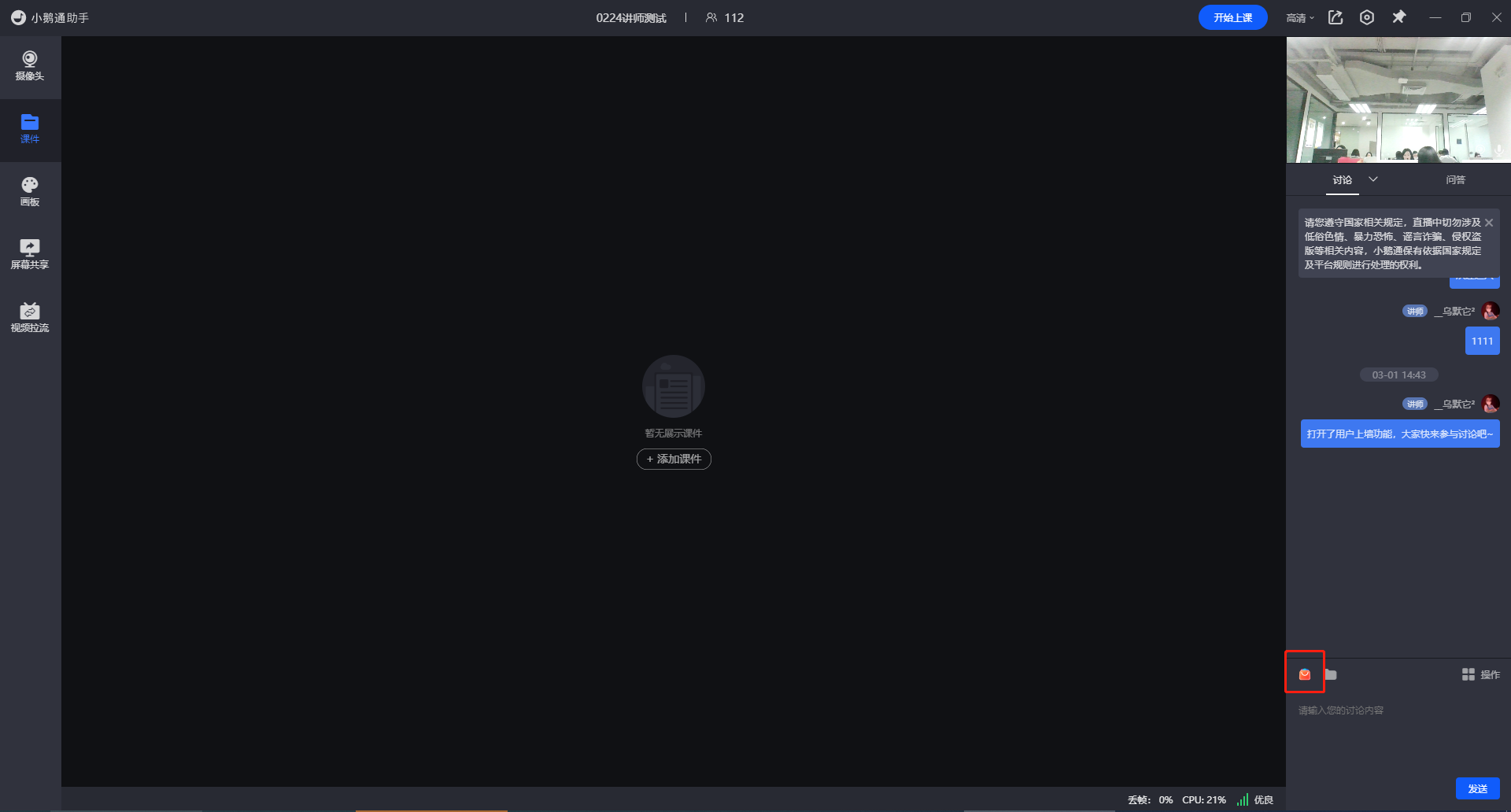
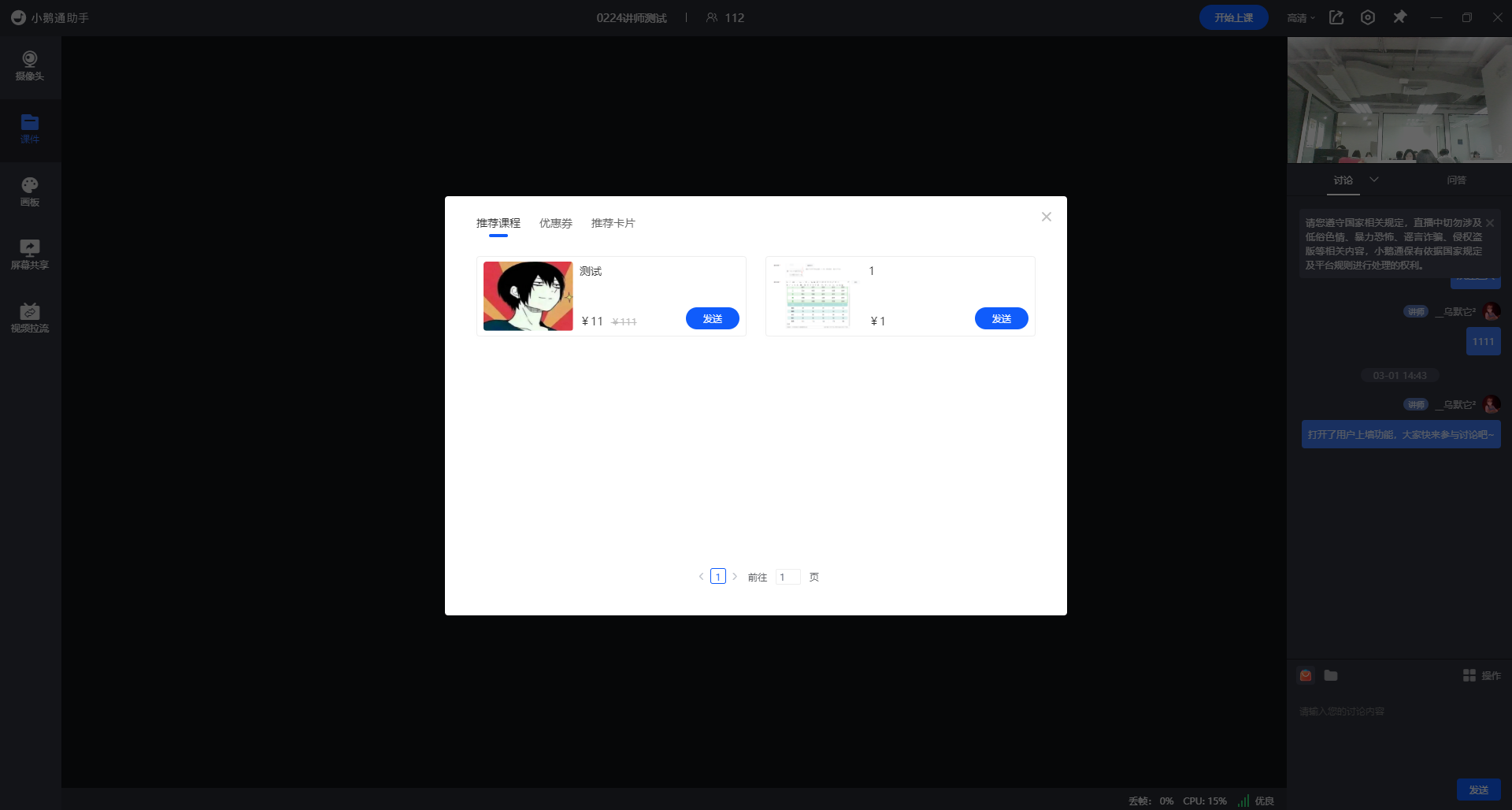
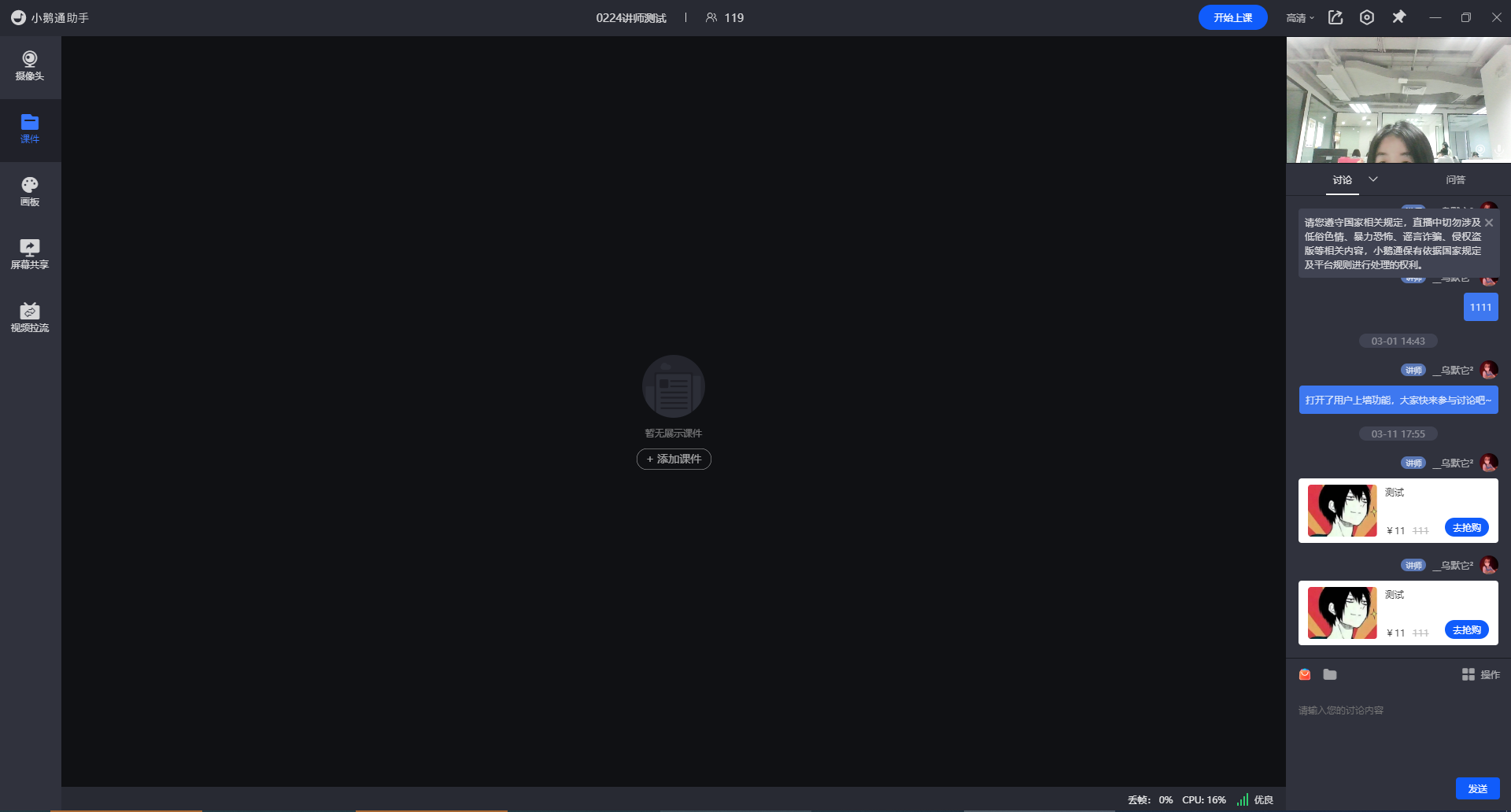
点击“购物车”可以打开并查看已添加的直播带货商品,在已打开的商品列表中点击对应商品的“发送”按钮,即可将对应商品发送到讲解区内。
*目前电脑端鹅直播/小鹅通助手仅支持横屏直播
(鹅直播客户端示例)
(小鹅通助手示例)
2、微信讲师端直播间H5
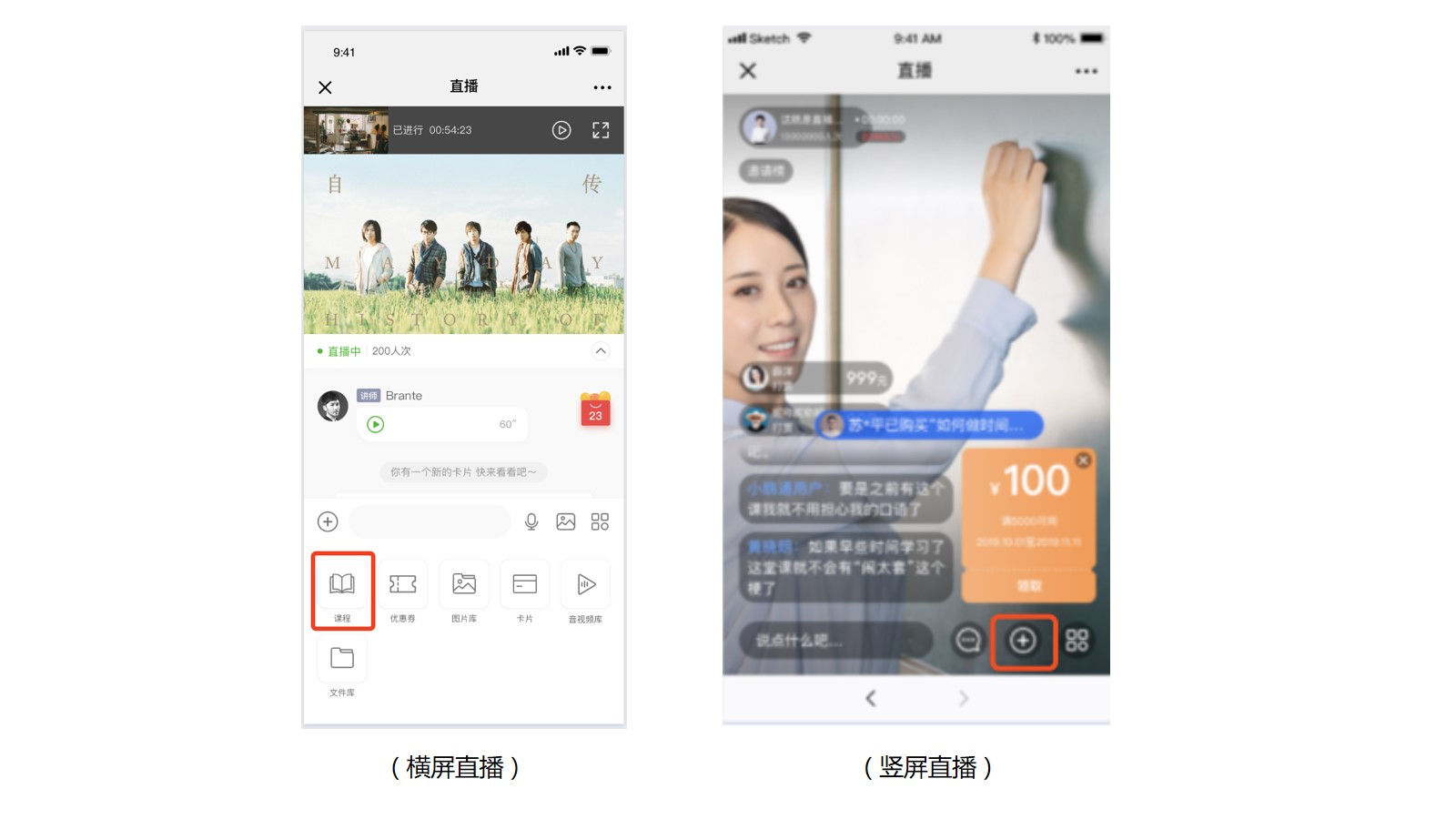
点击【左侧】-【+】-【课程】点击对应商品的“发送”按钮,即可将对应商品发送到讲解区内。
3、讲师APP端
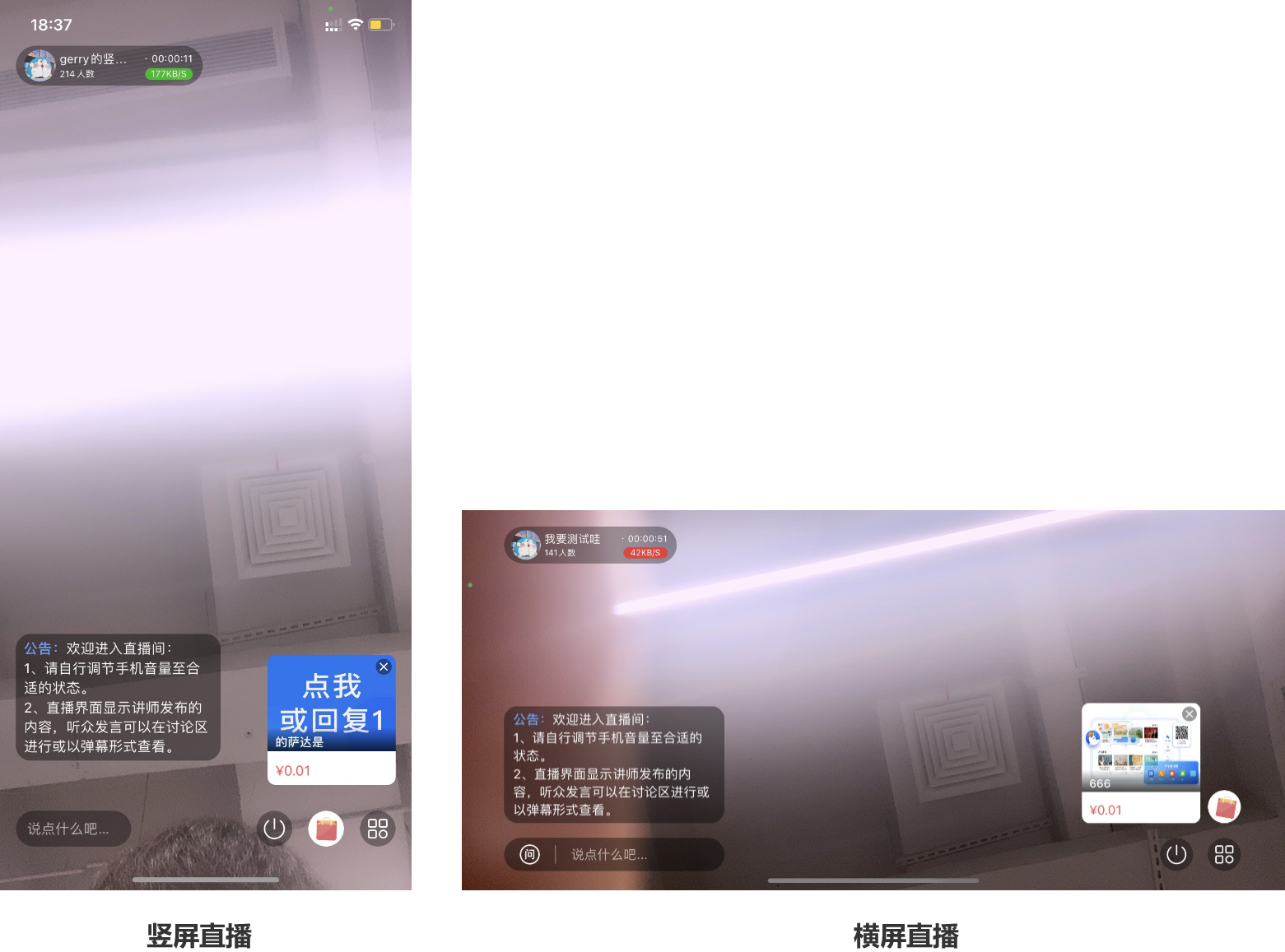
竖屏直播中,讲师APP端可在页面底部点击购物袋,在弹出的弹窗中将课程/优惠券/推荐卡片发送至视频区域。
4、鹅直播小程序讲师端
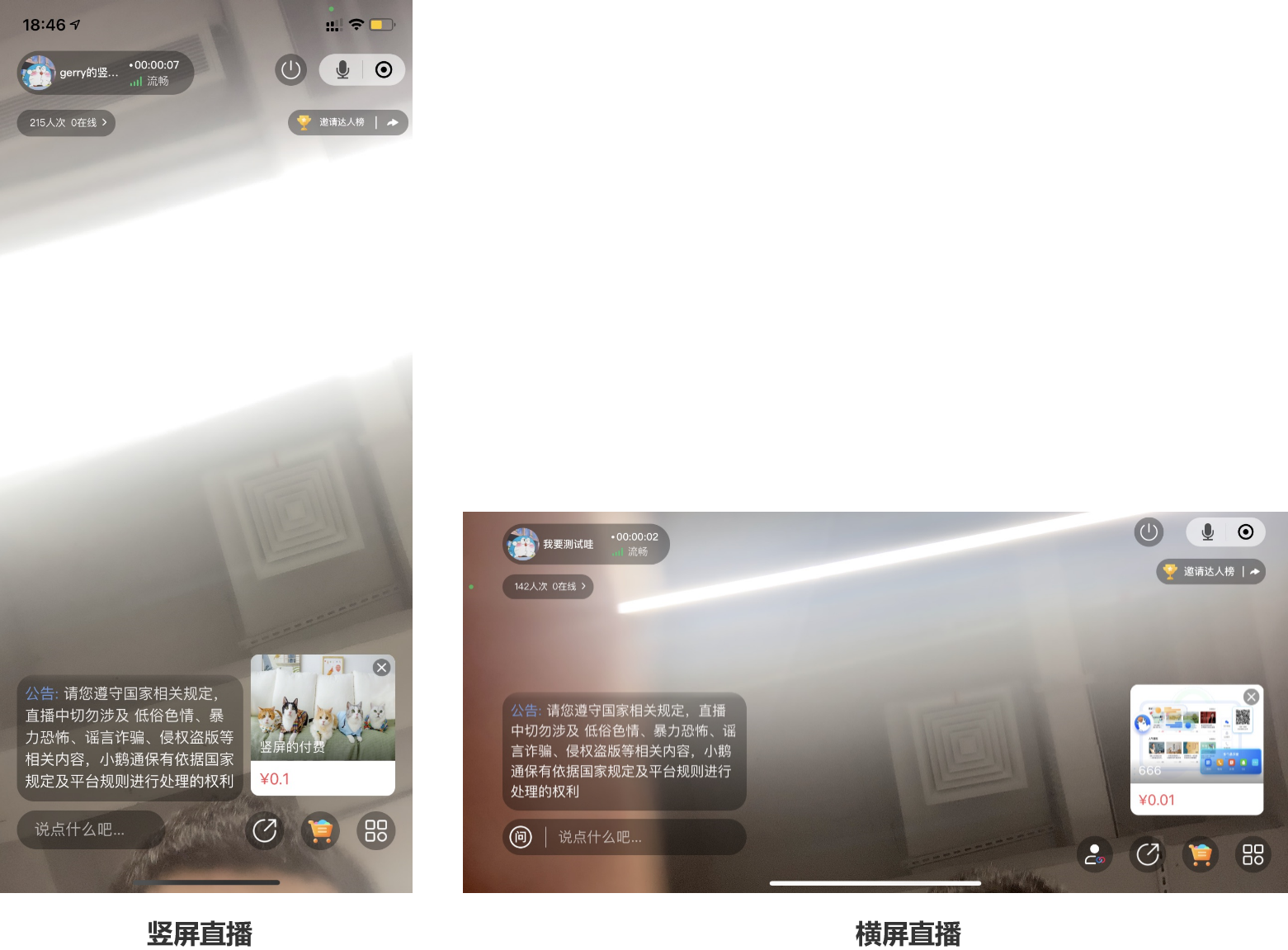
直播时,讲师可在直播间内点击购物车,在弹出的弹窗中将课程/优惠券/推荐卡片发送至视频区域。
第五步:查看商品(学员端)
1、点击商品列表中的商品进行下单购买
2、点击讲解区中的商品进行下单购买
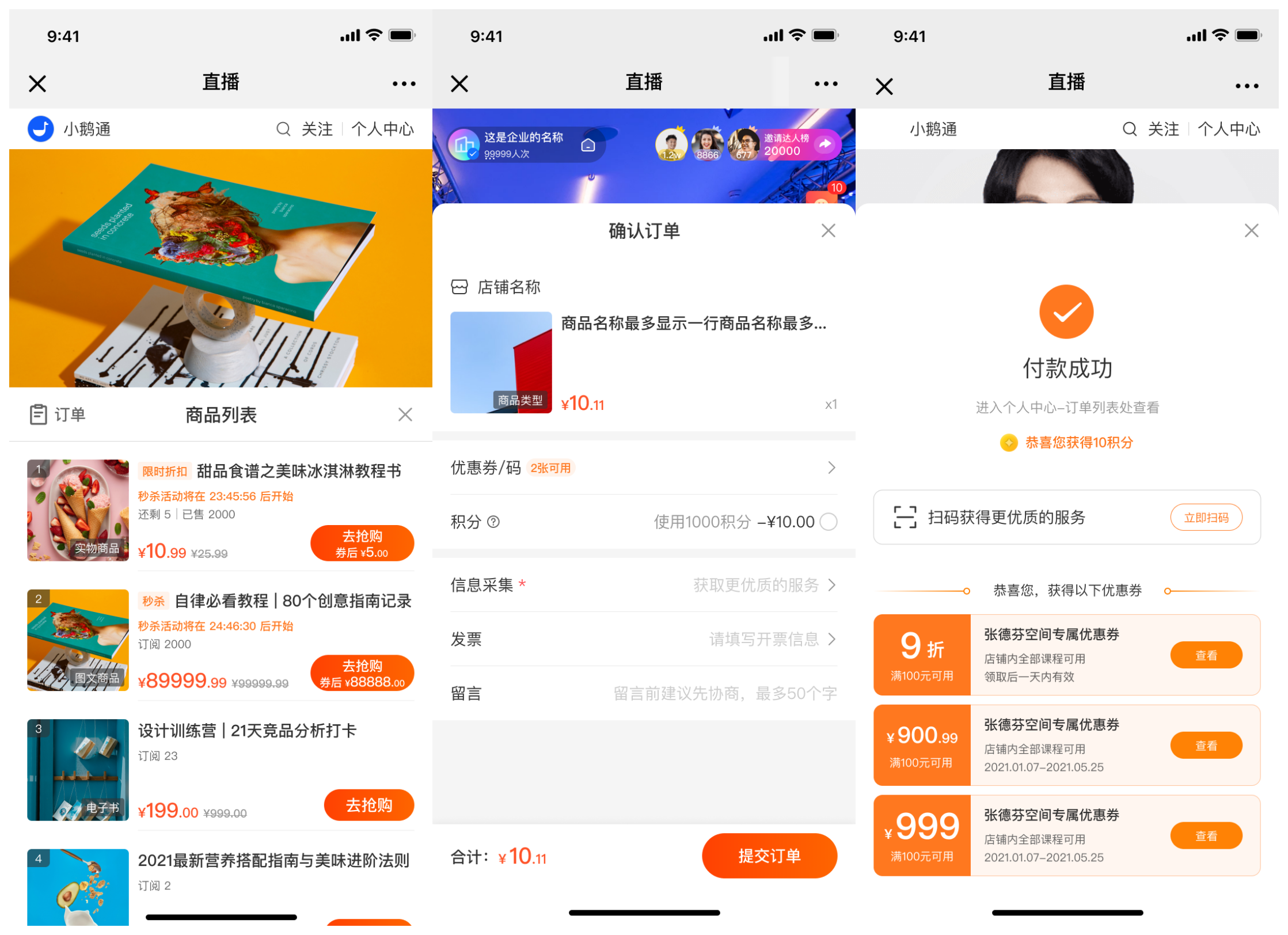
(商品列表) (确认订单弹窗) (支付成功弹窗)
3、学员购买商品后,在弹幕上方会有对应的购买提示,2秒钟后消失。
4、点击【商品入口】-【商品详情】-【购买按钮】会跳转到商品详情页面进行购买,购买成功之后将跳转回对应的直播间,购买成功之后会回到直播间会显示“购买成功反馈”。
广告

