


小鹅通企业培训 学员指派框升级说明
作者:小鹅通私域直播系统
浏览:
发表时间:2026-04-15 11:24:47
一、 功能介绍
学员指派框(可见范围设置框)用于快速 设置课程或直播等内容的可见范围
*本次迭代 界面由弹框调整为侧面展开的抽屉页,新增学员按多维度筛选指派功能,新增按标签指派功能,展示信息更多,可以满足更多维度选择学员的场景。
二、 使用场景
场景一:对某部门培训不合格的学员做补考。可以先给学员打好考试不合格标签,创建补考考试,可见范围筛选某部门,考试不合格标签的学员,批量做指派。
场景二:对各业务部门骨干做培训。在培训课程配置可见范围,选择标签方式 选择骨干标签
三、 操作路径
管理台: 各类课程、直播、考试练习 → 可见范围设置
四、 使用教程
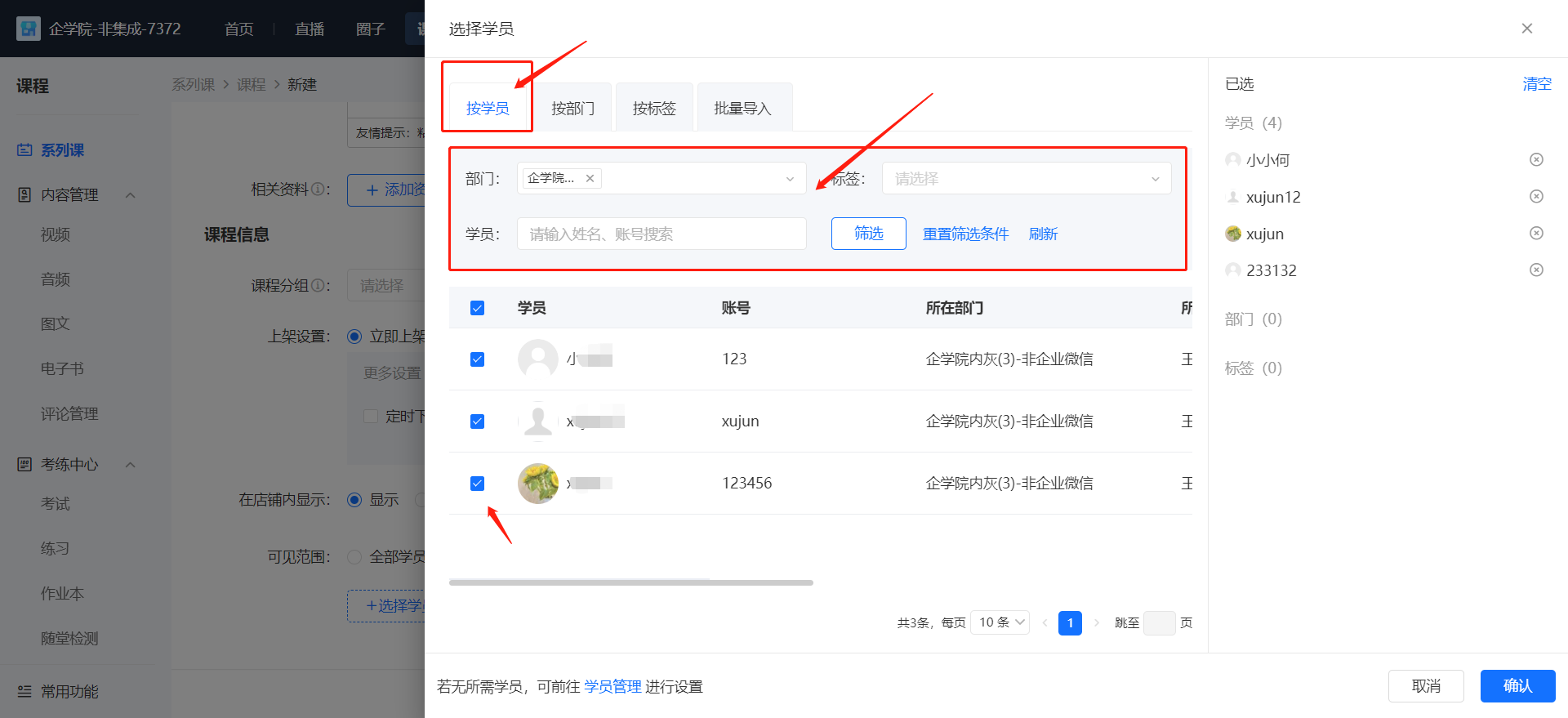
1、按学员选择
如图,选择按学员,可通过部门、标签、搜索等多个维度筛选到想要选择的学员,批量勾选即可。
举例,若想批量选择销售部所有员工,部门里选择销售部,点击筛选,批量勾选员工即可完成选择
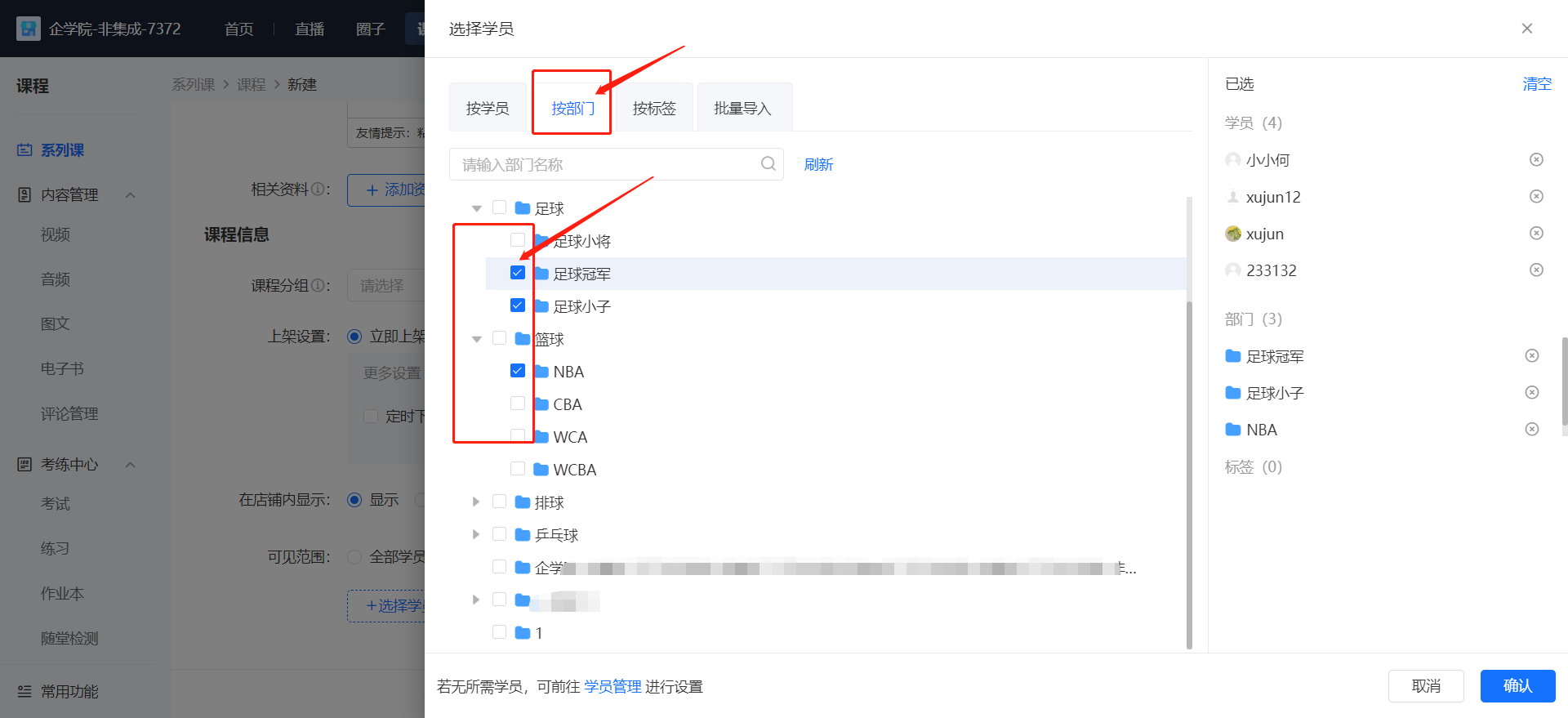
2、按部门指派
如图点击按部门维度,可勾选部门对该部门设置可见范围。若后续该部门新增或减少学员,该课程也会同步新增减少对应学员。
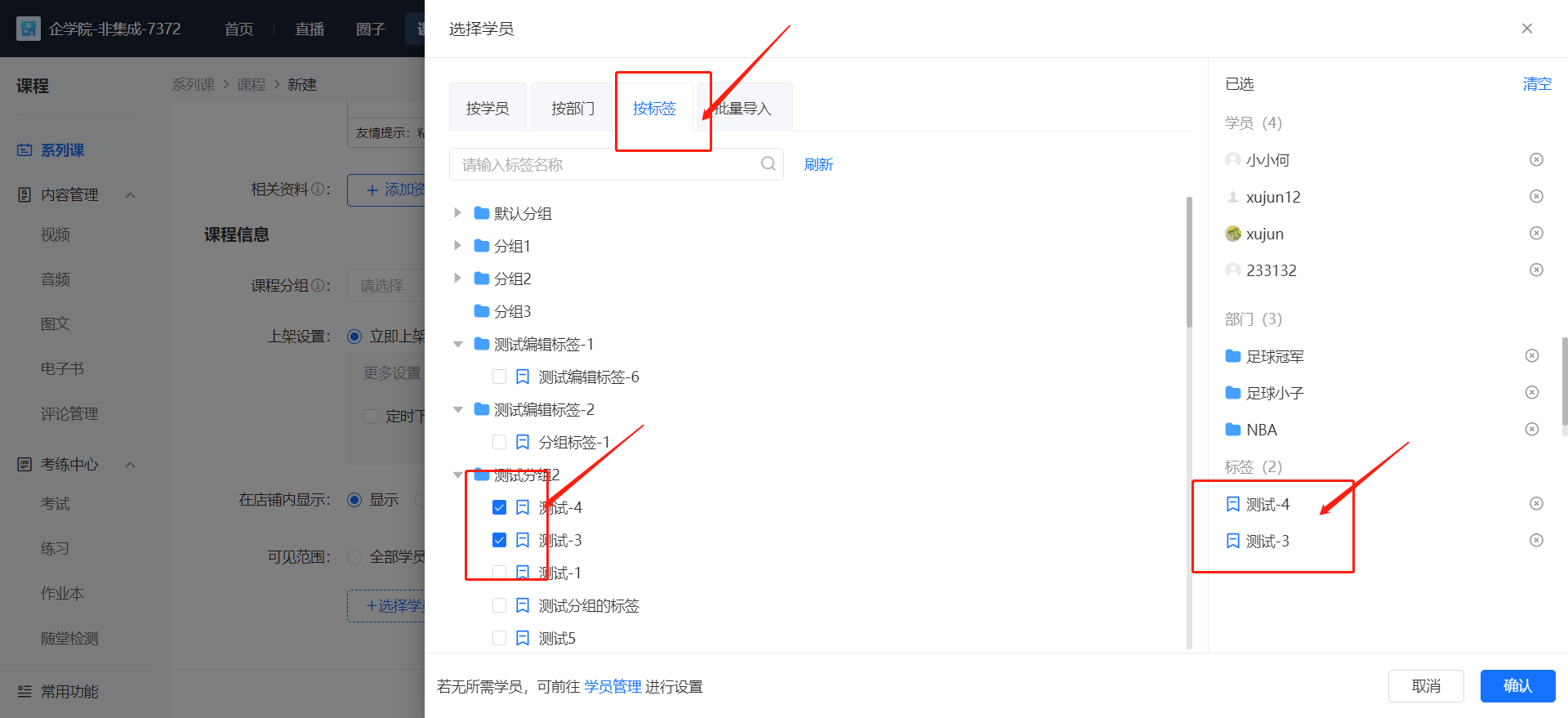
3、按标签指派
如图点击按标签维度,可多选标签 对该标签下的所有学员设置可见范围。若后续该标签新增或减少学员,该课程可见范围也会同步新增减少对应学员。
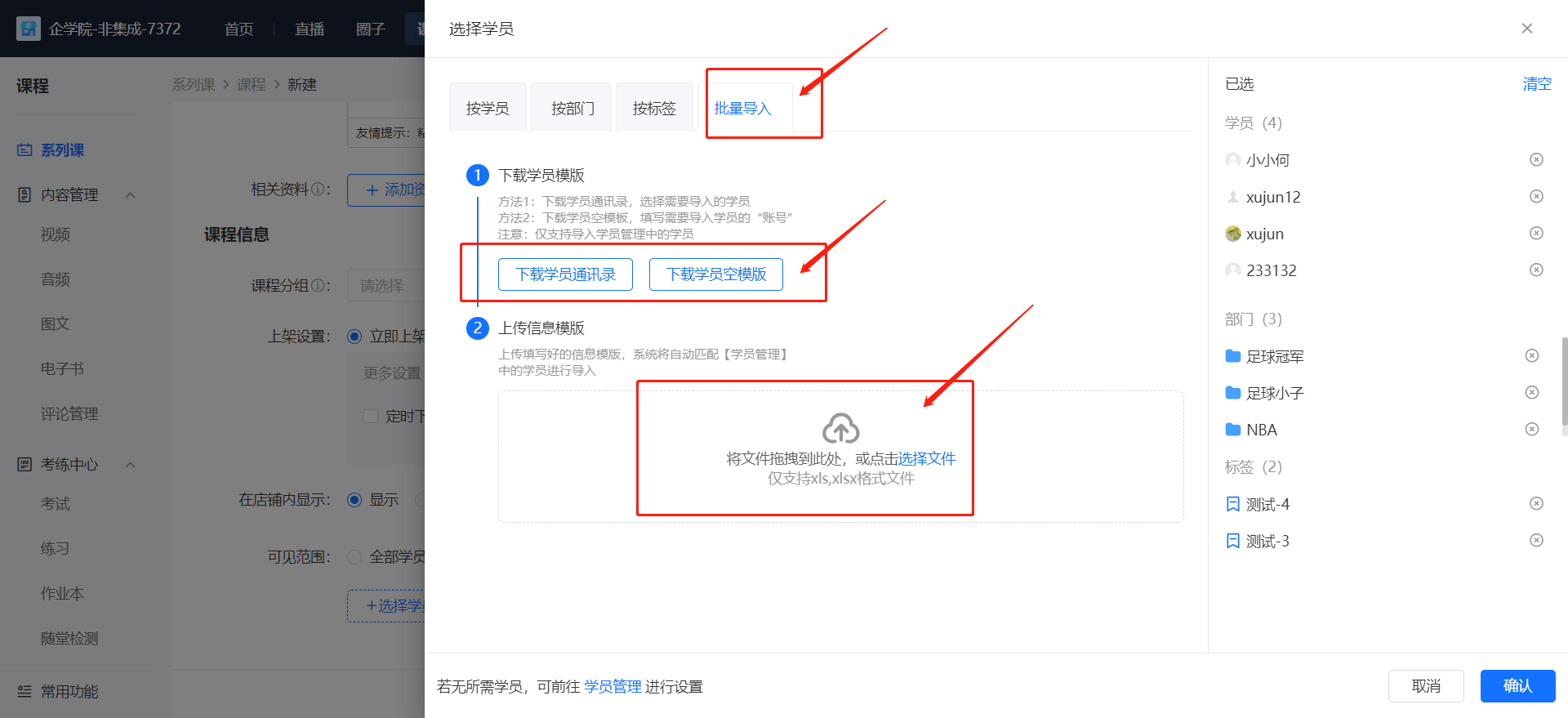
4、批量导入名单
如图点击按批量导入,可先下载表格模板,批量将要导入的学员添加至表格上传。系统可批量录入名单上的所有学员。
广告

