

小鹅通【销售CRM】应用配置教程
作者:小鹅通私域直播系统
浏览:
发表时间:2022-07-21 09:53:48
【应用配置】
一、 使用教程
小鹅通·销售CRM2.0功能的账号及登录体系基于企业微信生态,需要完整准确的配置才能正常使用,使用时,提供了【配置引导】对配置状态进行实时检查,具体如下:
(注:需完整的走完所有配置流程,才可正常使用销售CRM功能)
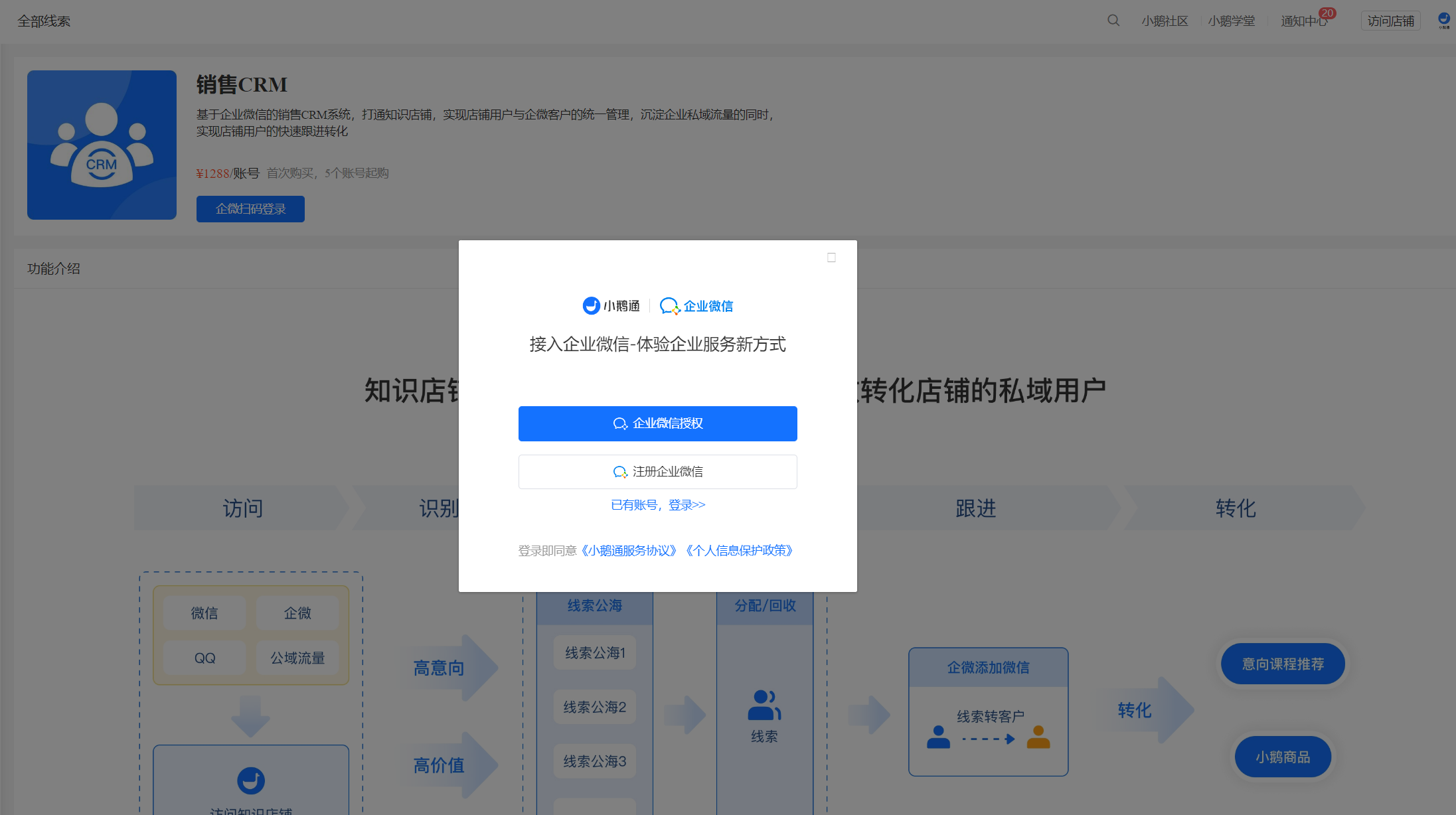
1. 企微扫码登录
1) 点击“企微扫码登录”后触发弹窗,点击“企业微信授权”。
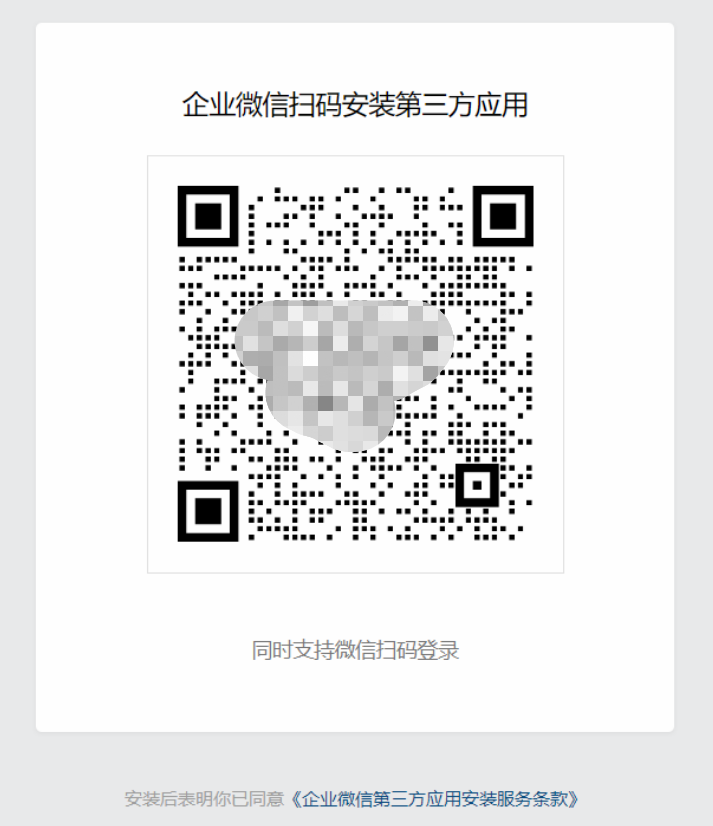
2) 企业管理员使用“企业微信”,扫码授权(仅企业管理员可扫码)
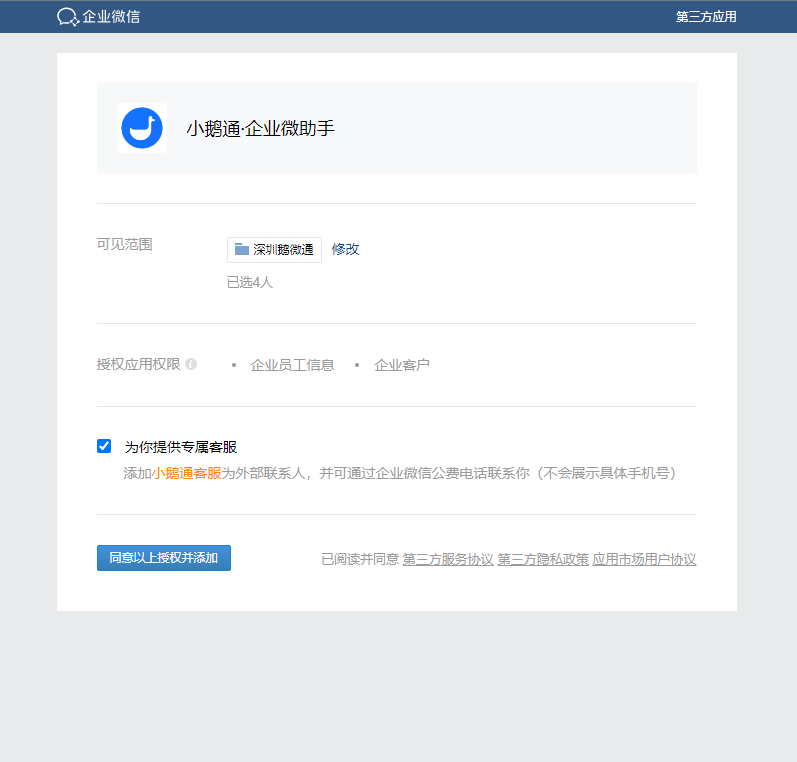
2.企微第三方应用授权
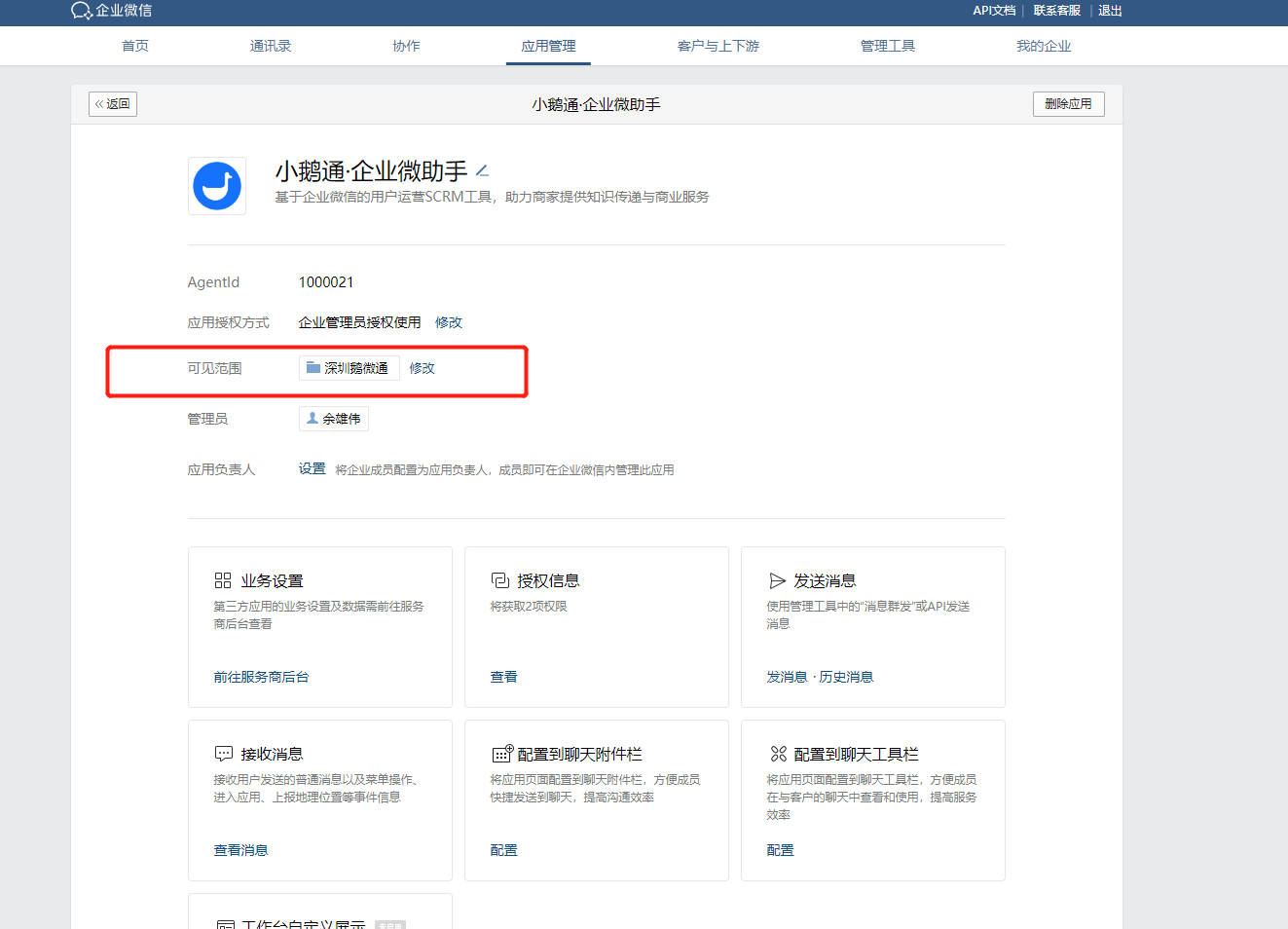
1) 进入第三方应用授权界面(建议可见范围改为:全部企业员工,以保证后续的正常使用)
设置后加载3s,完成第三方应用创建后,页面自动关闭
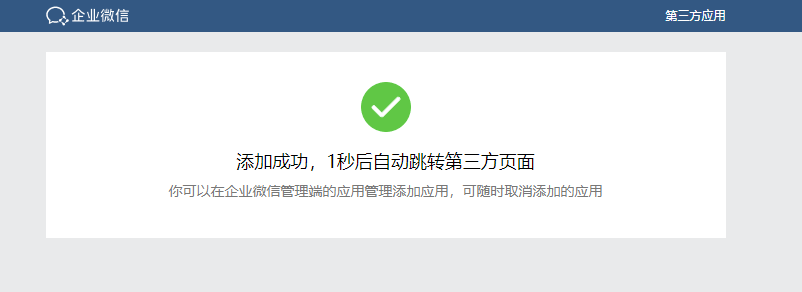
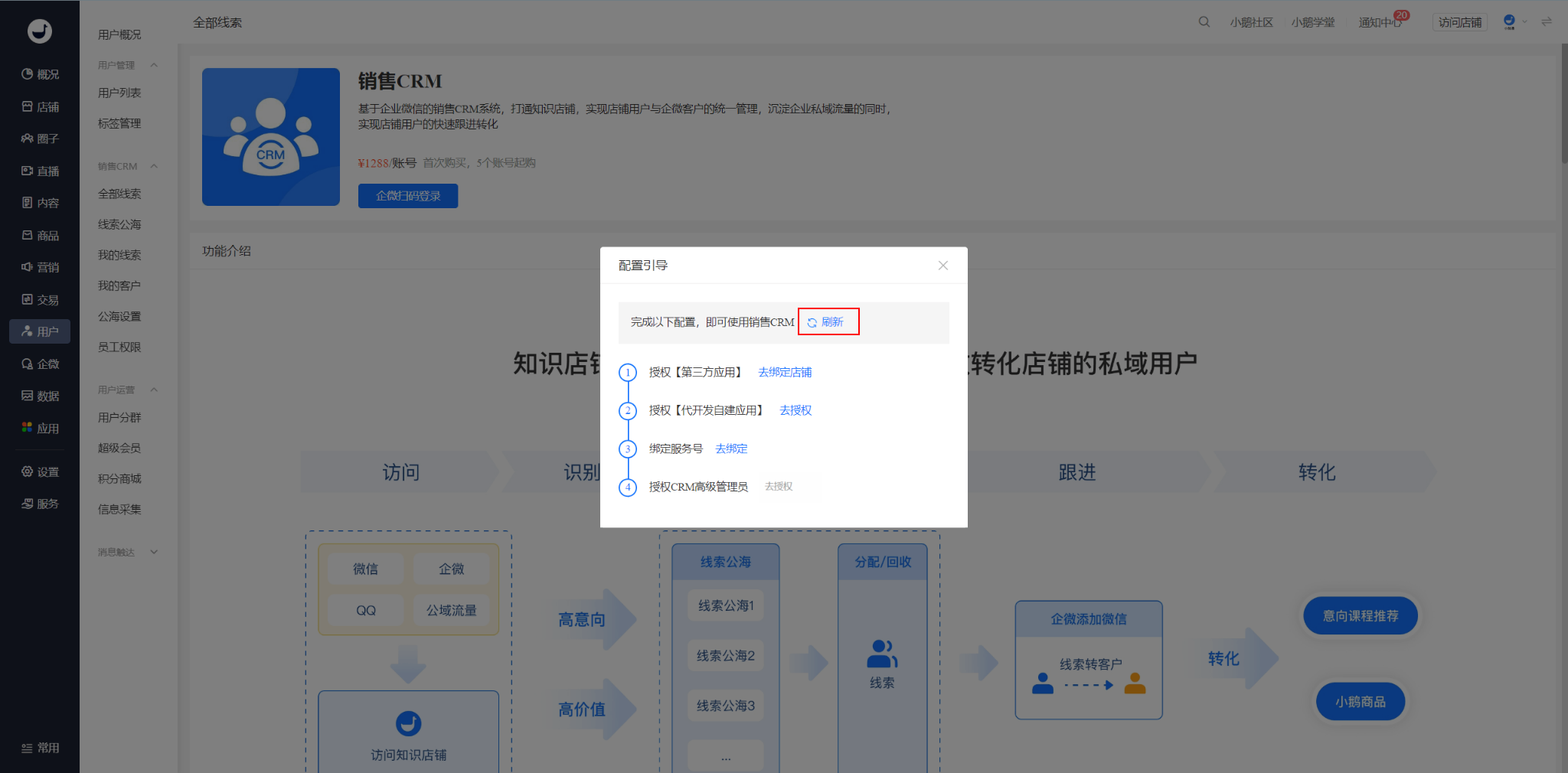
2) 回到销售CRM功能后,页面显示【配置引导】弹窗,即查看到“去绑定店铺”的引导按钮.
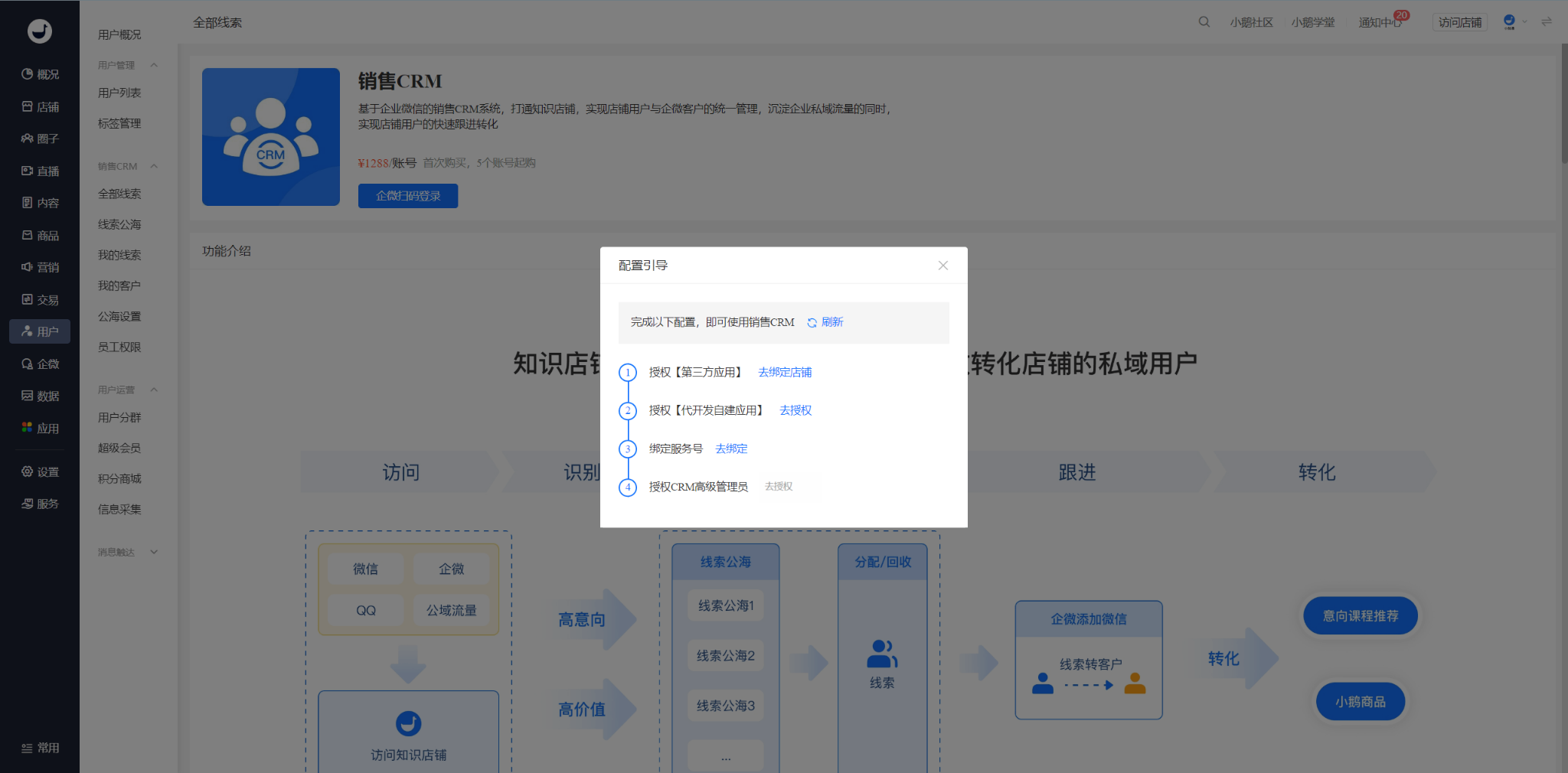
3.店铺与企微绑定
1) 点击“去绑定店铺”:新开页面跳转,进行知识店铺与企业微信的绑定。
2) 点击“立即绑定”:绑定自动完成后进入到【经营渠道-企业微信配置】页面。
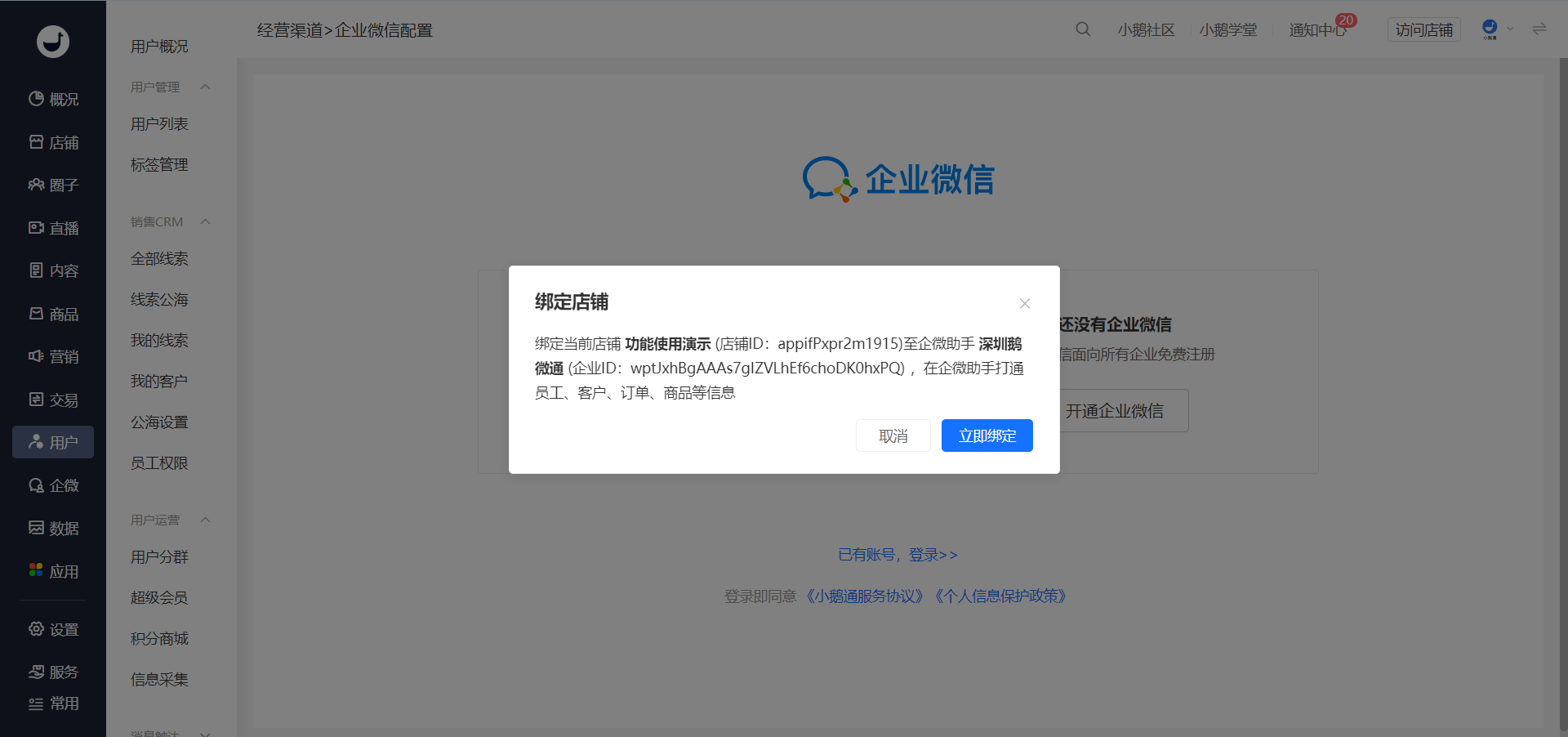
4.完成企业微信相关配置
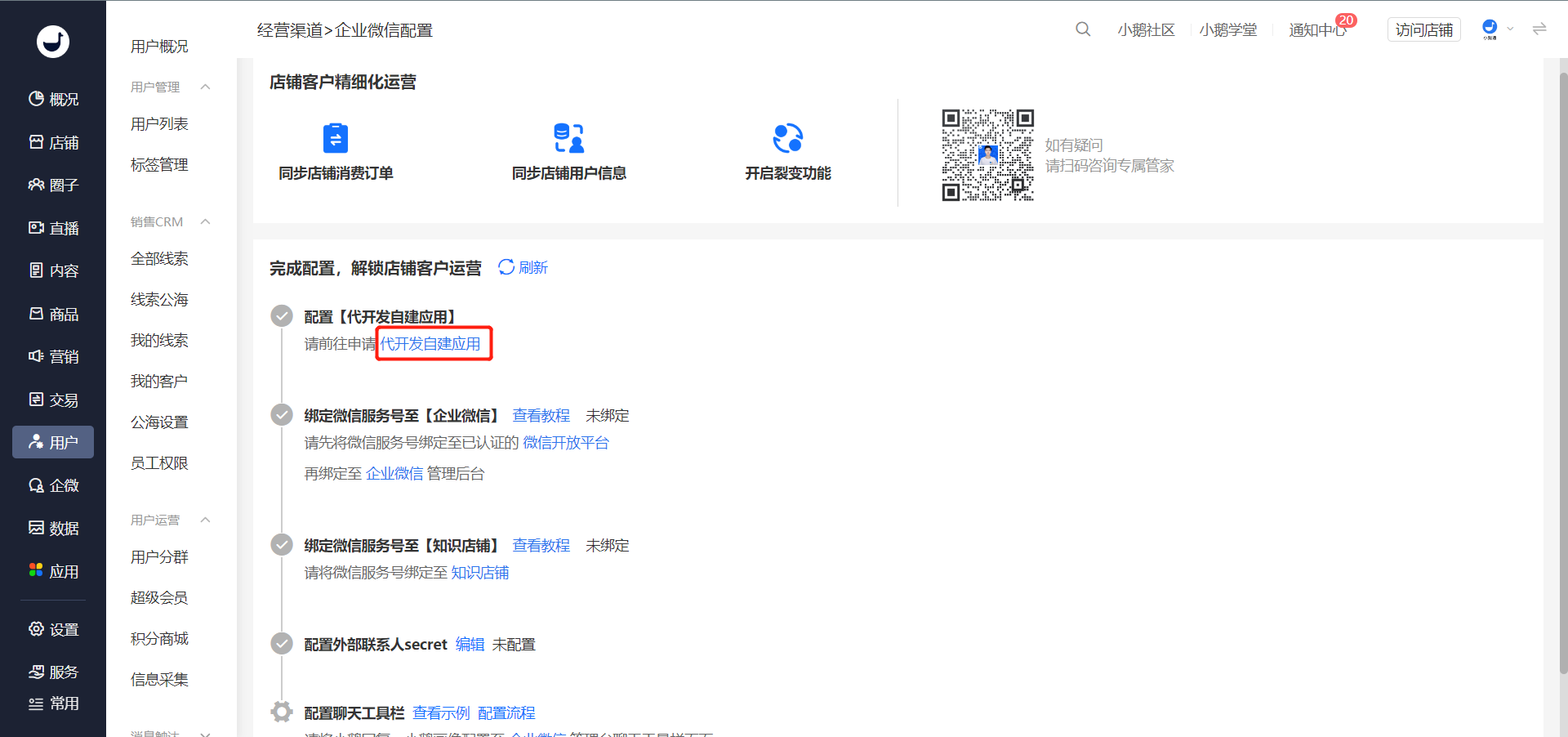
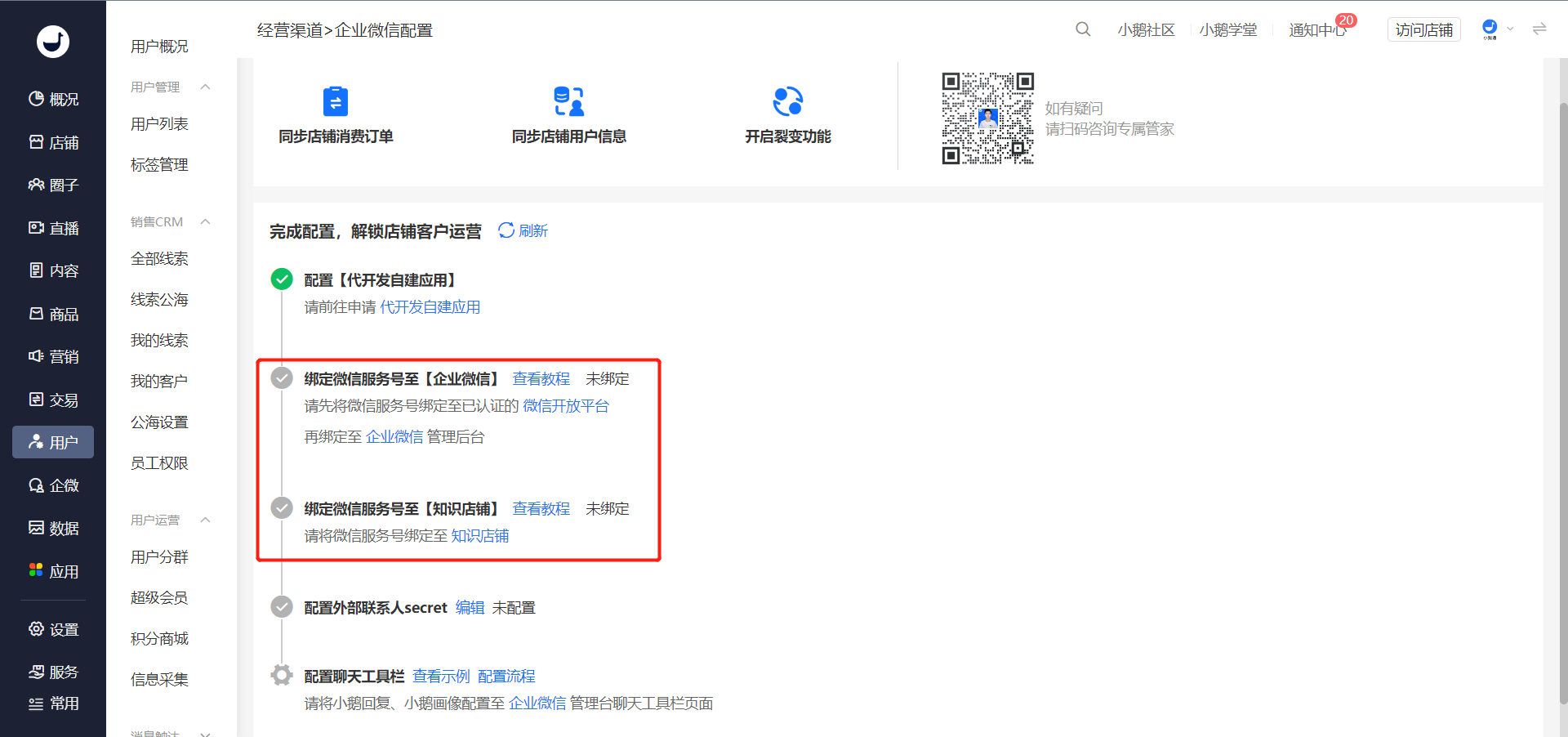
在【经营渠道-企业微信配置】页面,按照配置引导,依次完成“代开发自建应用”、“绑定微信服务号至【企业微信】”、“绑定微信服务号至【知识店铺】”、“配置外部联系人secret”的设置,直至对应状态显示完成
(1)自建应用授权
- 点击“代开发自建应用”,进入自建应用授权引导页面,按照提示,完成自建应用的授权。
(2)服务号绑定
在【经营渠道-企业微信配置】页面,按照页面引导和教程:
-- 完成服务号绑定至【企业微信】
-- 完成服务号绑定至【知识店铺】
(3) 外部联系人secret填写
- 在【经营渠道-企业微信配置】页面,在“配置外部联系人secret”处,点击编辑按钮,进行secret的填写,具体secret的获取,查看如下链接:帮助中心-小鹅通
5.应用管理员授权
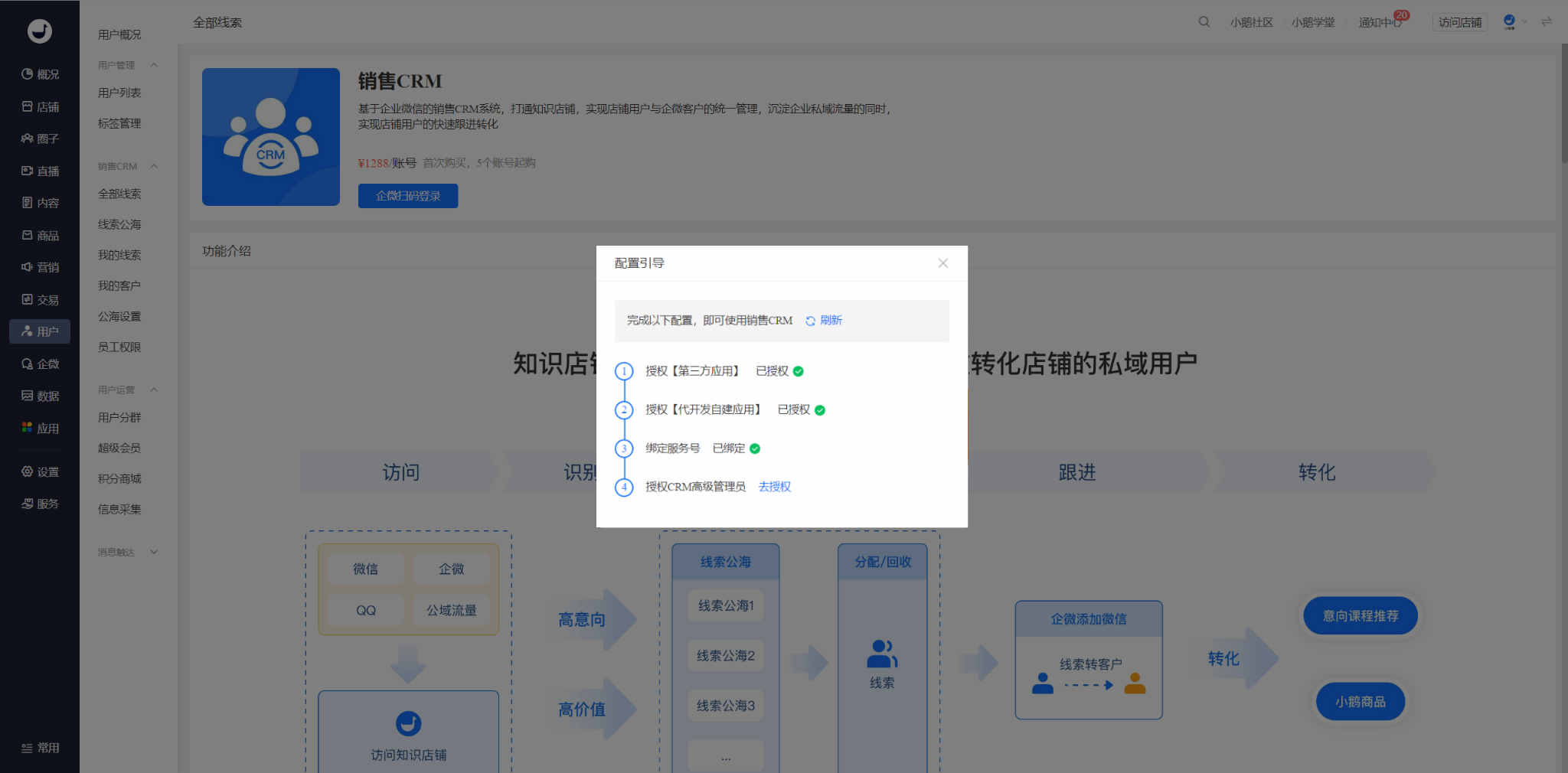
1) 完成第三方应用、自建应用、服务号、secret的授权绑定和填写后,应用超级管理员的“去授权”置灰取消,可以启动操作;
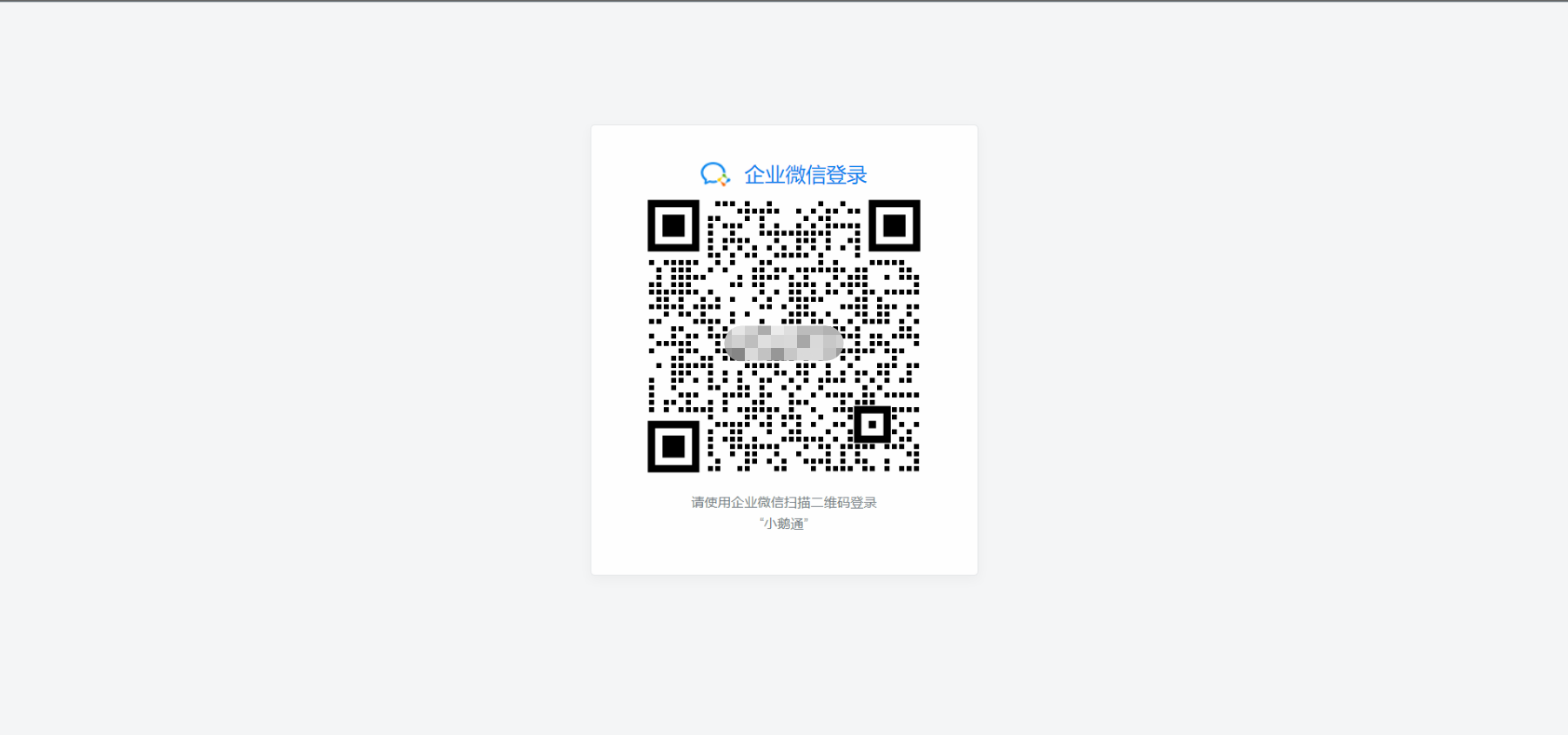
- 点击“去授权”,新开页面弹窗提示,使用授权企业的企业微信进行扫码,扫码成功后,页面自动关闭(系统自动默认扫码的企业人员为应用超级管理员,请谨慎操作)
至此,完成销售CRM功能的所有配置,进入页面功能使用。
6.日常登录
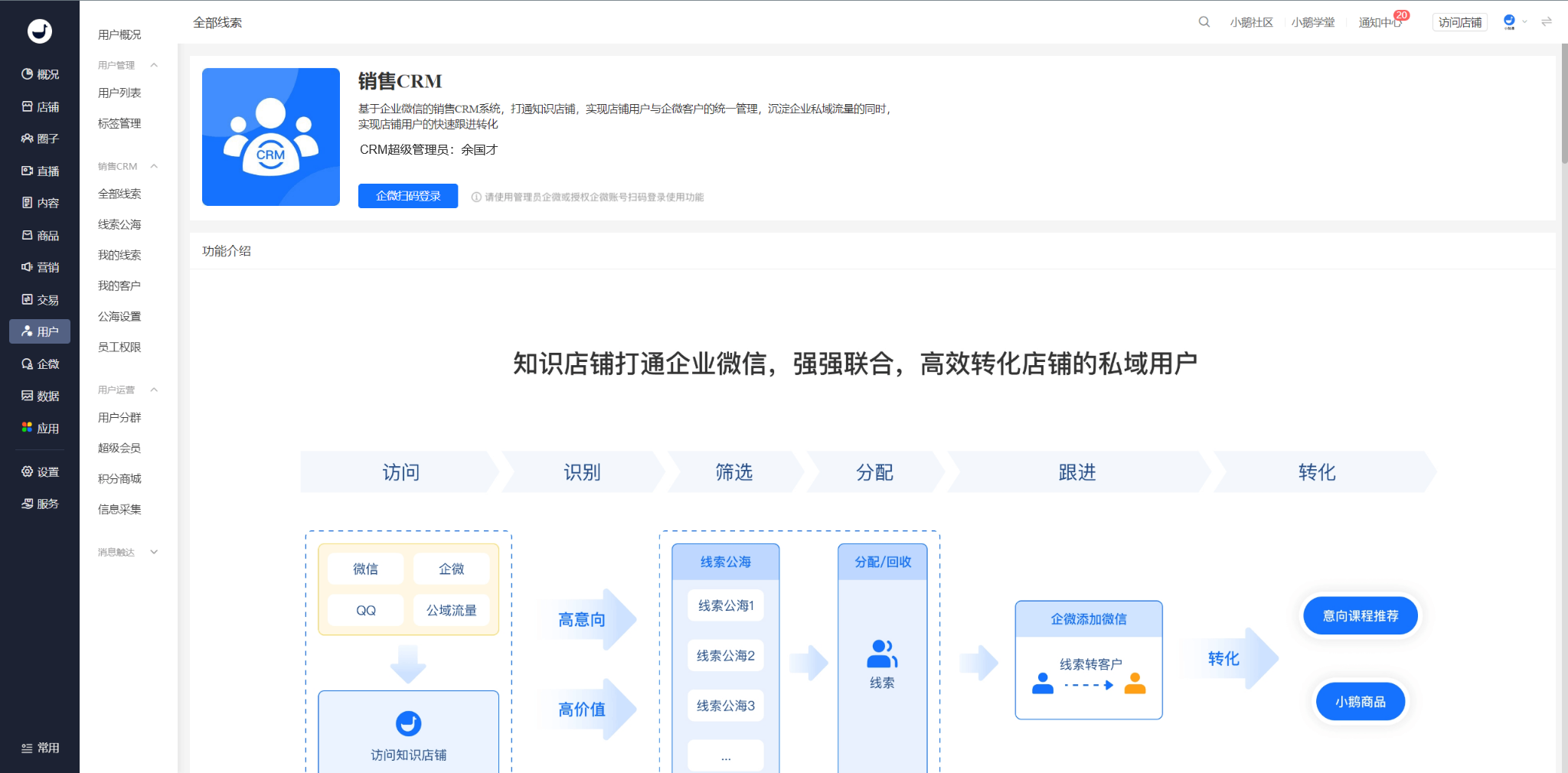
1)完成所有配置后,在下次登录时,页面会显示应用的超级管理员信息;
2)点击“企微扫码登录”,新开页面进行扫码,完成扫码页面自动关闭,原页面进入功能
(企微员工需添加销售CRM权限后才可扫码登录,对应权限配置见【销售CRM-员工权限】)
二、常见问题
1、企业第三方应用授权后提示“你已添加该应用”,回到销售CRM页面,点击“企微扫码登录”还是显示原来的授权弹窗怎么办?
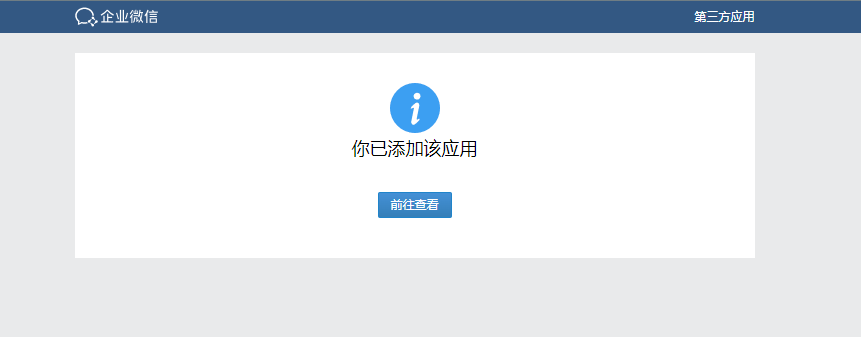
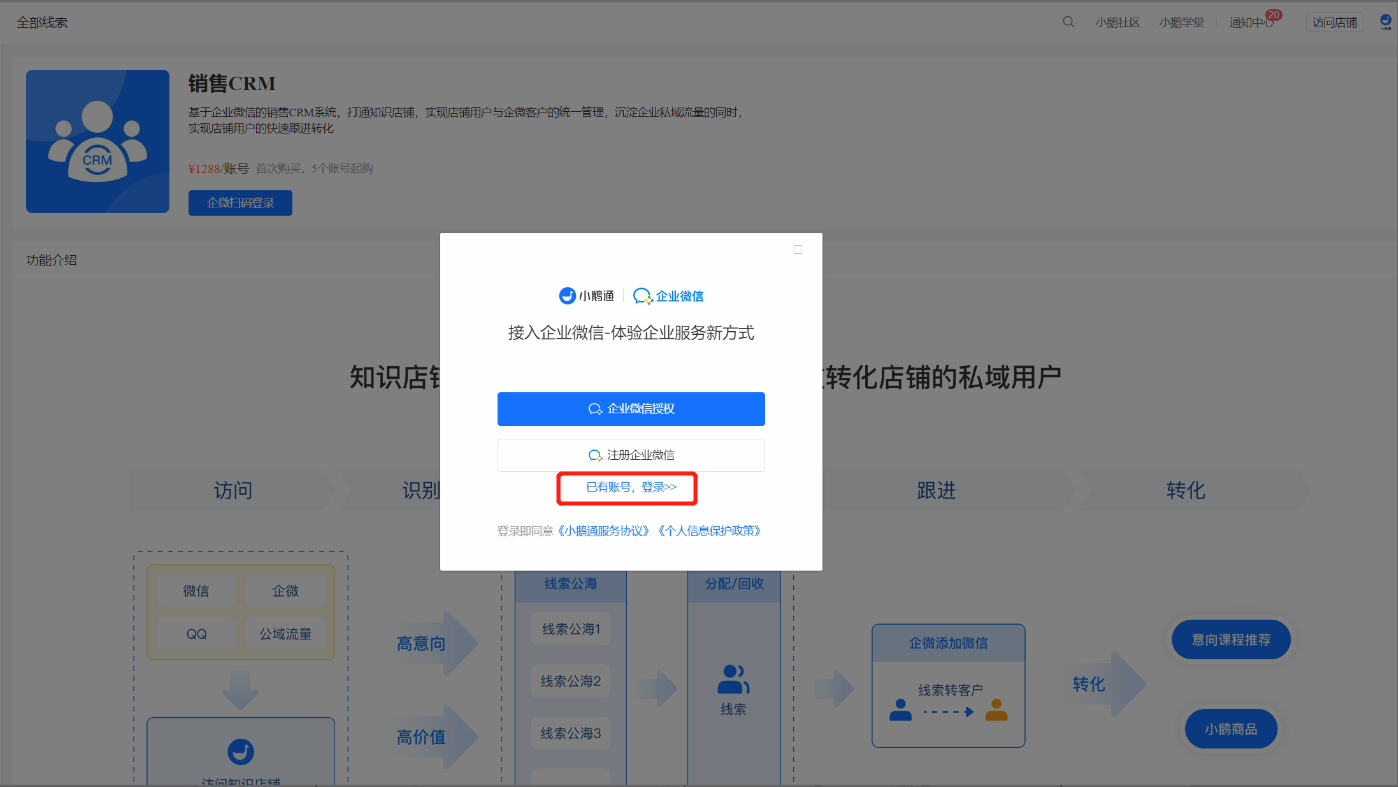
答:证明第三方应用已经授,需回到销售CRM功能,触达弹窗后:
①授权引导弹框点击“已有账号,登录>>>”
②登录后回到页面,可以看到【配置引导】弹窗,点击“去绑定店铺”完成使用配置流程
2、完成了第三方应用、自建应用、服务号的绑定,但【配置引导】中的状态还是没变?
答:完成操作后,就可通过“刷新”进行状态更新。
3、为什么完成了第三方应用的授权,销售CRM中【配置引导】对应的状态还是未变更?
答:【配置引导】中的第三方应用状态变更取决于两个配置项的完成:
①企业微信完成第三方应用的授权
②知识店铺完成与企微助手的绑定
【员工管理】
一、使用教程
1、支持对账号进行“增购”,当点击增购时,进入增购页面,1个账号起购
(注意:未完成首次购买时,无法增购,增购按钮隐藏)
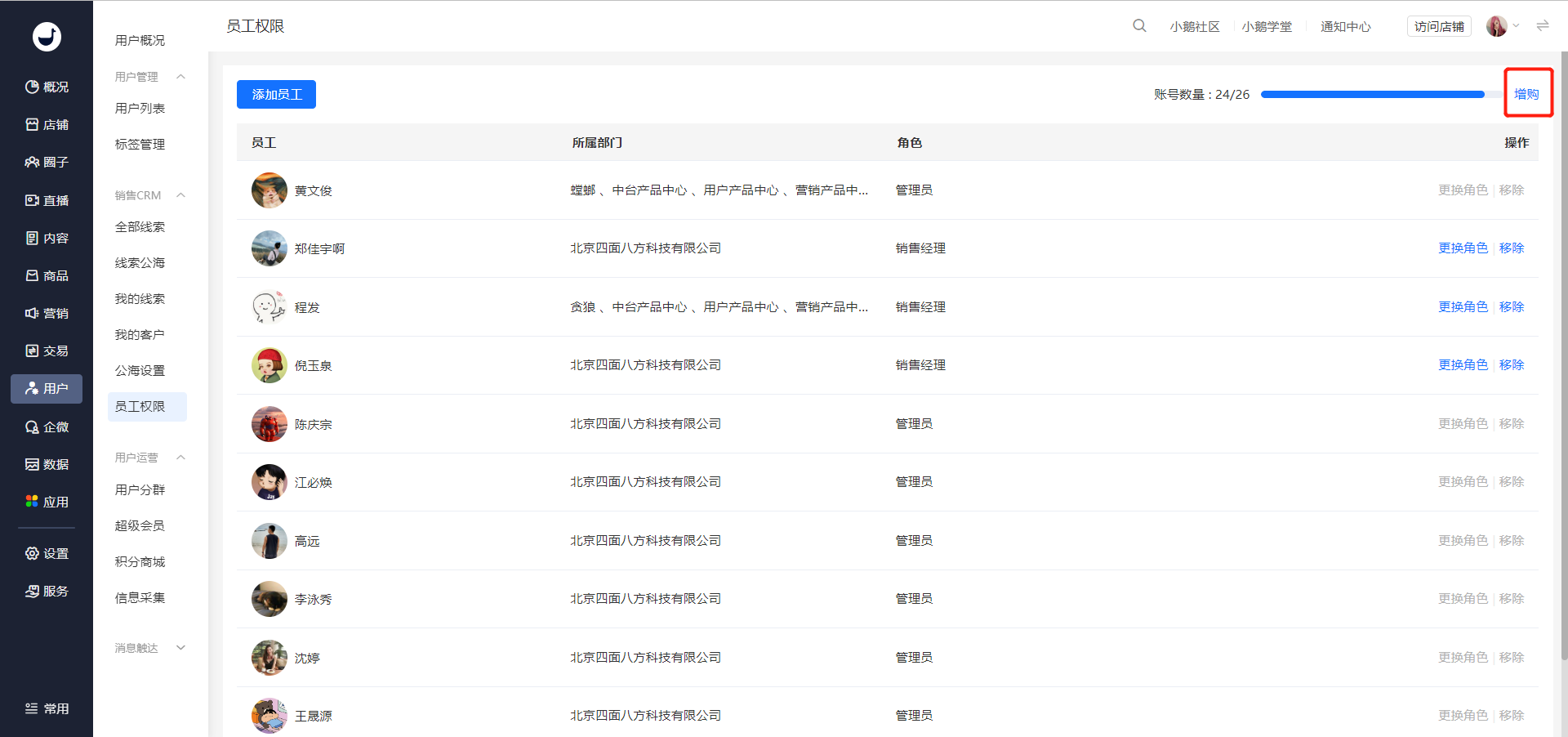
2、支持对销售CRM进行员工添加:
1)账号数量不足时,需增购账号数量后才可添加
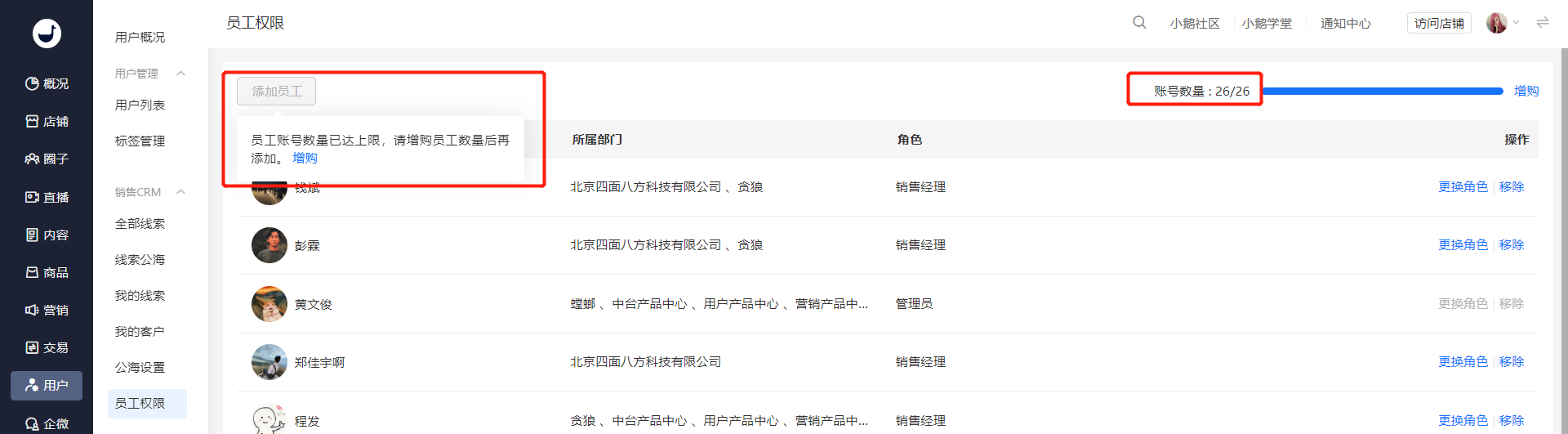
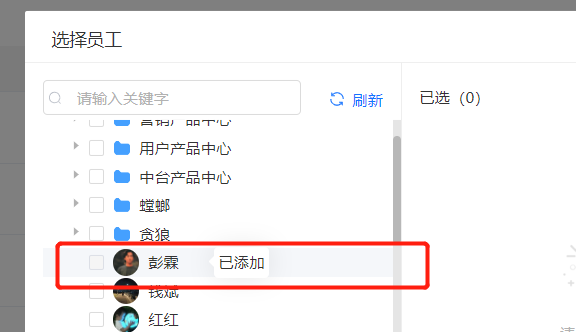
2)账号数量足够时,点击“添加员工”,唤起员工选择器,员工选择器将显示第三方应用授权范围内的员工:
-已经添加的员工置灰不可选择,鼠标移入会提示“已添加”
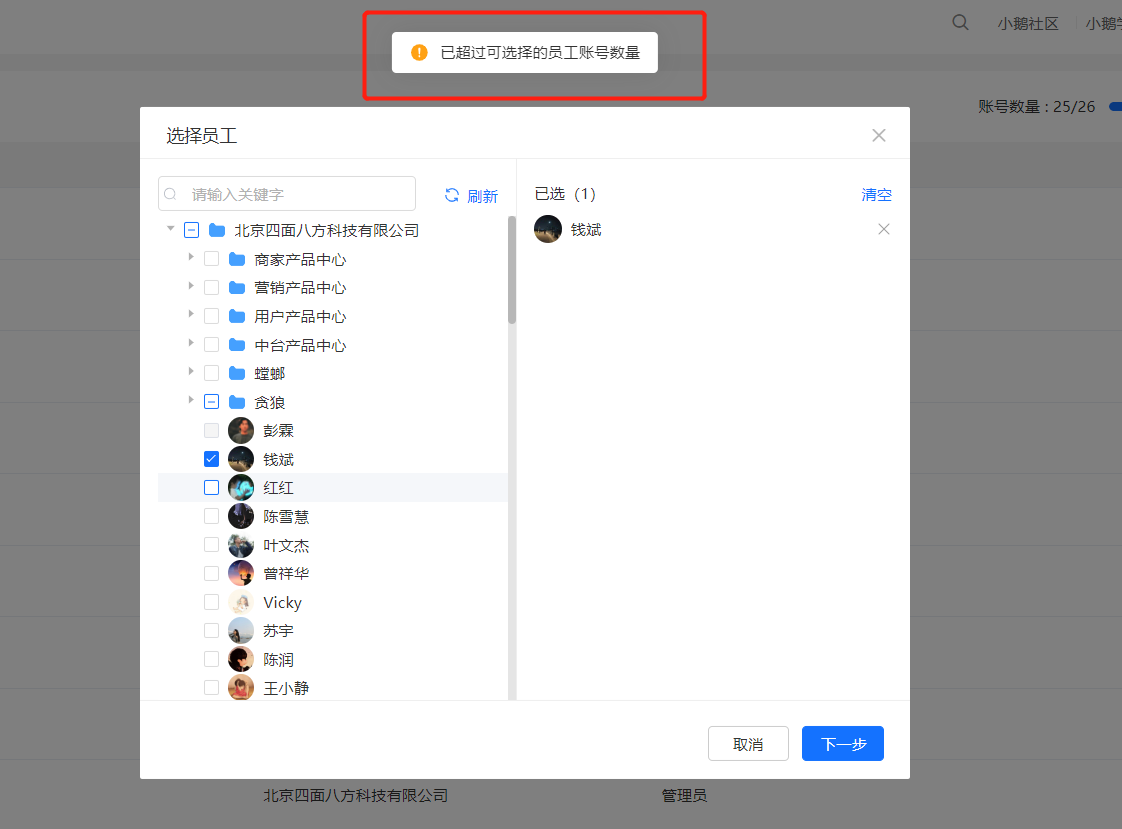
-当选择的员工数量超过账号数量时,页面会限制选择
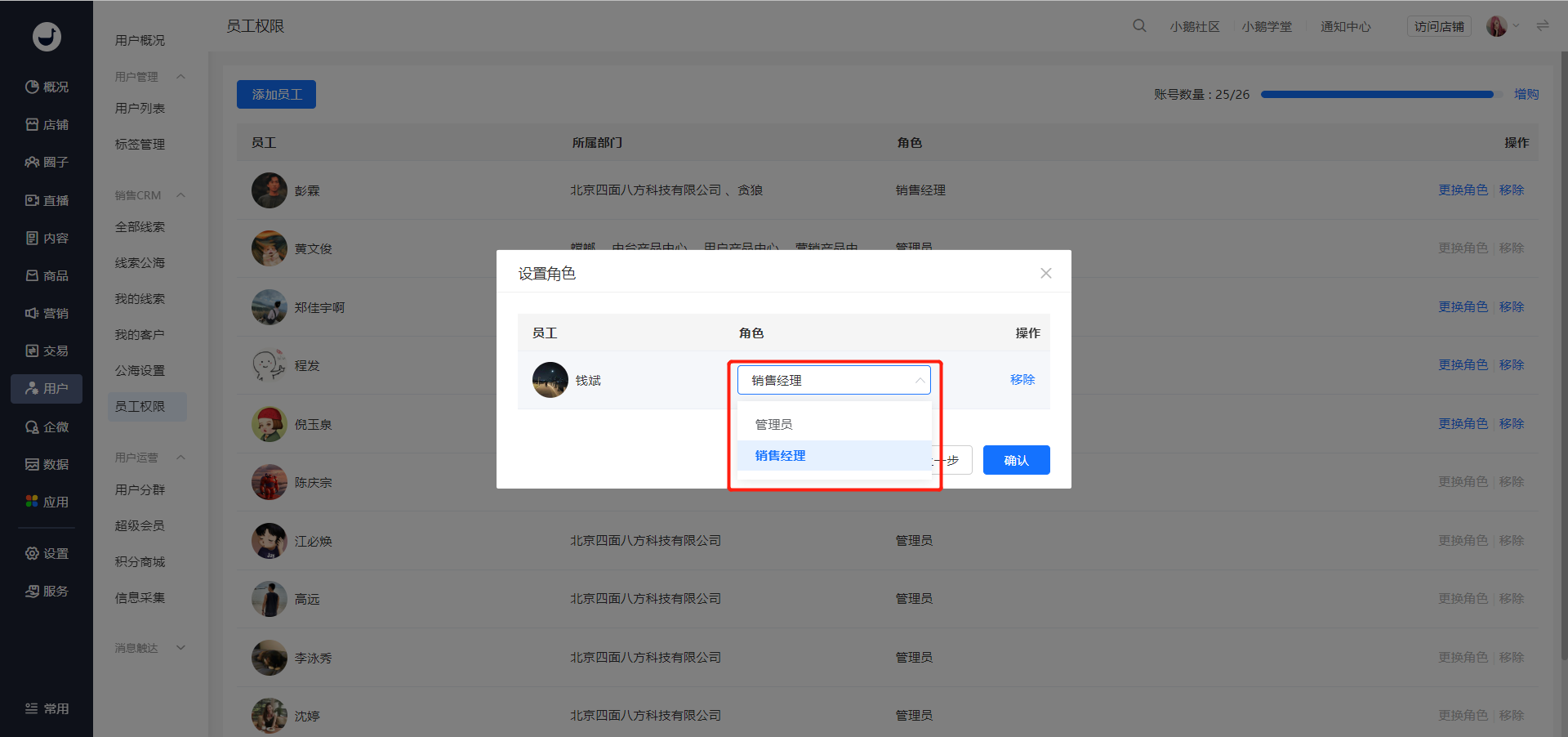
-完成员工选择后,点击“下一步”,进行员工角色设置,支持的角色有:①管理员;②销售经理,选择后点击“确认”,完成销售CRM员工账号的添加
3、角色权限说明
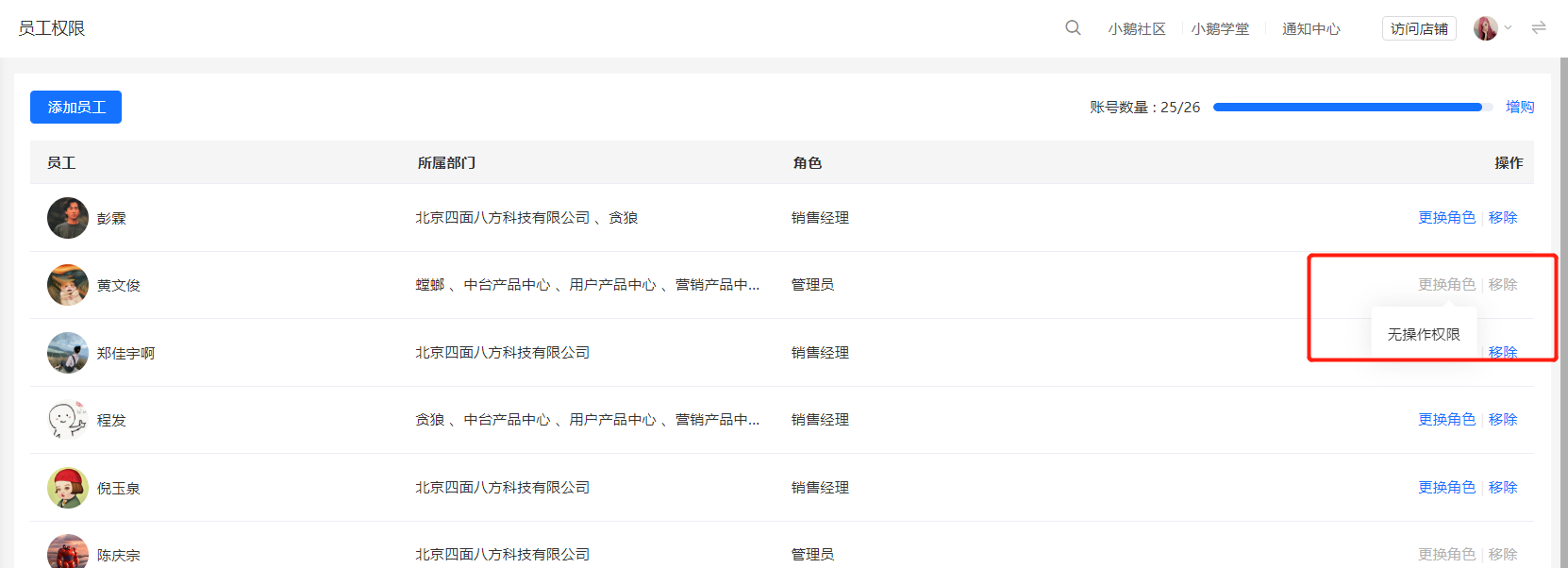
1)超级管理员有仅只有一个,不可移除和更换角色,如有需要,请通过服务管家联系产品端进行操作;同时,超级管理员可以对管理员和销售经理做角色变更、及移除的操作
2)管理员可以添加管理员、销售经理;但只可对销售经理进行角色更换和移除的相关操作,对超级管理员和管理员无操作权限
3)销售经理无【员工管理】页面权限
4、完成员工权限设置后,不同权限员工可以查看不同的功能:
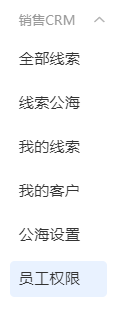
1)超级管理员/管理员:查看所有功能
2)销售经理:无全部线索/公海设置/员工管理页面的权限
二、常见问题
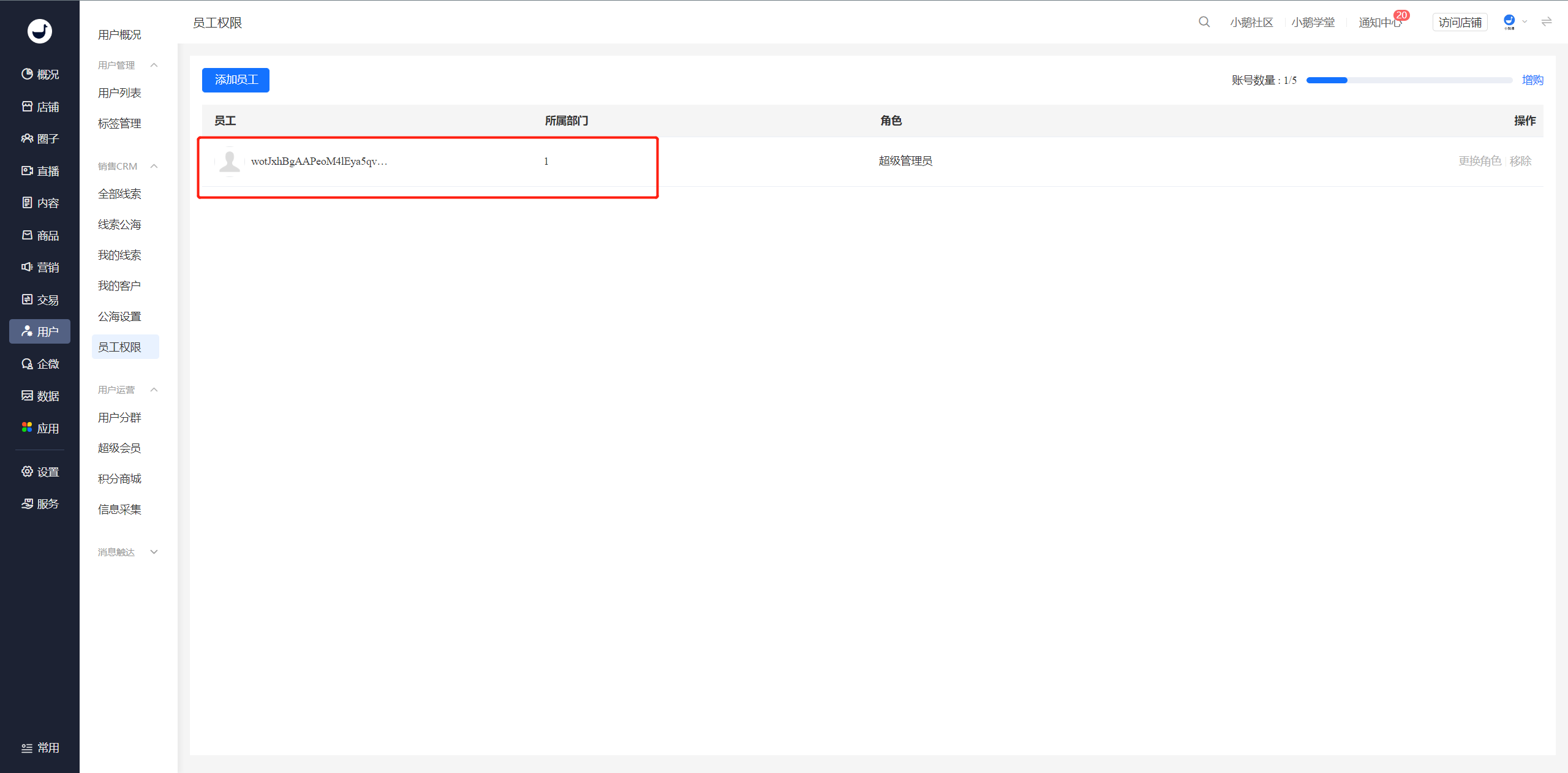
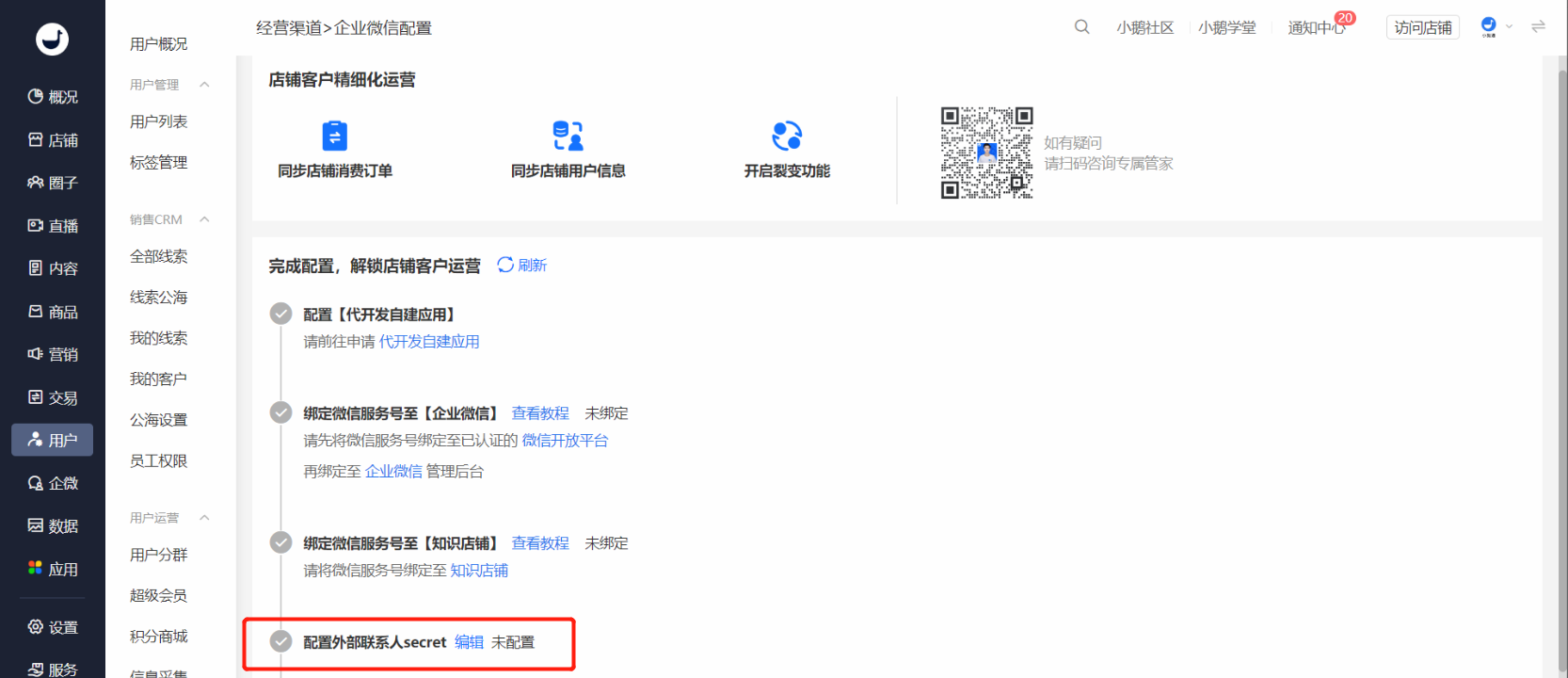
1、完成配置后,进入页面,员工的头像、姓名和所属部门显示不正确(乱码)
答:请通过【应用-经营渠道-企业微信】进行“外部联系人Secret”的配置后,即可正常显示
2、点击“添加员工”时,公司员工展示不全怎么办?
答:公司员工展示不全,与第三方应用授权范围有关,可前往【企业微信-应用管理-第三方-小鹅通·企微助手】,通过修改“可见范围”解决此问题
广告

