

小鹅通经营资质使用教程
作者:小鹅通私域直播系统
浏览:
发表时间:2026-04-13 10:52:09
一、 功能介绍
按《中华人民共和国电子商务法》要求,售卖实物商品会受到平台管控,为不影响后续运营,商家需要选择对应经营类目,特殊类目需要补充相关行业资质/商品资质。
行业资质:店铺具备经营相应类目的资质证件,需确保资质证件的主体与店铺认证主体一致。如《食品经营许可证》
商品资质:店铺所售卖商品达到权威机构检测标准的资质证件,需确保商品资质与所售卖商品保持一致。如《中国国家强制性产品认证证书》
二、 使用目的
按《中华人民共和国电子商务法》要求,上传相关行业资质/商品资质,避免影响商品的正常售卖。
三、 使用场景
商家售卖实物商品,部分类目实物商品需要补充相关资质才能售卖。
四、 操作路径
商家端:管理台 → 首页 → 店铺设置 → 经营资质
管理台 → 首页 → 商品 → 实物商品 → 新建商品
五、 使用教程
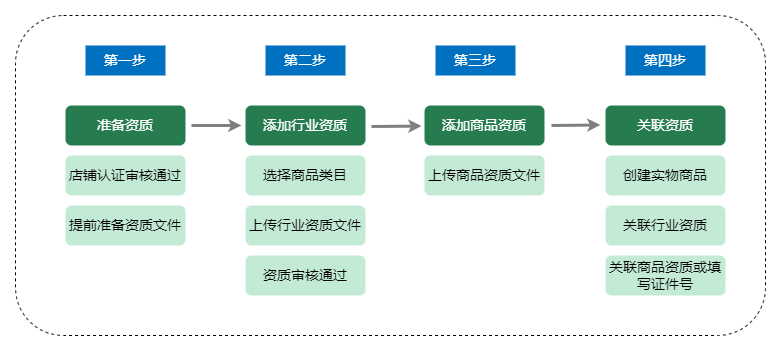
第一步 准备资质
在添加资质前,商家需要先完成店铺认证和资质准备
1、登录电脑端管理台,打开「店铺设置-店铺认证」,完成店铺认证;认证成功后,才能上传资质。
更多操作指引,请点击查看 店铺认证使用教程
2、商家可通过以下其中一个途径,查看需要售卖的实物商品对应的类目资质要求,提前准备好相关资质供上传。
- 途径一:打开小鹅通-帮助中心文档《小鹅通商品资质要求》 ,核实小鹅通是否提供本店铺所需的实物经营类目范围,并提前准备具体所需的资质。
- 途径二:登录电脑端管理台,打开「店铺设置-经营资质」,选择需要售卖的实物商品对应的类目;系统会根据所选类目,自动匹配具体的资质要求供参考。
- 途径三:登录电脑端管理台,打开「商品-实物商品-新建商品」,选择需要售卖的实物商品对应的类目;系统会根据所选类目,自动匹配具体的资质要求供参考。
- 途径四:如果通过以上两个途径,都无法查询到本店铺所需的实物商品经营类目和资质要求,可在服务群咨询您的服务管家。
第二步 添加资质
1、登录电脑端管理台,打开「店铺设置-经营资质-行业资质」,添加行业资质。
*温馨提醒:移动端暂不支持添加经营资质,请前往电脑端操作。

2、根据店铺需要售卖的实物商品,选择对应的商品类目。商家可通过逐级选择所需类目,或者输入类目名称关键词进行模糊搜索。
*温馨提醒:新添加资质时,商家只能选择需要行业资质且未添加行业资质的类目;若没有所需类目可选,商家可回到经营资质列表,查询是否之前已添加过该类目,并按需对该类目进行资质更新。

3、系统按照已选商品类目,自动匹配所需行业资质要求,商家按照资质要求,上传对应的资质文件。

如果已上传的行业资质文件,是当前所选的多个二级类目均需用到的,支持批量同步资质到对应的类目中。


4、上传行业资质并提交审核后,会有专人审核(通常在30分钟内审核完成),商家可在「店铺设置-经营资质」查看审核结果。
- 状态显示“正常”,即资质审核通过,创建实物商品并选择对应的类目,可正常关联该资质。
- 状态显示“已驳回”,即资质审核不通过,创建实物商品并选择对应的类目,不可关联该资质,需要根据驳回提醒更新资质,重新提交审核。
- 状态显示“更新审核中”,即新资质审核中,暂不可用;创建实物商品并选择对应的类目,可正常关联该资质。
- 状态显示“更新失败”,即新资质审核不通过,需要根据驳回提醒更新资质,重新提交审核;创建实物商品并选择对应的类目,可正常关联该资质。
5、如需更新资质,需要先勾选本次需要更新资质的类目范围;资质更新并审核通过后,关联商品的行业资质也会同步更新。


第三步 添加商品资质
1、 登录电脑端管理台,打开「店铺设置-经营资质-商品资质」,支持添加、编辑、查找和移除商品资质。

2、 添加某一类型的商品资质并填写相关信息,提交保存

3、若商品资质已关联商品,如需更新该商品资质,与该资质关联的商品将重新提交审核。

第四步 关联资质
1、登录电脑端管理台,打开「商品-实物商品-新建商品」,选择需要新建的实物商品对应的类目;系统会根据已选类目,自动匹配对应的行业资质和商品资质要求。
1.1 行业资质
①若存在已创建并审核通过的该类目所需的行业资质,将自动带出该行业资质;

②若不存在已创建并审核通过的该类目所需的行业资质,点击关联资质后则需跳转至【设置-经营资质】处新建

1.2 商品资质
可选择关联商品资质列表中的商品资质,也可以选择填写所需证件号来充当商品资质

①若选择关联资质,则呈现已创建的所需资质类型的商品资质信息,可勾选关联。

若想采取关联资质的方式而此时又未创建所需资质类型的商品资质,可直接在此新建此类型的商品资质,保存后可进行关联

②若选择填写所需证件号来充当商品资质,则无需关联资质,直接输入所要求的证件号即可

2、以下类目,除了需要上传资质外,还需要填写正确的类目参数
- 如果选中的类目是 文化玩乐>书籍/杂志/报纸 的子类目,除了报纸、报刊订阅之外,其他的均需填写ISBN编码。

- 如果选中的类目是 医疗器械>一类医疗器械,还需要填写以下类目参数。
温馨提示:若在商品资质处选择填写“第一类医疗器械备案号”以及“第一类医疗器械生产备案编号”,则填写内容将分别自动填充至类目参数中的“第一类医疗器械备案号”以及“医疗器械生产备案编号”输入框

- 如果选中的类目是 医疗器械>二类医疗器械,还需要填写以下类目参数。
温馨提示:若在商品资质处选择填写“第二类医疗器械注册证编号”以及“第二类医疗器械生产许可证号”,则填写内容将分别自动填充至类目参数中的“第二类医疗器械注册证编号”以及“医疗器械生产许可证编号”输入框
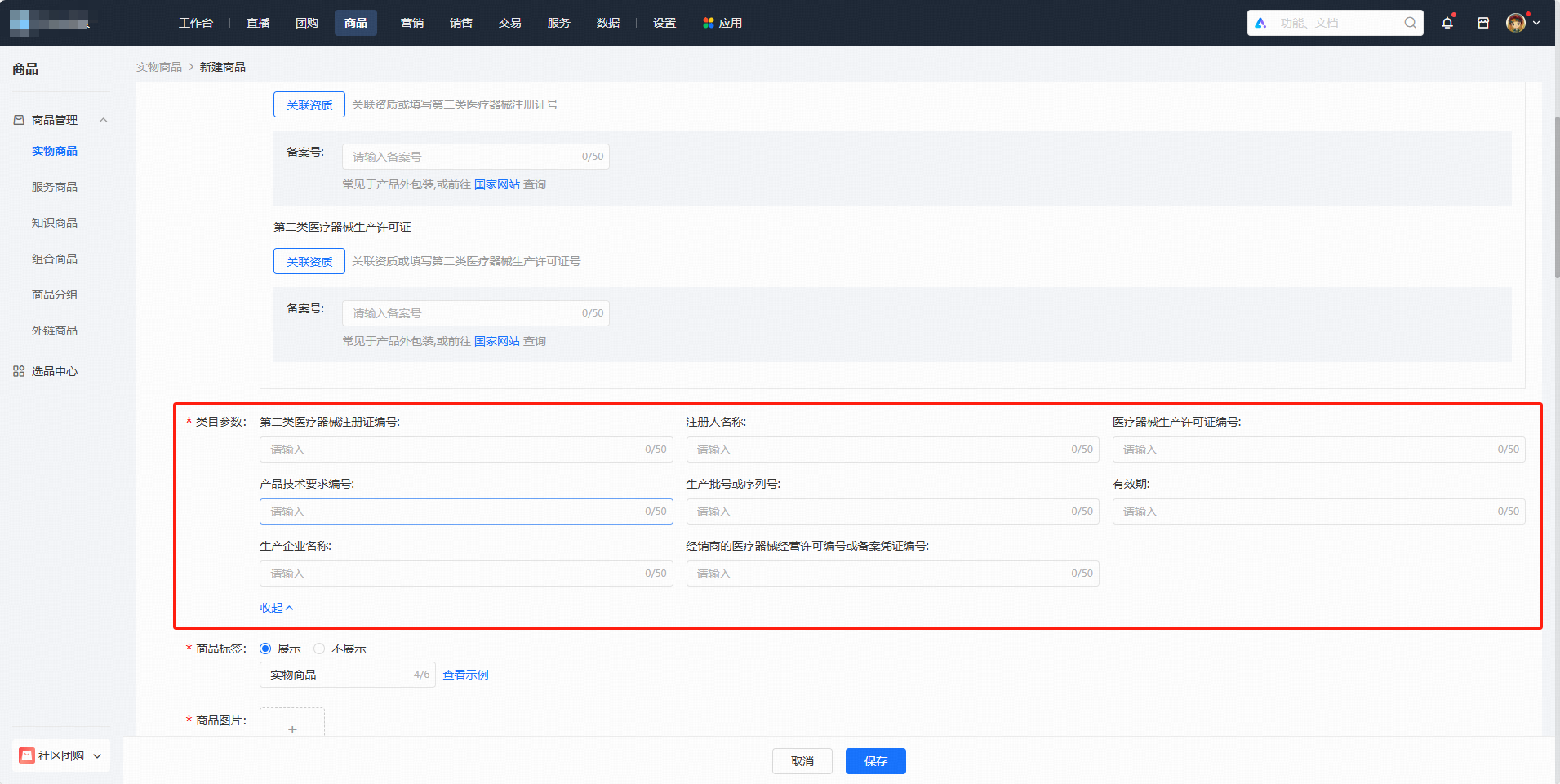
- 如果选中的类目是 【医疗器械>免备案二类医疗器械】或【成人用品>避孕器械】,还需要填写以下类目参数。
温馨提示:若在商品资质处选择填写“第二类医疗器械注册证编号”以及“第二类医疗器械生产许可证号”,则填写内容将分别自动填充至类目参数中的“第二类医疗器械注册证编号”以及“医疗器械生产许可证编号”输入框

3、填写完商品信息提交保存后,会有专人审核该商品信息,其中就包括该商品的商品资质,若不符合要求,则该商品会被下架
六、 常见问题
1、为何已经按要求上传资质相关文件,商品审核还是不通过?
除了要正确上传资质相关文件,商家还需再在商品详情处上传清晰商品完整的外包装图、商品标签内容等,具体需上传内容可见商品创建时商品详情处的提示。
2、在哪里查询售卖的实物商品是否需要资质,以及需要哪些资质?
- 途径一:打开小鹅通-帮助中心文档帮助中心-小鹅通,核实小鹅通是否提供本店铺所需的实物经营类目范围,并提前准备具体所需的资质。
- 途径二:登录电脑端管理台,打开「店铺设置-经营资质」,选择需要售卖的实物商品对应的类目;系统会根据所选类目,自动匹配具体的资质要求供参考。
- 途径三:登录电脑端管理台,打开「商品-实物商品-新建商品」,选择需要售卖的实物商品对应的类目;系统会根据所选类目,自动匹配具体的资质要求供参考。
- 途径四:如果通过以上两个途径,都无法查询到本店铺所需的实物商品经营类目和资质要求,可在服务群咨询您的服务管家。
3、在哪里上传资质?
登录电脑端管理台,打开「店铺设置-经营资质」,添加或更新行业资质与商品资质。
除此之外,商品资质还可在创建商品时新建
4、如何查询资质驳回原因?
登录电脑端管理台,打开「店铺设置-经营资质」,查看审核进展、审核结果以及驳回原因,并根据驳回提醒更新资质,重新提交审核。
5、修改店铺认证,会影响已上传的经营资质和已上架的实物商品吗?
经营信息补充/修改,不受影响;店铺认证主体变更,所有已上传的行业资质受影响(状态自动更新为“已驳回”);商家需要在完成主体变更操作后,立即前往「店铺设置-经营资质」更新行业资质并审核通过后,重新操作实物商品关联资质和上架。
