

小鹅通AI 管家升级操作手册
作者:小鹅通私域直播系统
浏览:
发表时间:2026-05-14 15:13:19
AI 管家使用手册
一、操作入口说明
AI 管家共设置 3 个操作入口,各入口操作方法一致,仅展示界面存在差异,原业务侧 AI 商家助手悬浮球已全部下线。
(一)入口 1:工作台概况页
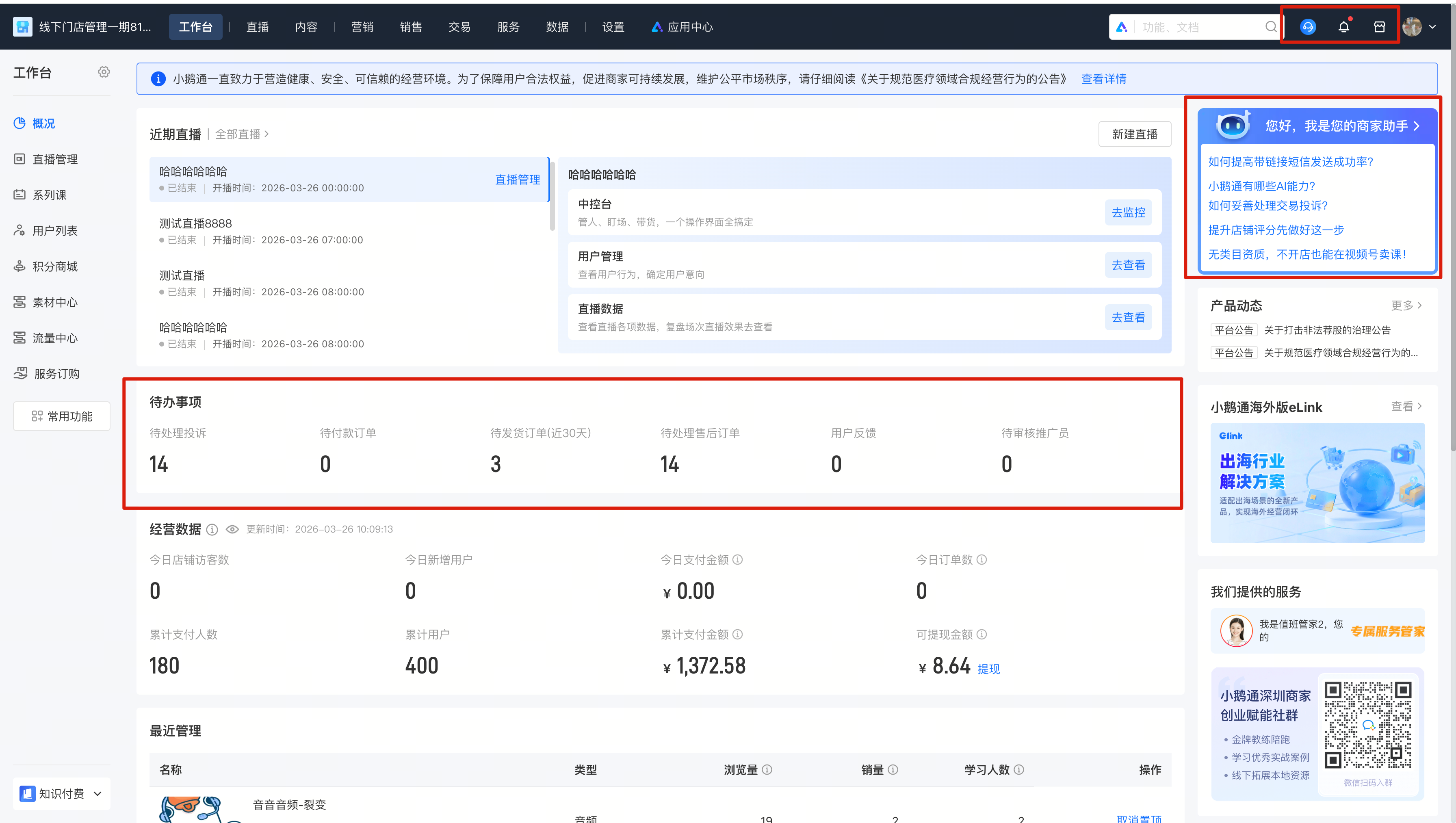
1、页面变更:
● 概况页移除旧版 AI 商家助手广告位入口;
● 待办事项栏目调整至页面右侧;
● 近期直播栏目调整至页面中部,新增 AI 管家入口
2、操作流程
● 在输入框输入文案,点击回车或发送按钮,AI 侧边栏将最大化并执行发送,进入新对话。
● 选中输入框下方标签,AI 侧边栏将最大化,并显示对应 AI 能力引导提示。
(具体操作流程可参考侧边栏操作说明)
| 变更前 | 变更后 |
 |  |
(二)入口 2:AI 应用中心
1、页面变更:替换为新版 AI 管家界面。
2、操作流程:与工作台概况页入口操作方法一致。
变更前 | 变更后 |
 |  |
(三)入口 3:顶部栏悬浮入口
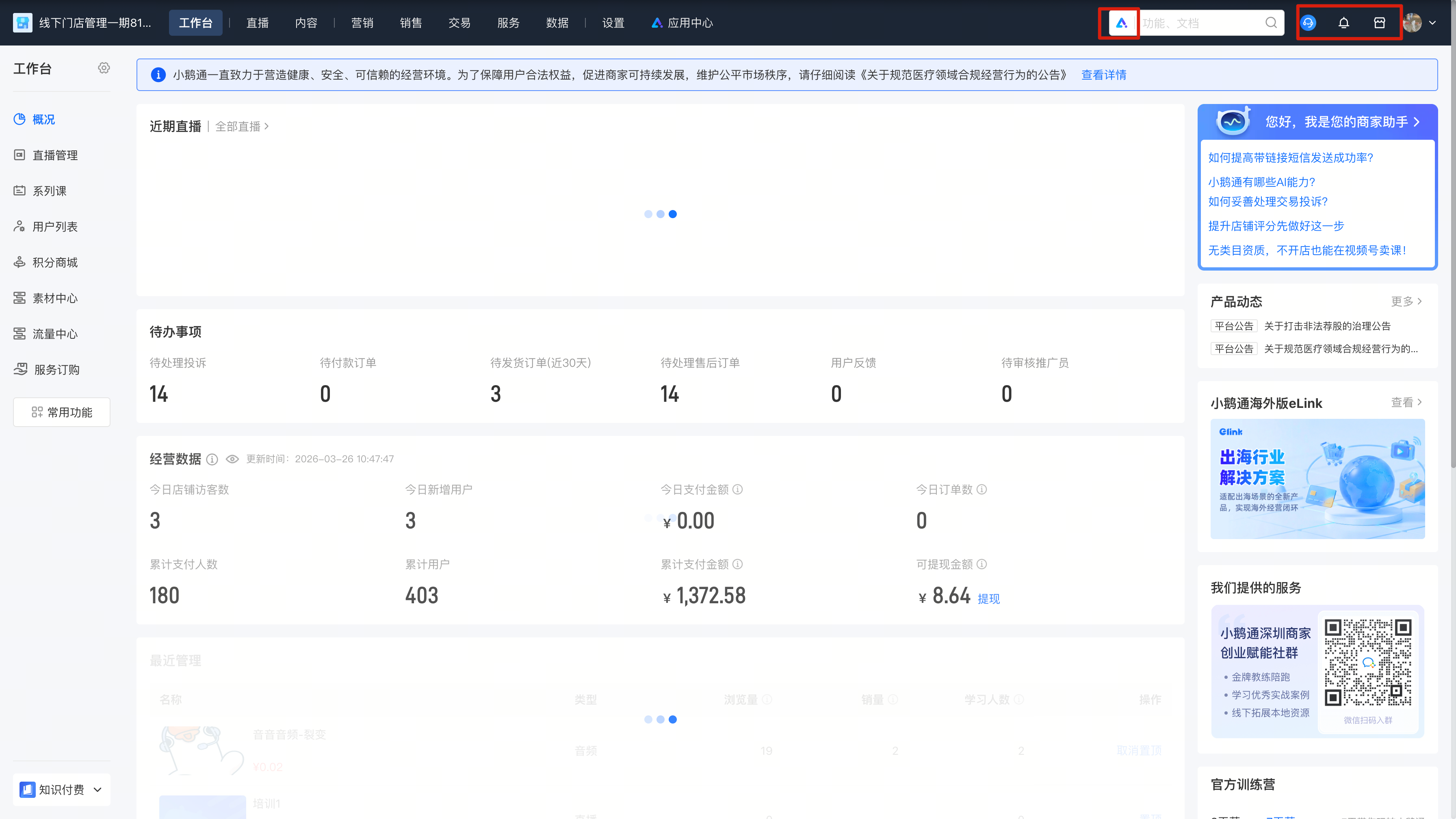
1、页面变更
● 原页面右侧的在线客服、消息、访问店铺入口,调整至点击头像后的下拉面板内。
● 旧版 AI 商家助手可通过激活搜索操作进入,原面板内容保持不变。
2、操作流程:
入口固定悬浮在顶部,点击后将显示 AI 侧边栏最小化窗口,直接进入最近一次对话。
变更前 | 变更后 |
 |  |
二、AI 管家侧边栏操作说明
(一)AI管家侧边栏-最大化界面
1、侧边栏左侧支持新建对话,查看历史对话
2、历史对话支持删除、重命名
3、侧边栏右上角支持窗口最小化,关闭页面;若在AI生成对话中关闭侧边栏,不影响会话继续生成
4、页面中部:会话预览和操作区;底部标签仅做功能引导,即使不选中任一标签,AI也能支持回复问题


(二)AI管家侧边栏-最小化界面
1、历史会话操作:点击顶部标题区,可查看历史会话,同时支持对历史会话进行删除、重命名操作。
2、右上角功能:支持新建对话、窗口最大化、关闭页面操作。
3、界面调整:支持拖拽侧边栏拉宽界面。
4、对话保障:发送问答后,AI 生成对话过程中,关闭侧边栏不会影响会话持续生成。


三、常见问题 & 注意事项
广告

