

小鹅通【鹅直播客户端】操作手册
作者:小鹅通私域直播系统
浏览:
发表时间:2026-05-14 15:34:04
1.快速入门
1.1 下载安装
● 配置要求
○ Win系统:win7 sp1 及以上
○ 苹果系统:macOS 10.14 及以上
○ CPU:双核2Ghz或更高(支持苹果M系列芯片)
○ 内存:8G或以上
1.2 注册登录
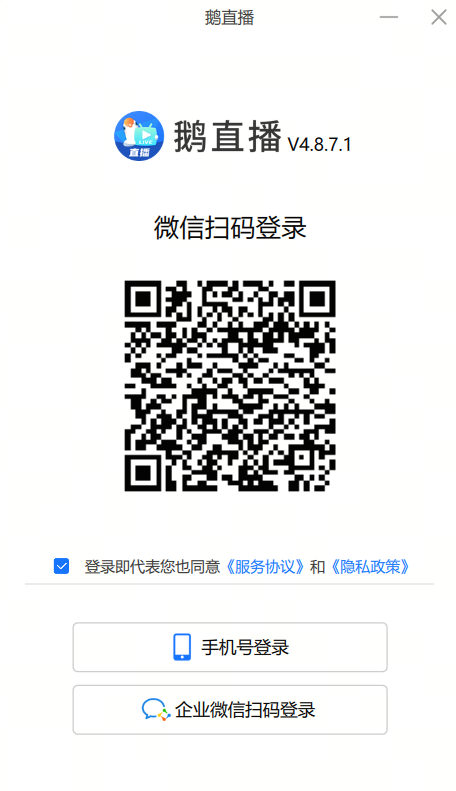
● 打开鹅直播客户端
● 可使用微信扫码/验证码/密码登录
2.列表页功能
2.1 页面介绍
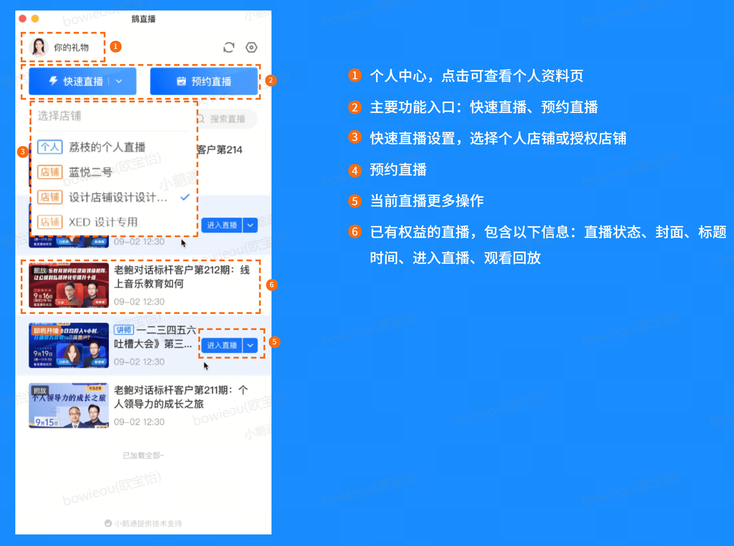
● 创建者:可对直播进行删除操作,删除后无法再次进入该直播
● 讲师:可进入直播间上课,也可以进行店铺访问、直播分享、编辑,结束时还可以查看直播数据
● 学员:可进入直播间学习,也可以进行店铺访问、直播分享和在列表移除该直播
2.2 如何开始一场快速直播
● 快速直播又称即时直播,可选择个人或授权店铺立即发起一场直播;仅管理台授权讲师可在店铺创建
● 创建者默认成为讲师,同时可以管理本场直播
● 管理台同步新增本场直播(个人店铺除外);客户端创建的直播默认开启圆桌模式
2.3 如何预约一场直播
● 预约直播:需要您填写直播内容,包括:选择所属店铺、直播主题、直播时间、直播讲师、回放、圆桌权限等信息
● ps:选择个人店铺时,仅支持开播30分钟
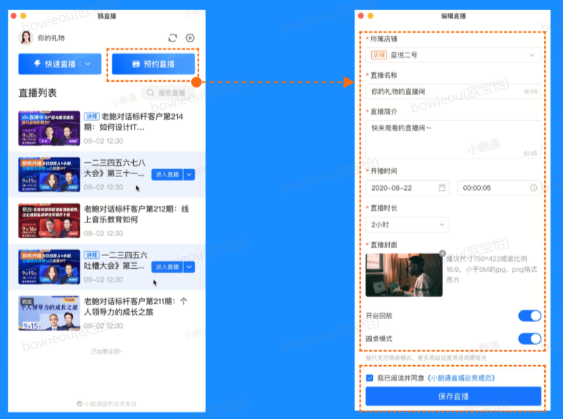
● 仅管理台被授权的讲师,才支持在该店铺下预约直播
● 创建成功后:
○ 列表展示该直播
○ 创建者默认成为讲师,同时可以管理本场直播
○ 管理台同步新增本场直播(个人店铺除外)
○ 客户端创建的直播(除了AI基础版店铺)包括个人直播,默认开启圆桌模式
2.4 如何邀请其他成员
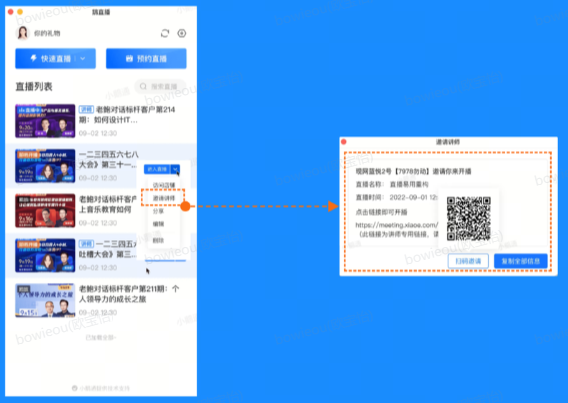
● 邀请讲师
○ 仅讲师才可邀请他人成为直播间讲师
○ 找到直播列表里需要邀请的直播,点击进入直播右侧的下拉按钮,选择“邀请讲师”,然后选择邀请方式发送给对方即可
● 邀请学员
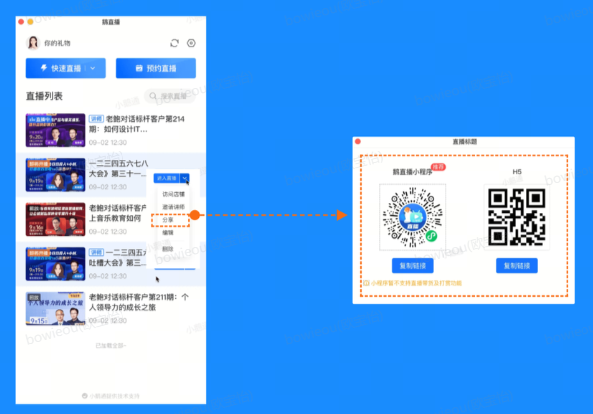
○ 讲师和学员均可邀请他人进入直播间观看
○ 找到直播列表里需要邀请的直播,点击进入直播右侧的下拉按钮,选择“分享”,选择分享方式发送即可
2.5 如何加入一场直播
1、获取上课权益后加入
● 学员可通过h5链接报名、管理员指定学员来获取观看权益,获取观看权益的直播将会显示在直播列表中
● 讲师可通过管理台添加成为讲师、接受讲师邀请链接后获取直播权益,拥有权益的直播将会显示在直播列表中
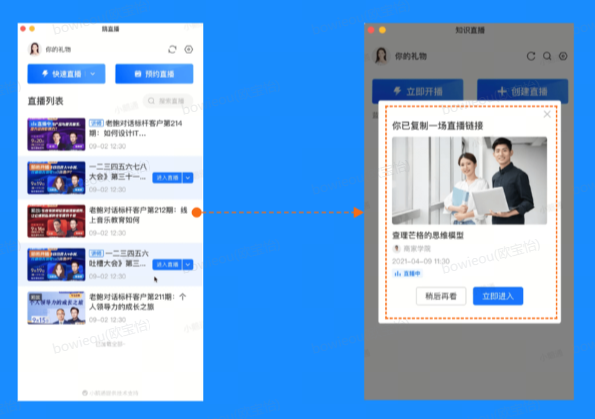
2、复制直播链接加入
3.直播间功能
3.1 页面介绍
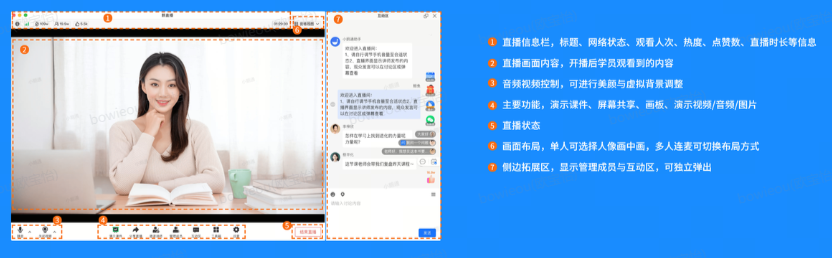
2、画面布局
● 进入直播间,默认选中宫格视图
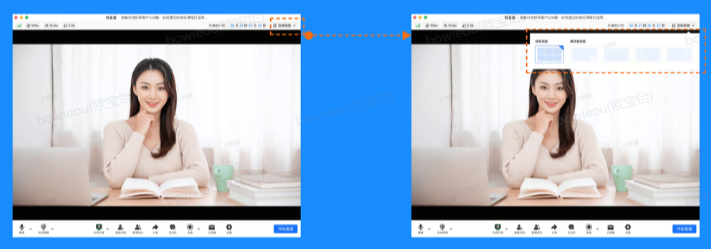
● 宫格视图(纯摄像头的画面布局)
● ps:演示课件等内容时,将自动切换至演讲者视图

● 演讲者视图(演示课件内容的画面布局)
● 演讲者视图包含:人像画中画、顶部、左侧、右侧摄像头布局
● ps:演示课件等内容时,无法切换至宫格视图
○ 当前仅支持单人在台上,且演示内容时方可选择
○ 画中画的摄像头支持拖动位置和等比缩放大小
○ 支持抠除人像背景,勾选后生效(暂未开放,敬请期待)
3.2 音频&视频
1、音频(麦克风)
● 如何静音自己/解除自己静音上台后(主讲人默认上台),操作栏的第一个图标就会变为“静音/解除静音”,此时如果您需要静音,点击“静音”图标即可。而静音后,图标会变为“解除静音”,如果您需要再次发言,则点击“解除静音”图标即可重新开启麦克风
● 静音状态时,开始直播将会收到提示”“你已静音,解除静音后可使学员听到你的声音“
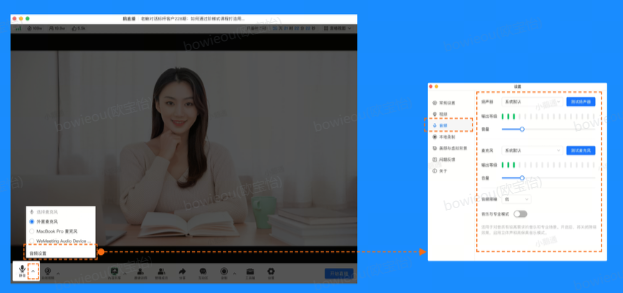
● 如何切换麦克风/扬声器点击“音频”的上拉图标,可以选择切换“麦克风”、“扬声器”
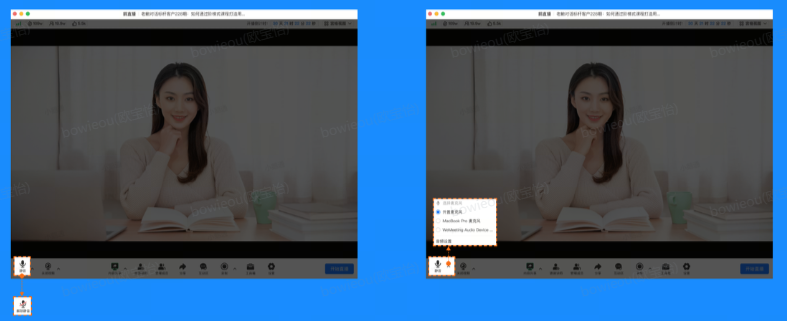
● 音频设置:点击“音频设置”进行声音检测、音量调节、降噪模式与音乐模式设置
2、视频(摄像头)
如何开启/关闭自己的摄像头
● 上台后(主讲人默认上台),操作栏的第二个图标就会变为“开启/关闭视频”,此时如果您需要关闭摄像头,点击“关闭视频”图标即可。而关闭视频后,图标会变
为“开启视频”,如果您需要再次出镜,则点击“开启视频”图标即可重新打开摄像头
● 如何切换摄像头点击“视频”的上拉图标,可以选择切换“摄像头”
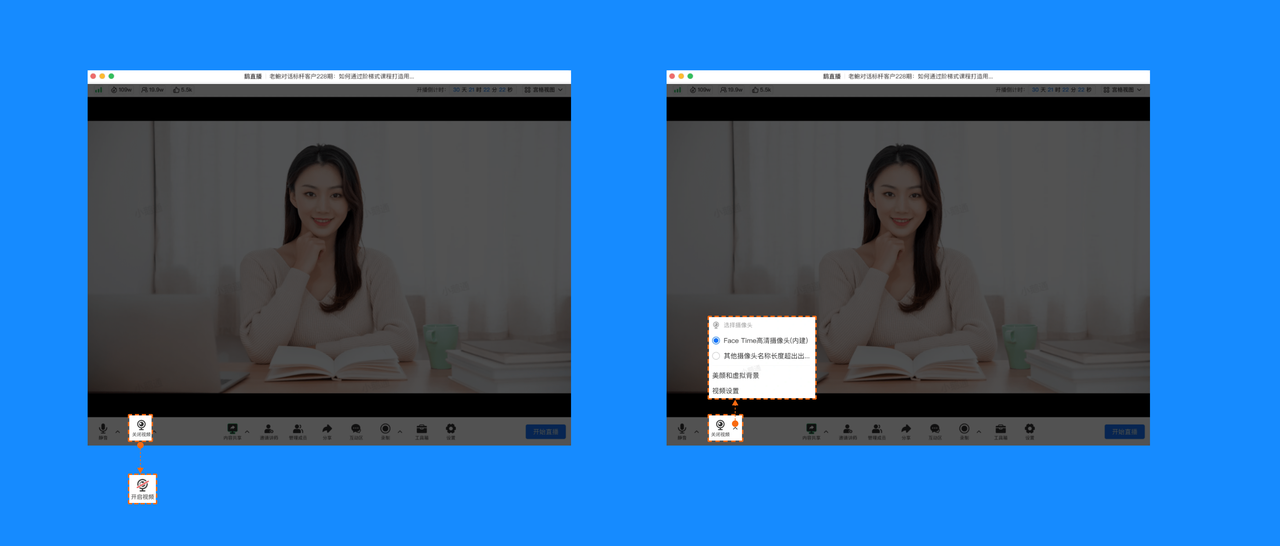
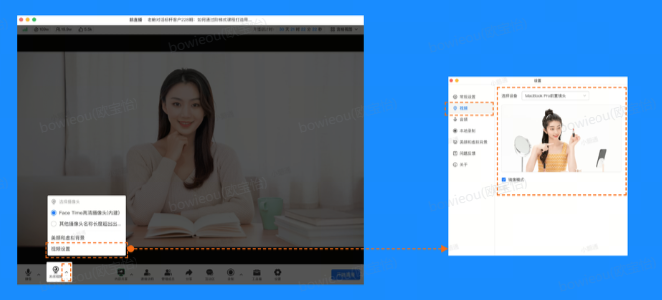
● 视频设置:点击“视频设置”进行摄像头画面预览、镜像设置
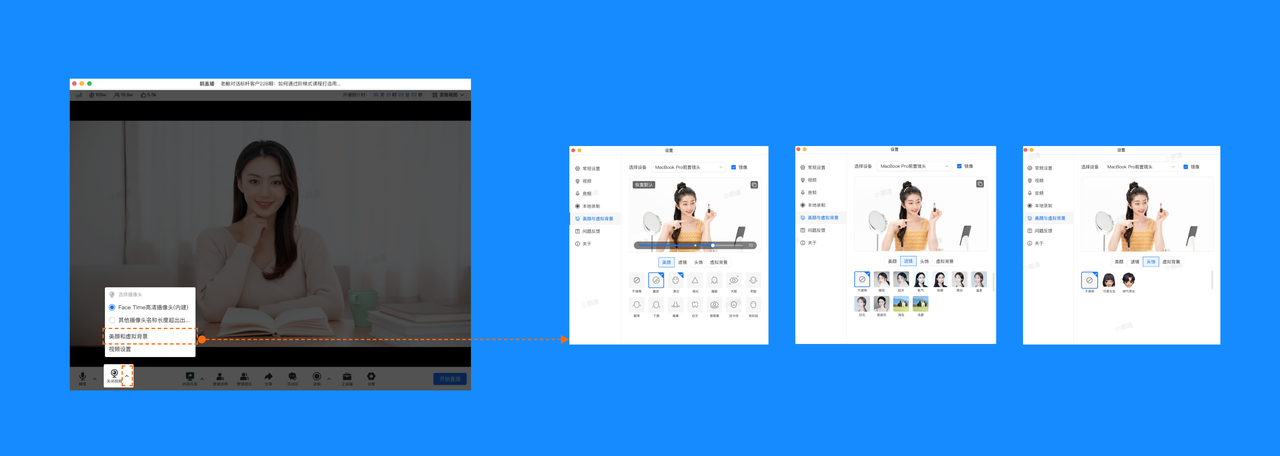
● 设置美颜:点击“美颜与虚拟背景”,选择美颜,进行摄像头的美颜设置
● ps:设置的美颜效果将会跟随角色账号,即同一讲师切换直播间或者设备依然保留上一次的美颜设置效果
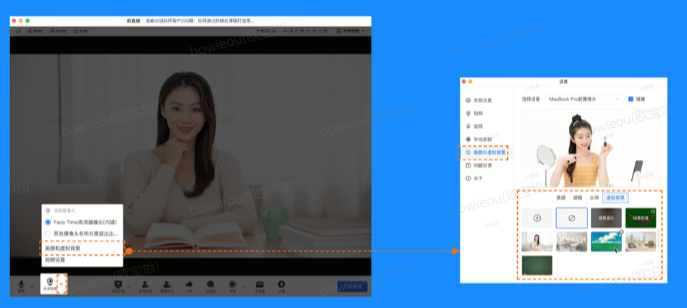
● 设置虚拟背景:点击“美颜与虚拟背景”,选择虚拟背景,进行摄像头的虚拟背景设置
3. 3演示课件
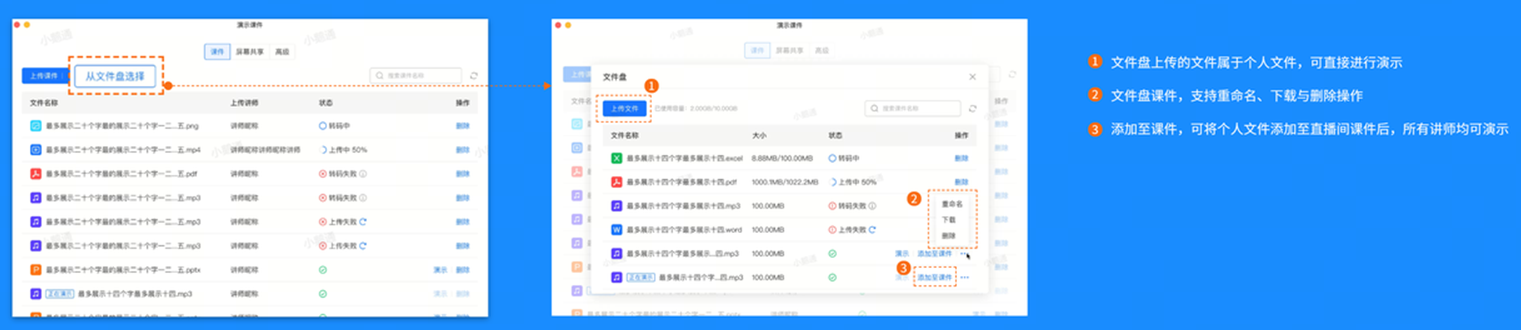
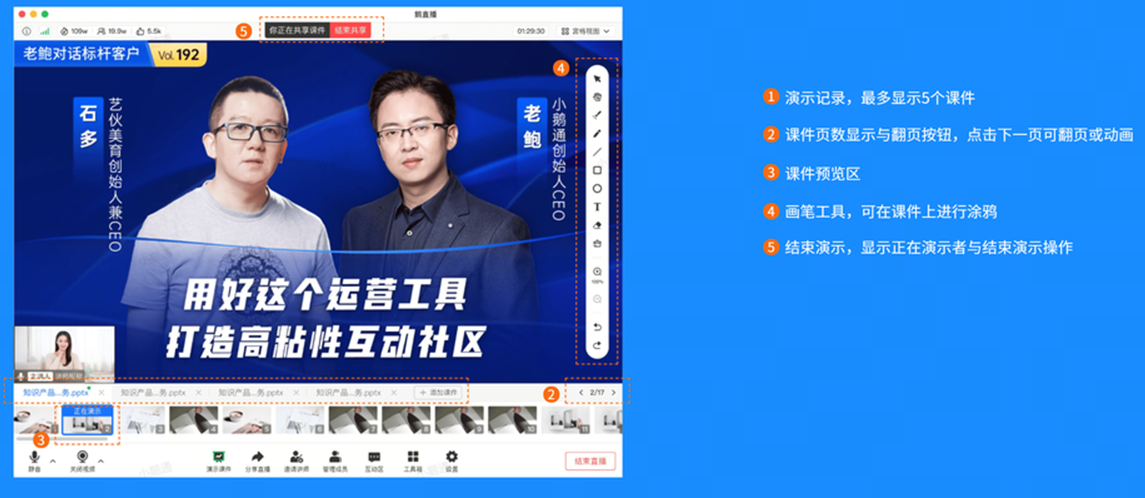
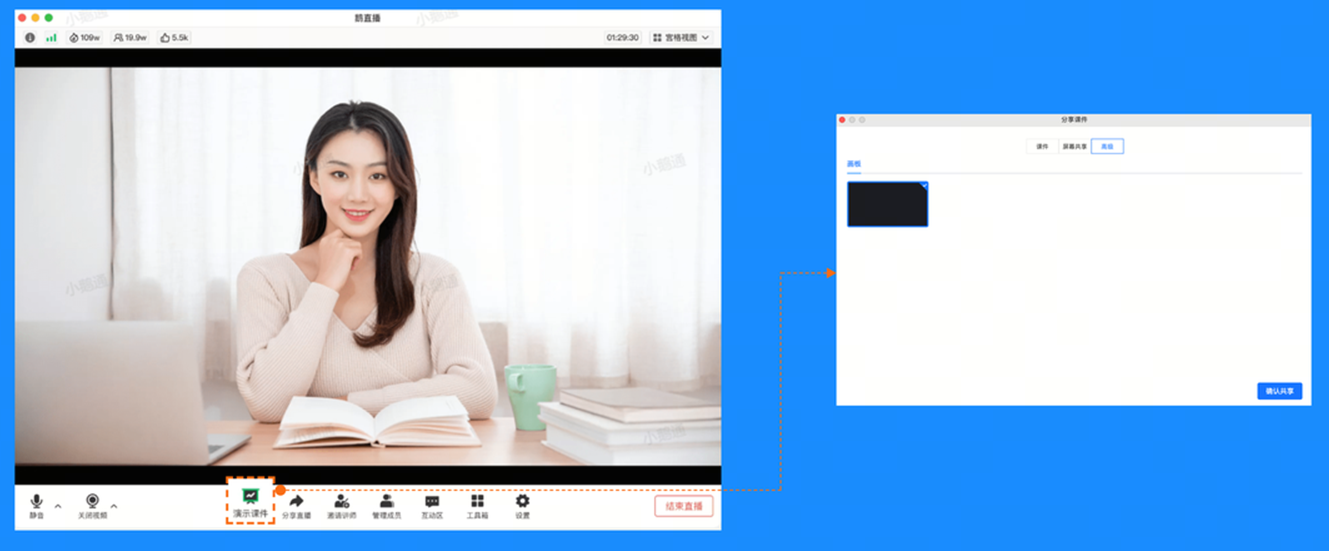
支持讲师发起内容演示,当您点击“演示课件”后,选择需要演示的内容,便可快速发起共享,在同一时间内,只支持单个人演示内容。
1、课件
如何添加直播间课件
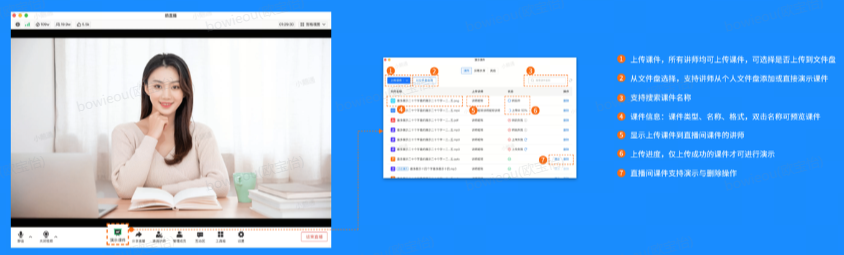
如何从文件盘添加课件
如何演示课件
2、屏幕共享
如何共享屏幕或应用窗口
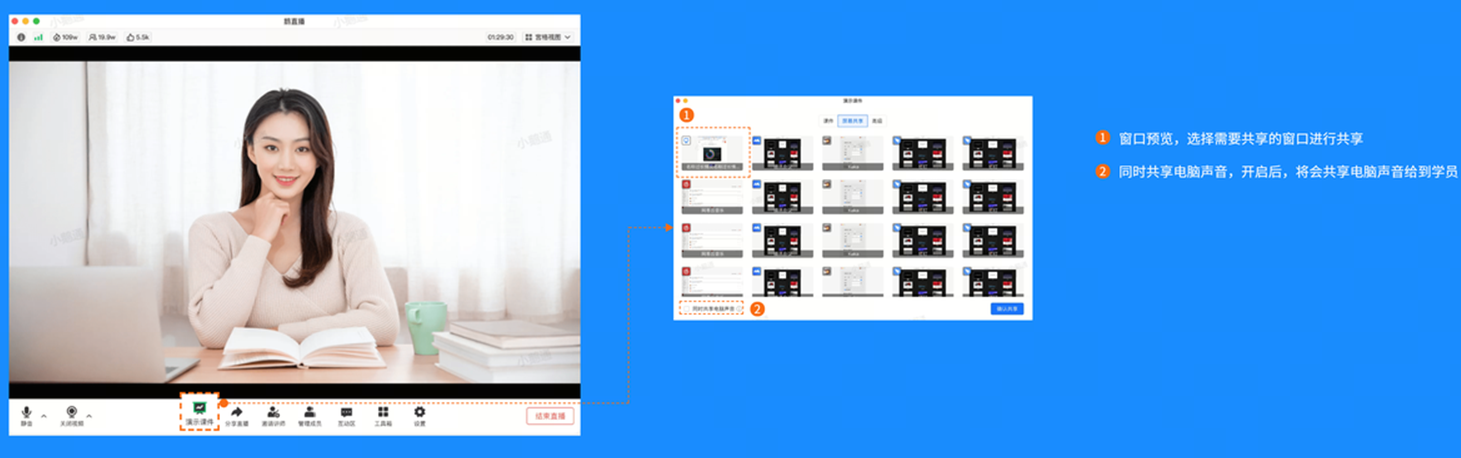
如何共享电脑声音
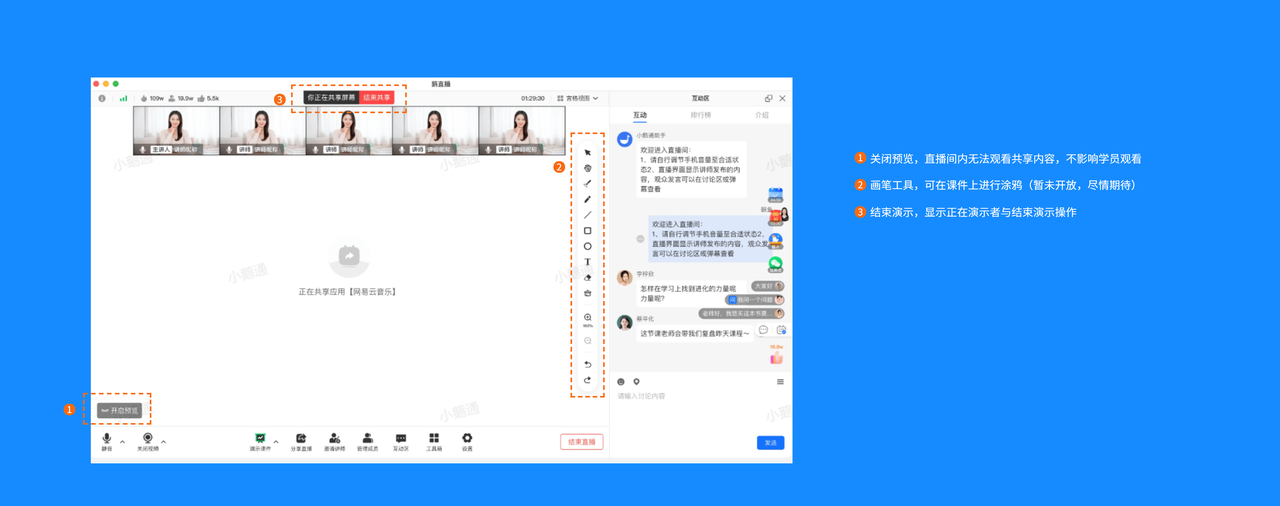
如何关闭套娃/万花筒现象(暂未开放,敬请期待)
● 演示桌面时,点击左下角的”关闭预览“,便可关闭套娃/万花筒现象
3、画板
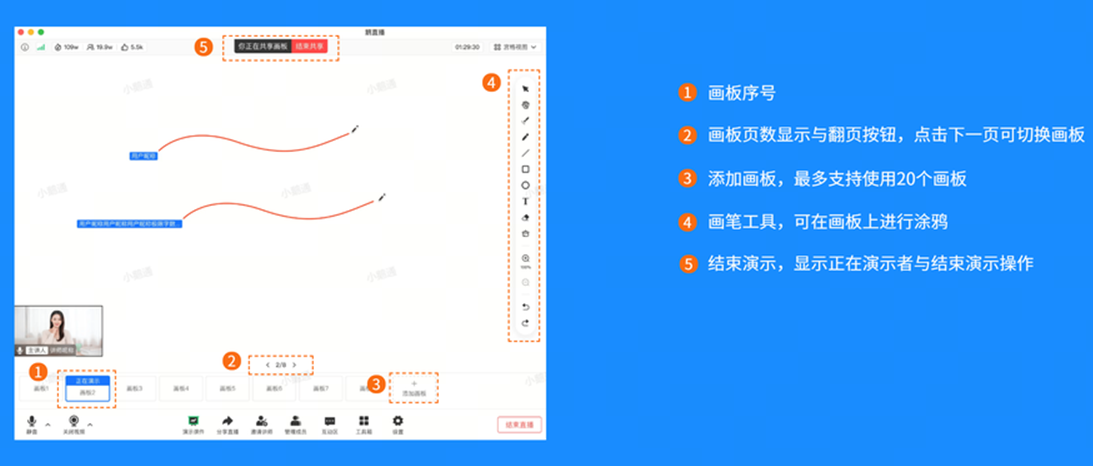
如何演示画板
● 点击演示课件,进入课件选择窗口,选择”画板“
● 选择“画板”并点击“确认共享”
4、画笔工具
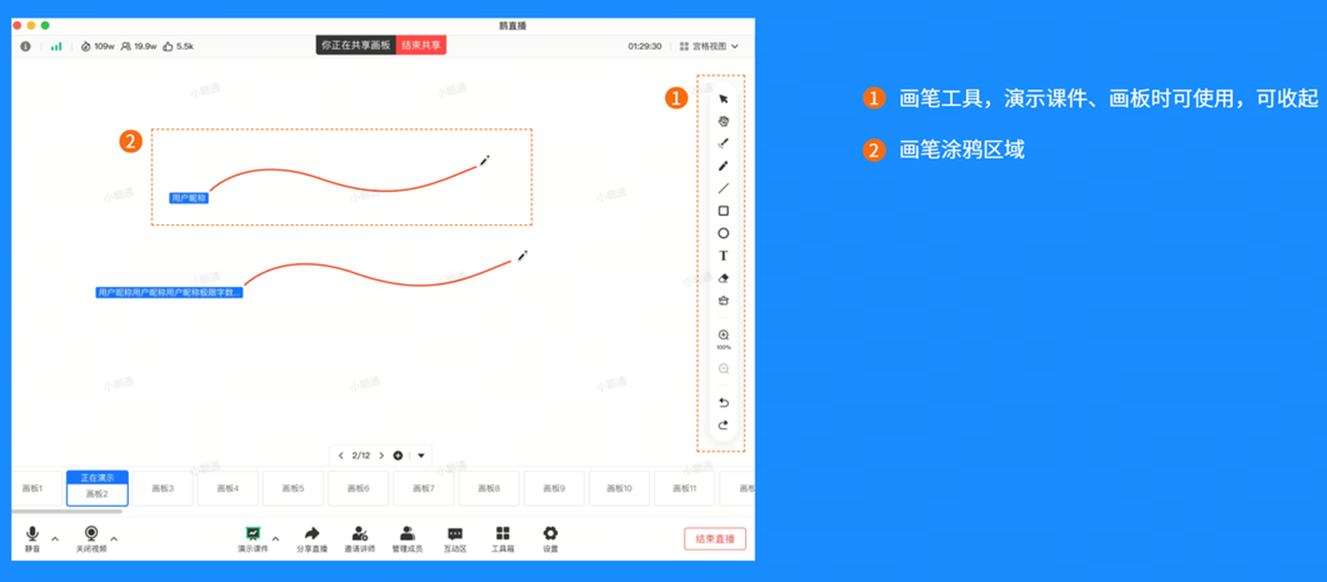
如何使用画笔工具
● 演示课件、画板时,在直播画面右侧出现画笔工具
3.4 分享直播
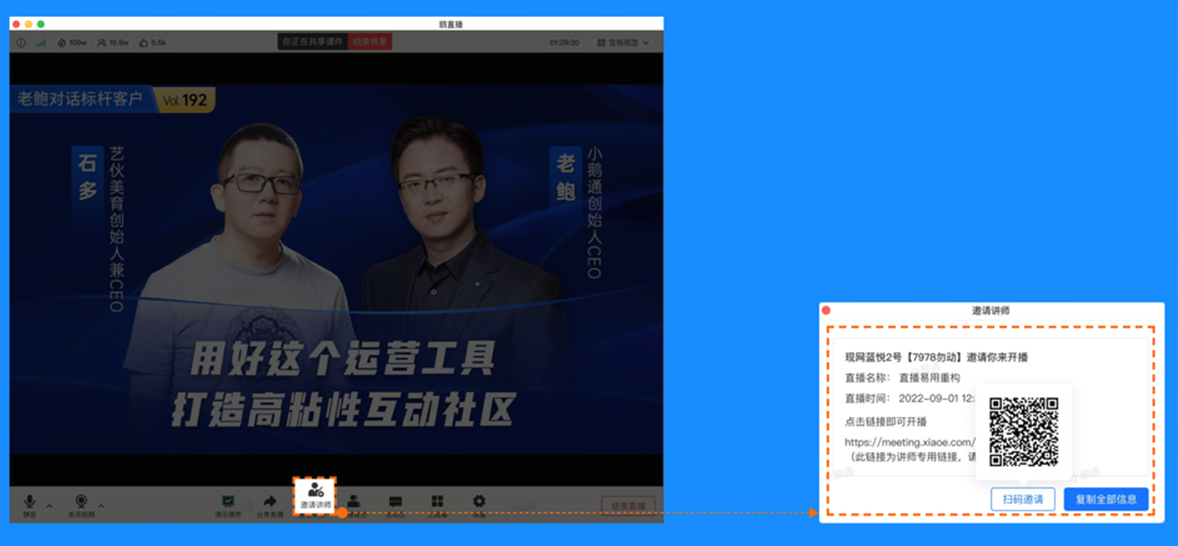
3.5 邀请讲师
● 仅讲师才可邀请他人成为直播间讲师
● 点击“邀请讲师”,然后选择邀请方式发送给对方即可
3.6管理成员
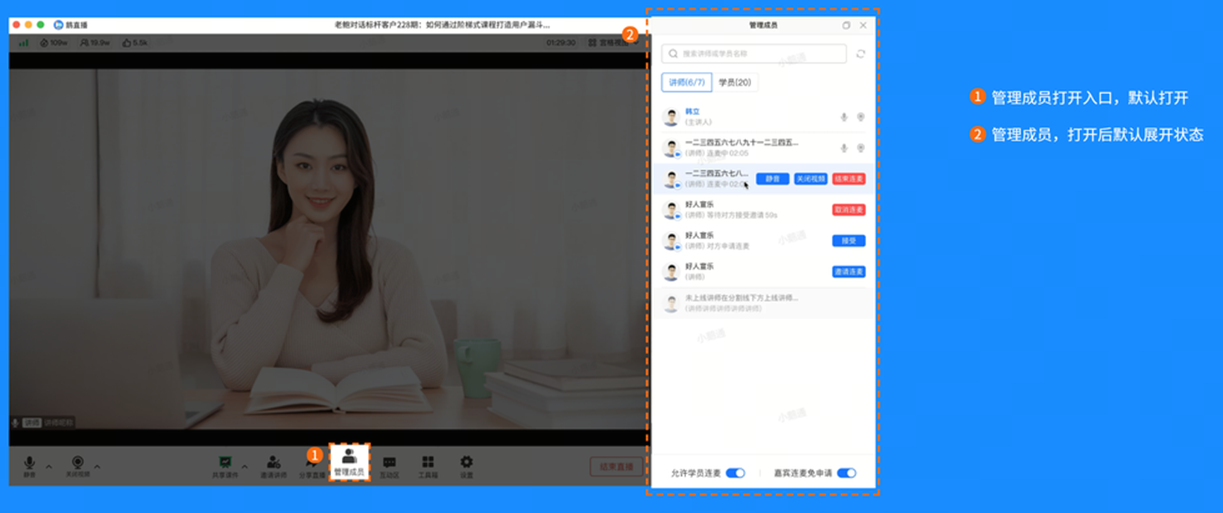
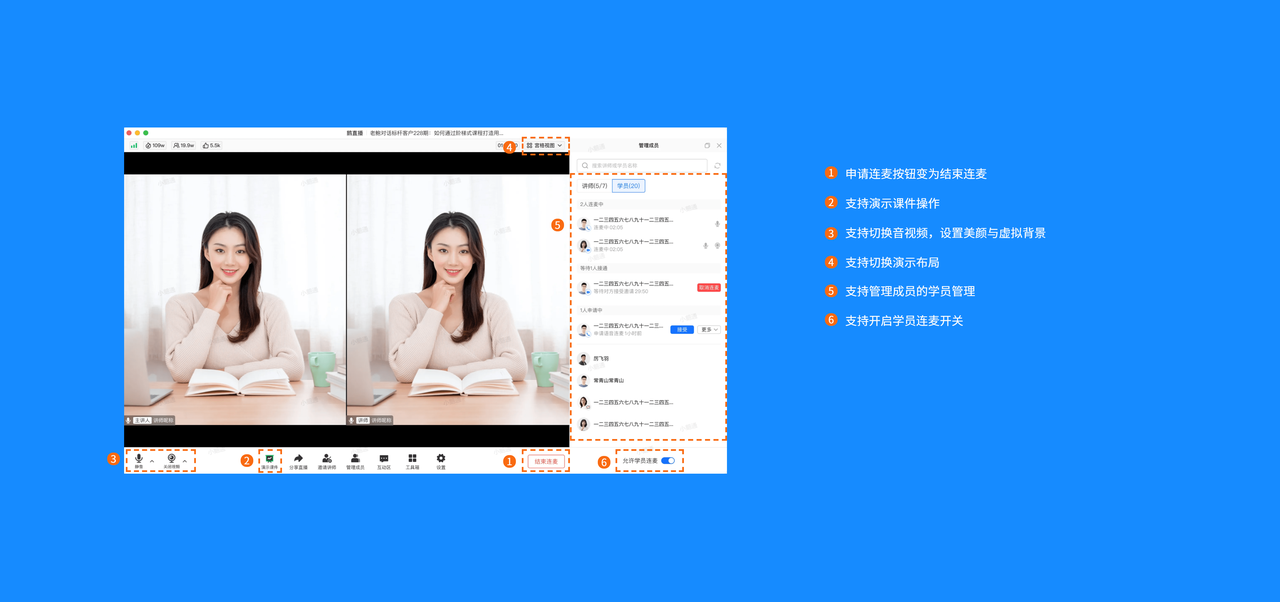
如何与讲师(嘉宾)连麦
● 打开“管理成员”列表,切换到“讲师”栏,找到想要连麦的讲师卡片,点击“邀请连麦”后,等待对方讲师同意连麦后,便可成功与该讲师进行连麦
● 讲师连麦后,主讲人可以对其进行:静音/解除静音、关闭/开启视频、结束连麦等操作
● ps:当连麦讲师视频为关闭状态时,点击“打开视频”视为邀请对方开启视频,需对方同意后才可显示视频;解除讲师静音效果,也需要对方讲师同意后才可解除
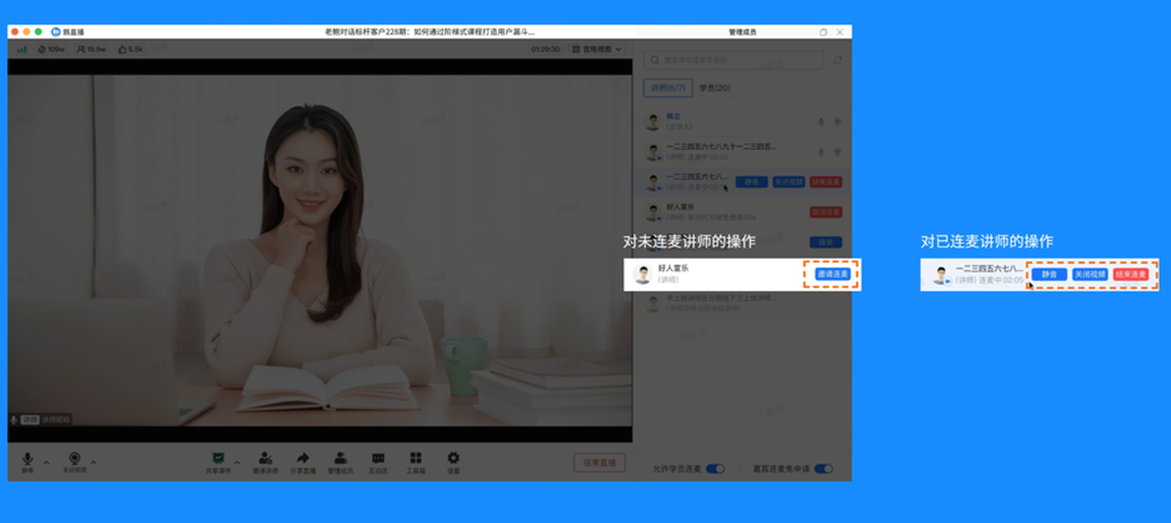
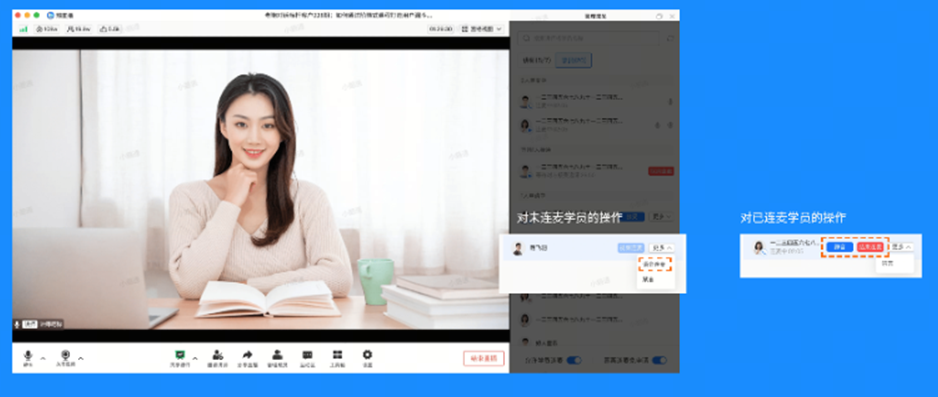
如何与学员视频连麦
● 打开“管理成员”列表,切换到“学员”栏,找到想要连麦的学员卡片,点击“视频连麦”后,等待对方学员同意连麦后,便可成功与该学员进行视频连麦
● ps:当连麦学员视频为关闭状态时,点击“打开视频”视为邀请对方开启视频,需对方同意后才可显示视频;解除学员静音效果,也需要对方学员同意后才可解除
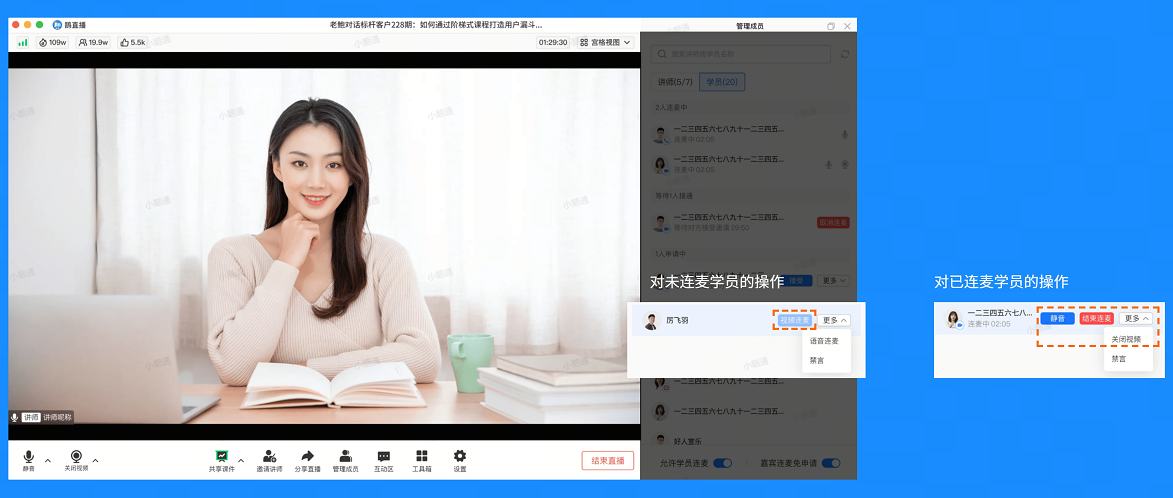
如何与学员语音连麦
● 打开“管理成员”列表,切换到“学员”栏,找到想要连麦的学员卡片,点击“更多--语音连麦”后,等待对方学员同意连麦后,便可成功与该学员进行语音连麦
● ps:当解除学员静音效果时,需要对方学员同意后才可解除
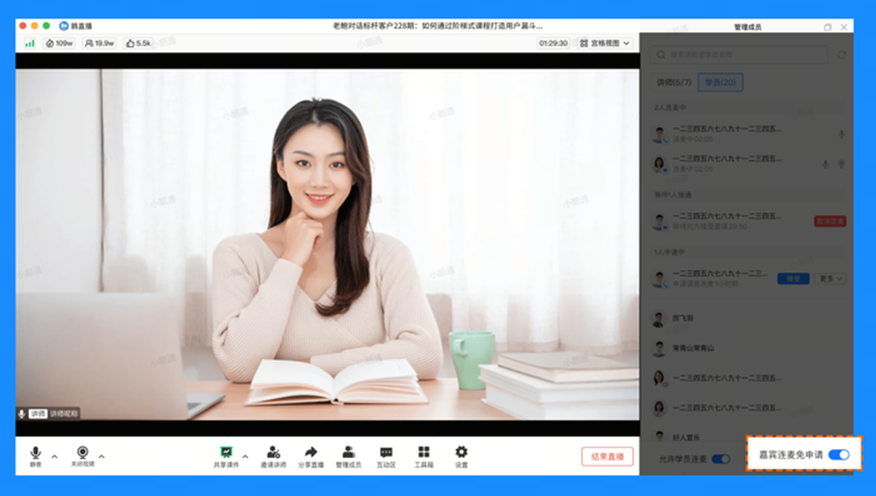
如何开启嘉宾连麦免申请
● 打开“管理成员”列表,在底部开启“嘉宾连麦免申请”后,圆桌的嘉宾在点击“申请连麦”后,将无需讲师同意,直接视为成功连麦
● 主讲人关闭“嘉宾连麦免申请”后,嘉宾申请连麦需要主讲人同意后才可上台
圆桌嘉宾连麦后操作
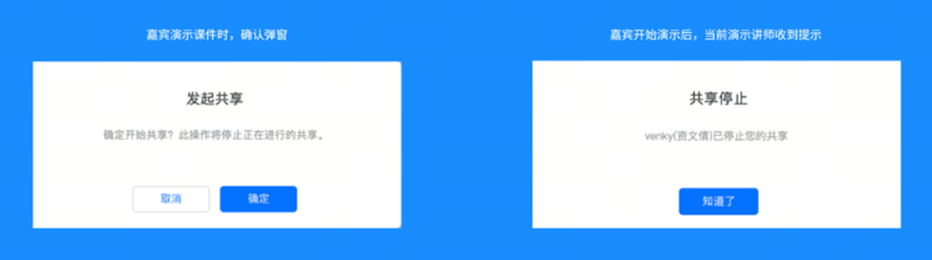
嘉宾如何演示内容
● 嘉宾需要连麦后,才可演示课件内容
● 连麦后的嘉宾演示课件时,会弹出二次确认弹窗,确认演示后,直播的演示内容为嘉宾的演示内容,原讲师正在演示的内容将会终止
● ps:连麦嘉宾和主讲人均可结束当前演示者的演示内容(课件、屏幕共享、画板等)
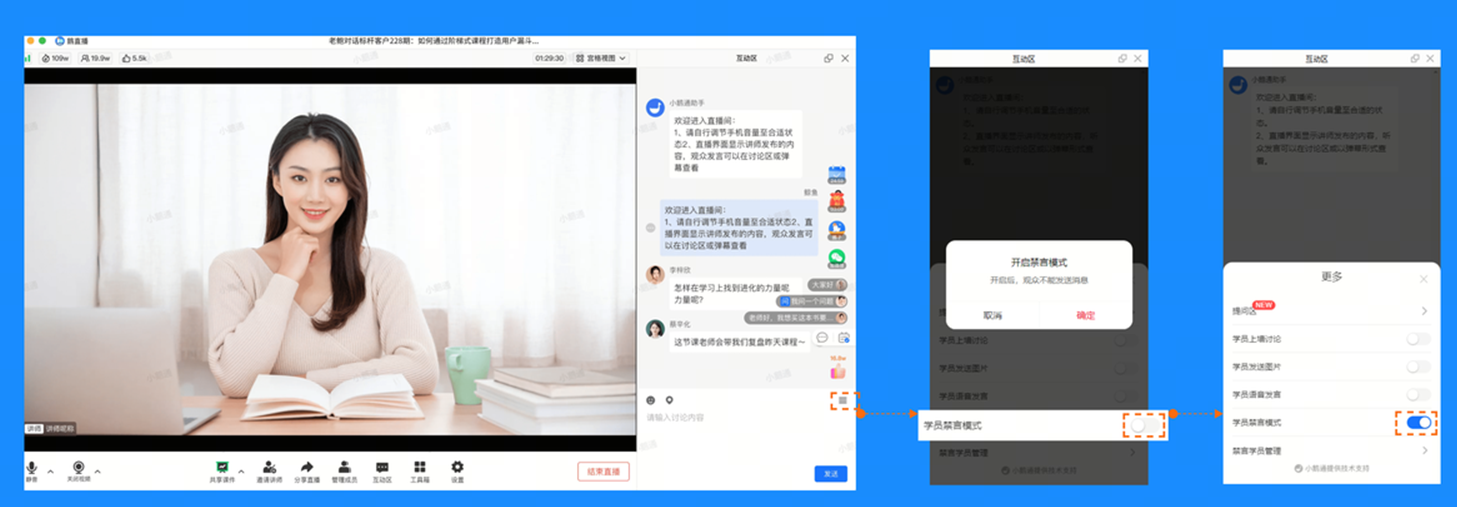
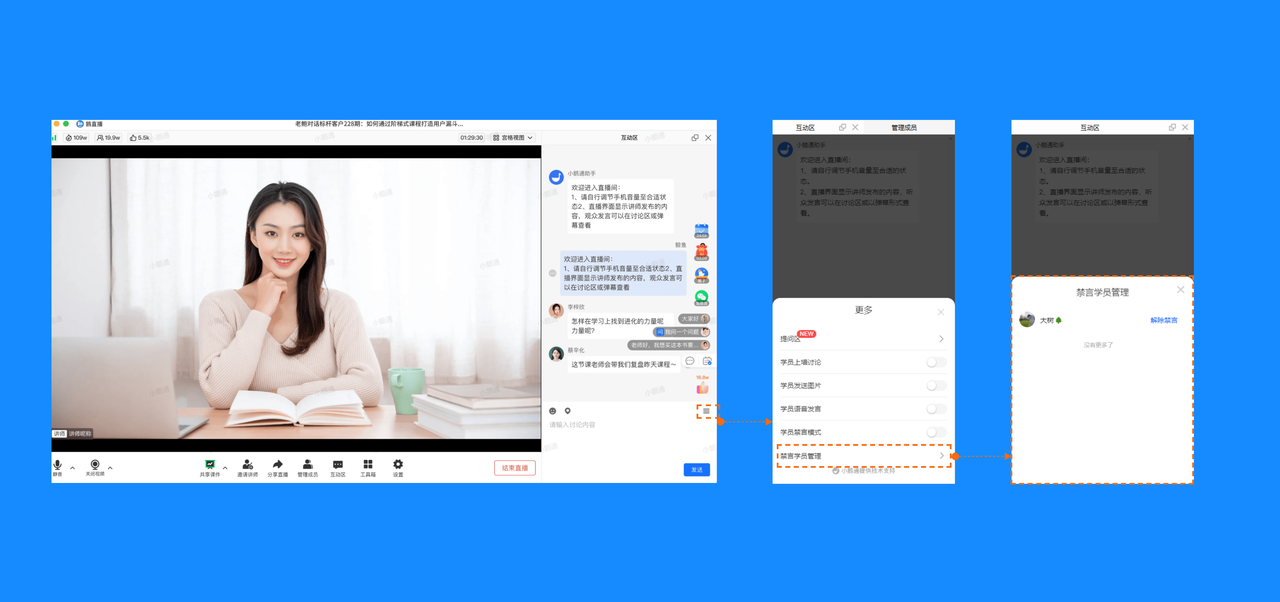
● 全体学员禁言
○ 打开“互动区”,点击“更多”的三个点,确认开启“学员禁言模式”后,即可生效全体学员禁言
○ 全体学员禁言开启时,单个成员解除禁言依无法发言
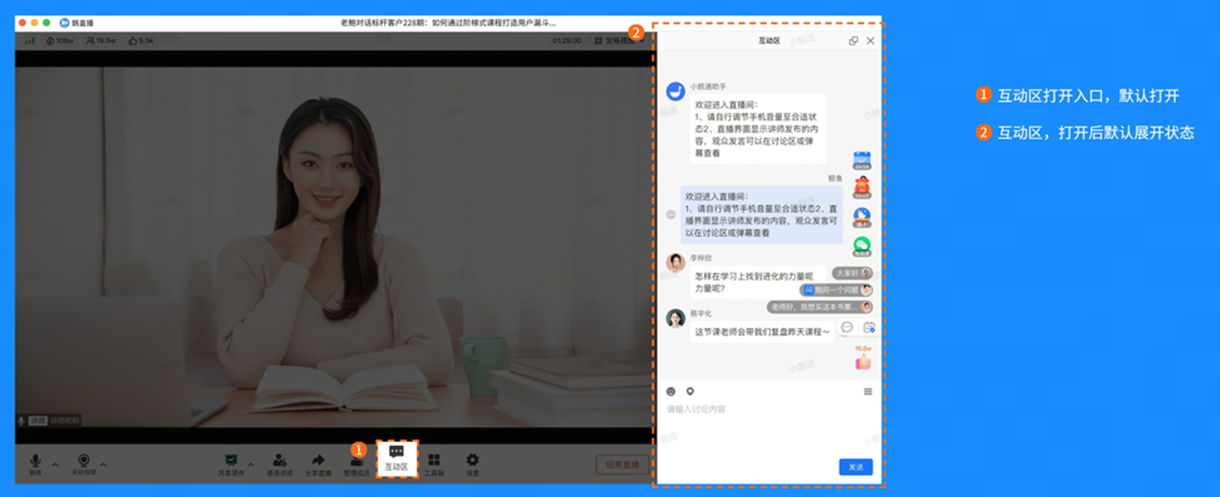
3.7 互动区
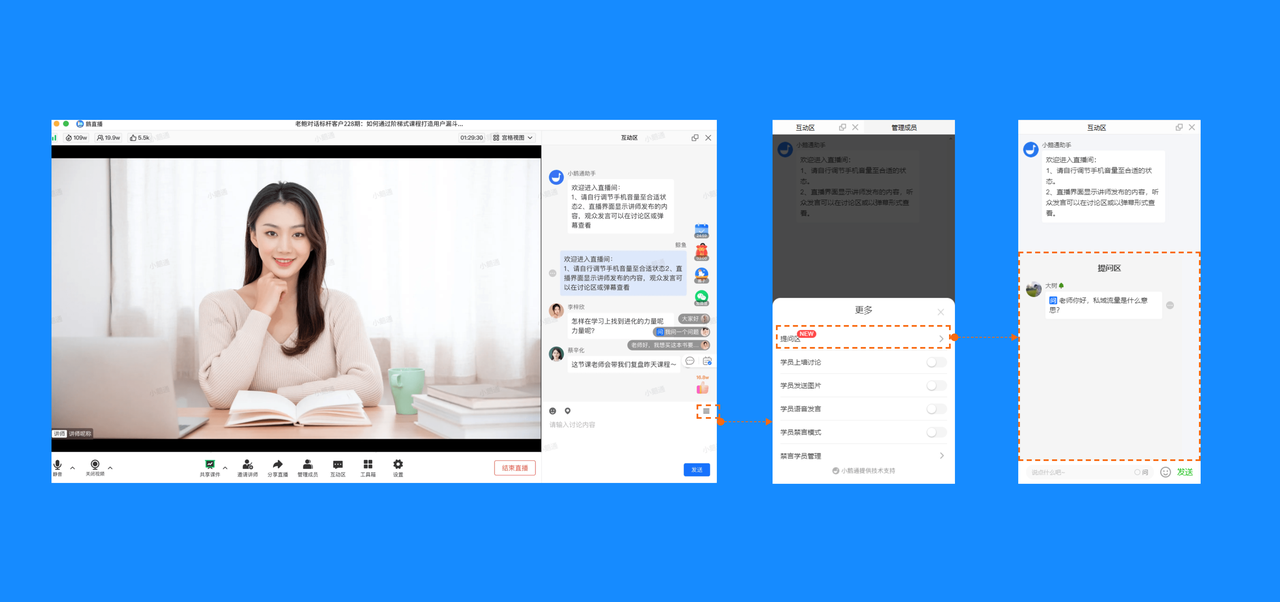
如何查看提问内容
● 打开“互动区”,点击“更多”的三个点,打开“提问区”,即可查看直播间的提问内容,讲师可在此处进行问题回答
● 讲师提问的内容也会在提问区显示
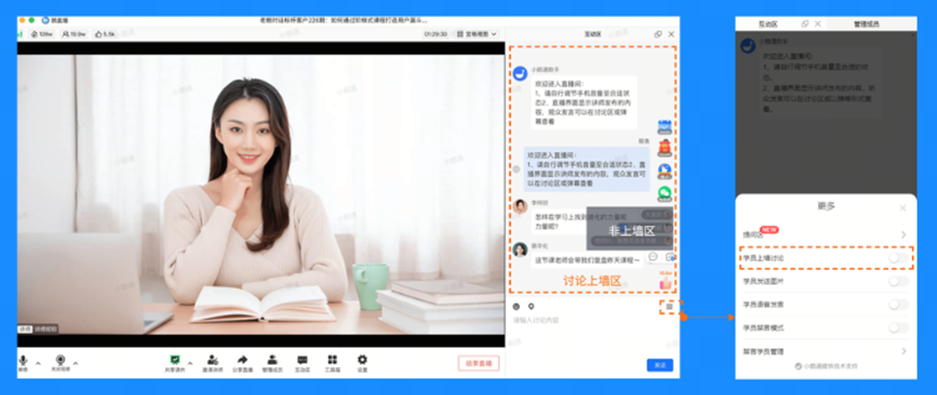
学员评论如何上墙
● 打开“互动区”,点击“更多”的三个点,开启“学员上墙评论”,学员发送的评论将会显示在直播间评论上墙区内
如何查看禁言成员名单
● 打开“互动区”,点击“更多”的三个点,打开“禁言学员管理”,即可查看直播间的被禁言的学员
● 禁言的学员无法邀请其连麦
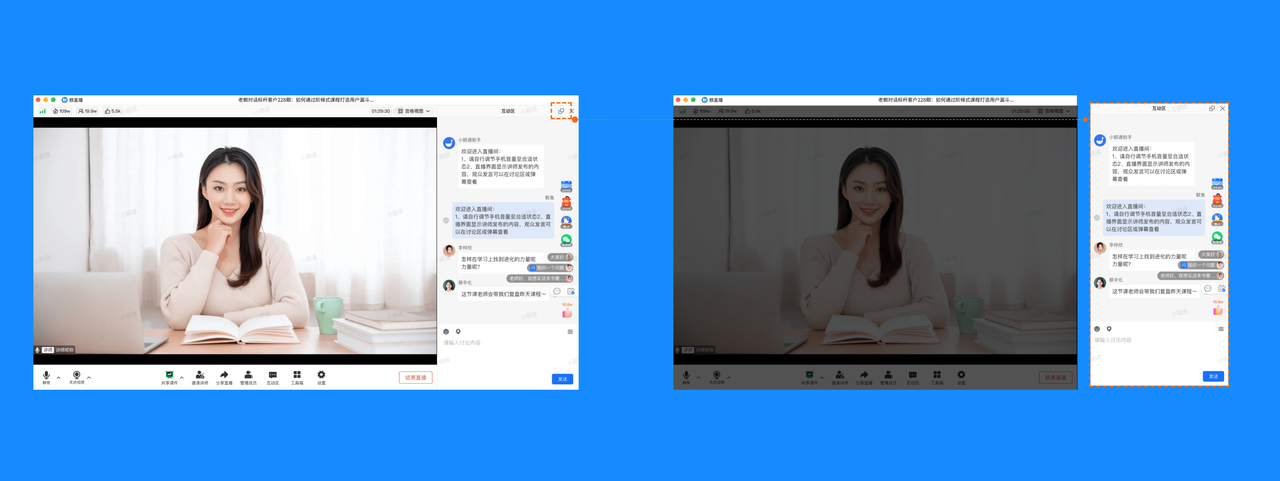
如何独立弹出互动区窗口
● 点击互动区的“独立弹窗”按钮,可将互动区窗口独立弹出,弹出后支持移动互动区位置与窗口置顶操作
● 再次点击“独立弹窗”按钮,可将互动区弹窗收起至客户端侧边
● ps:使用屏幕共享时,可将互动区独立弹出与缩小客户端,这样便可一边演示和实时查看互动消息
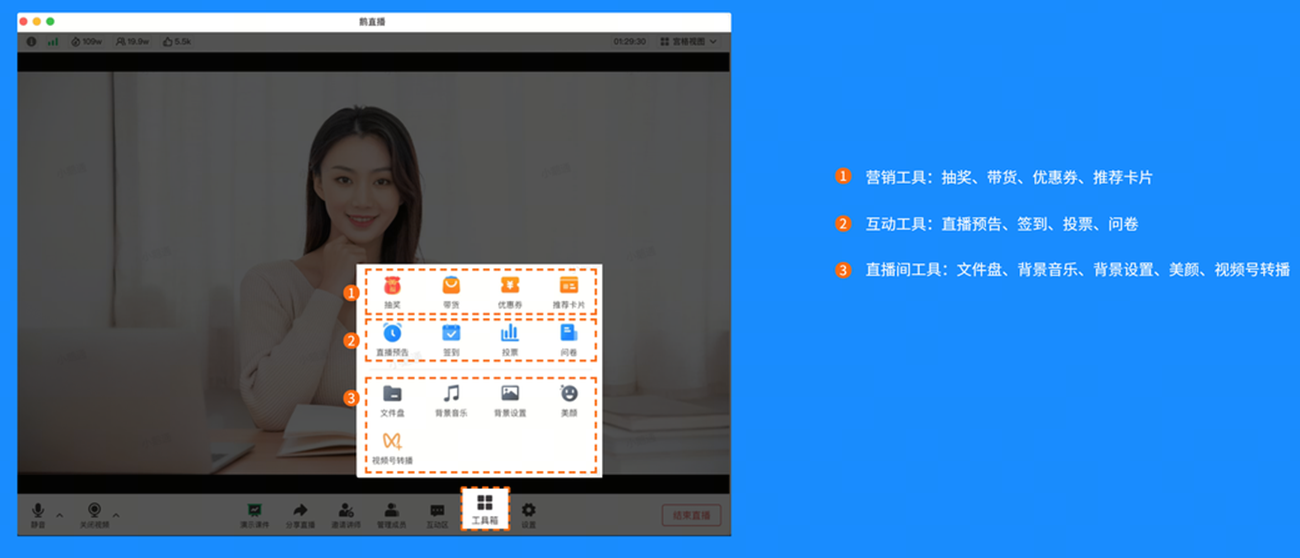
3.8 工具箱
● 点击底部工具栏的“工具箱”,即可查看工具箱内容
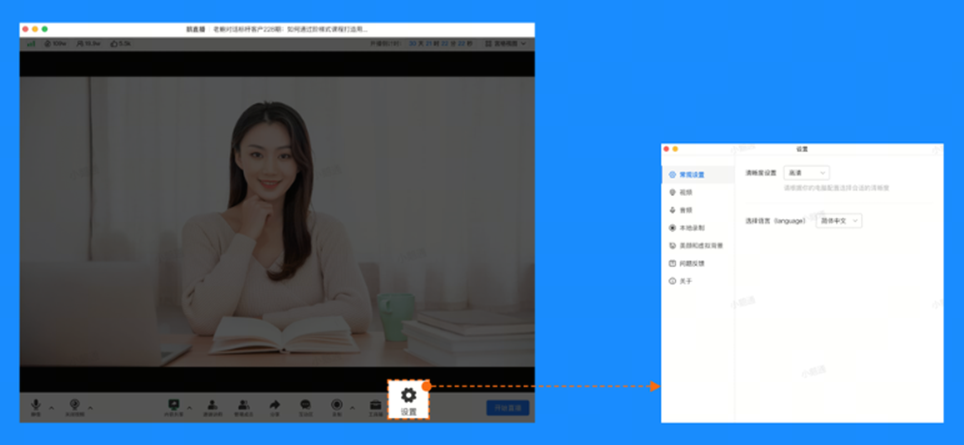
3.9设置
● 选择“设置”,进入设置页面后,即可进行常规设置,视频,音频,音频,录制,美颜与虚拟背景,问题反馈等设置
4.其他
4.1 讲师和学员如何观看直播
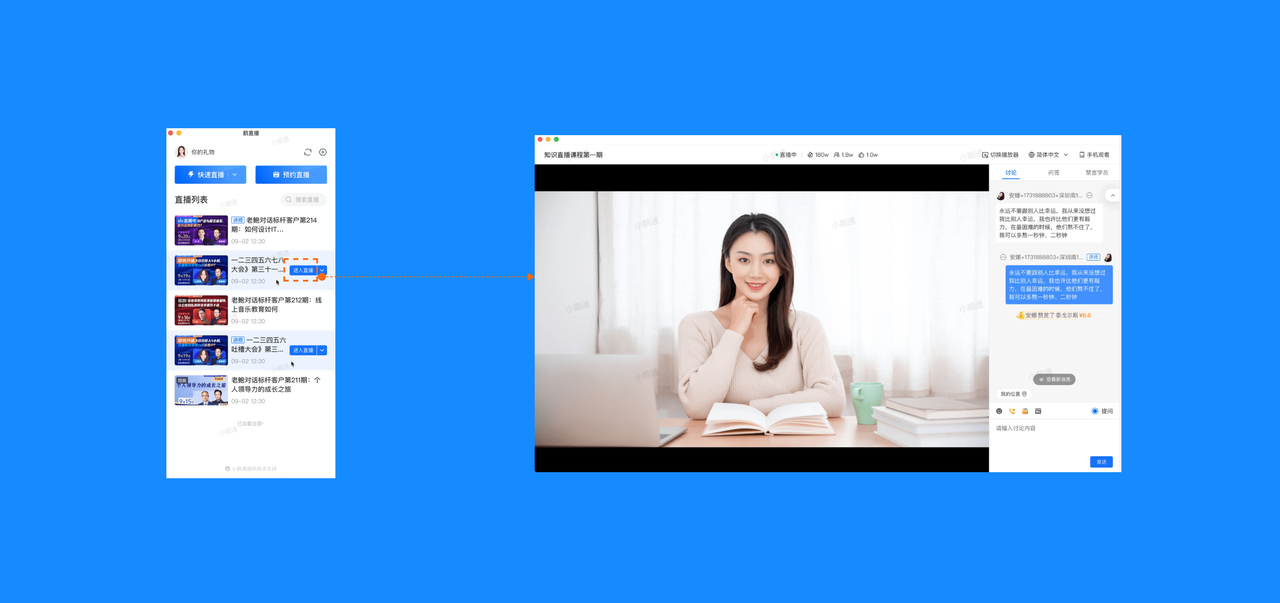
● 获得直播观看权益后,讲师与学员可在直播列表找到该直播,点击”进入直播“按钮,即可进入直播间进行观看
4.2 讲师和学员如何观看回放
● 直播结束后,讲师和学员可以在直播列表找到结束的那场直播,点击”进入直播“按钮,就能进入直播间进行观看“直播回放”了
● ps:如果当前直播关闭了回放时,该直播卡片将不会显示”进入直播“按钮,即无法查看回放
4.3 什么是讲师顶播
● 非圆桌模式下,讲师身份的角色均可进入直播间进行直播,后开播者将把前开播者顶下播
○ 例:当前讲师A正在直播,讲师B点击”开始直播“或者”演示课件内容“时触发弹窗提示是否顶播,如讲师B确认后,此时将视为讲师B顶播成功,直播画面将以”讲师B“的为准,此时讲师A视为未开播状态,依次规则讲师C或讲师A也可再次顶播上来
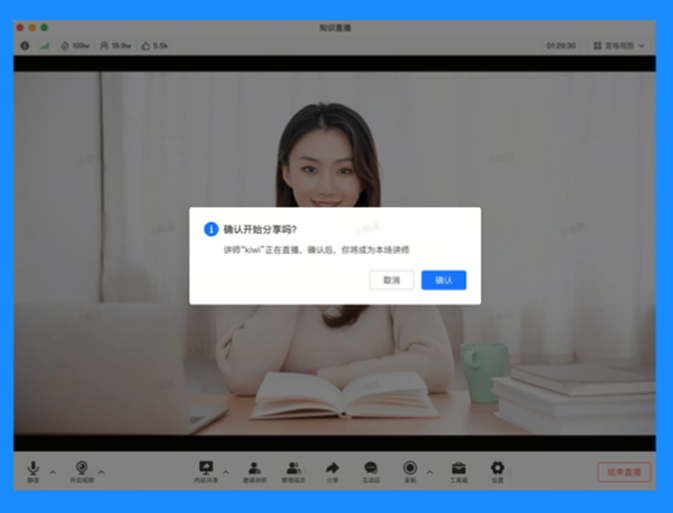
● ps:如需多个讲师进行轮流上台发言与演示内容的直播场景,建议创建直播时开启圆桌会议模式,如此便让多位讲师轮流上台发言与演示内容
4.4 如何查看直播数据
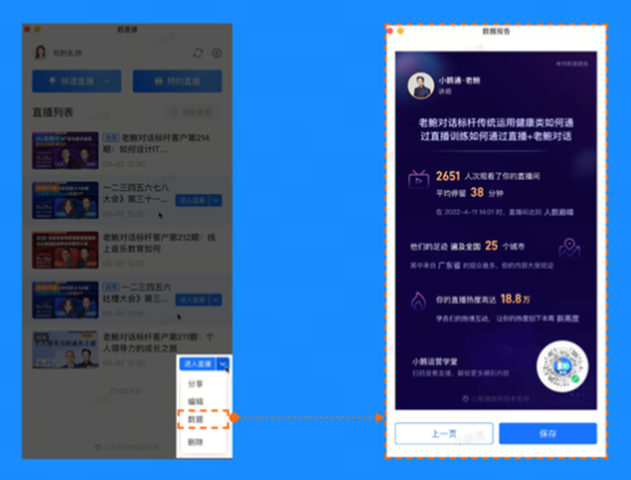
● 讲师结束直播后,自动关闭直播推流界面,弹窗展示该场直播的数据内容面
● 使用手机微信扫描海报上二维码时,手机跳转至鹅直播该直播间
● 关闭后数据弹窗后,讲师可通过直播列表页--“直播卡片”--“更多”--”数据“,进行查看
广告

