

小鹅通鹅直播客户端-专业模式 使用教程
作者:小鹅通私域直播系统
浏览:
发表时间:2026-05-14 15:38:36
一、功能介绍
【鹅直播客户端-专业模式】支持了以下几类能力:
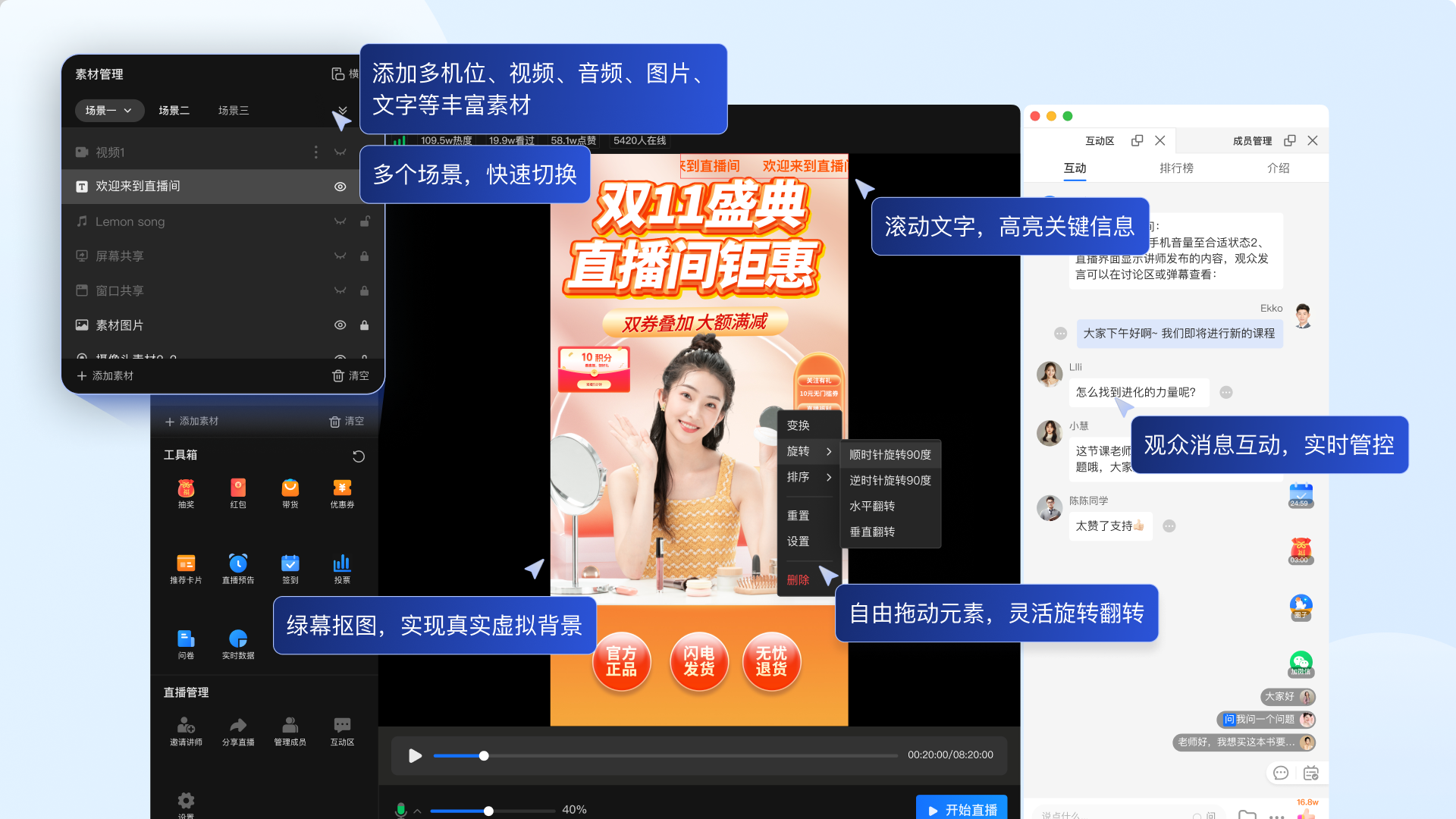
1、自由布局:元素拖动/缩放/裁剪、图层排序
2、丰富素材:支持添加视频、贴片、音频、多个摄像头机位、滚动文字能力
3、场景切换:支持横/竖屏直播,多场景切换、导播
4、其他专业能力:绿幕能力、高级美颜
5、营销互动工具:带货、抽奖、优惠券、连麦等等【鹅直播客户端-经典模式】已有的营销&互动能力(除转播设置)
二、使用目的
对商家:
1、【鹅直播客户端-专业模式】兼具了专业性&易用性,满足商家对直播画面的精细化&自由的布局需求。操作简单易用,小白也能上手完成一场专业直播。
2、只需一个开播工具,能完成两种场景的直播!【经典模式】适合教学场景,【专业模式】适合转化、带货等专业直播场景。
三、使用场景
新零售场景下,商家可以使用绿幕抠图、贴片、动效搭建符合品牌调性、节日氛围的直播间;使用多摄像头、多机位切换的能力,展示商品的细节;使用视频、图片演示的能力,讲述商品背后的故事,让用户了解更深入,建立观众信任。
教培场景下,商家可使用摄像头、窗口共享等素材,搭建二分屏、三分屏的竖屏直播效果;课件作为直播素材支持自由布局,同时可在课件上进行画笔演示;添加贴片、文字等素材,高亮关键信息和知识点




四、操作路径
创建直播(管理台or鹅直播客户端)——进入直播——开播界面顶部切换模式(需非圆桌直播)——使用专业模式开播
五、 使用教程
注意:
1、【专业模式】暂时仅支持windows10及以上系统,不支持mac系统(即将上线,敬请期待)
2、【专业模式】不开启「圆桌会议」时,也支持主播与主播、助理、嘉宾、观众进行连麦
3、因为直播推流对于电脑配置要求较高,为了流畅运行,我们推荐以下配置:
操作系统:windows10/11
CPU:5-7600 或更高型号
内存:8G或以上
显卡:NVIDIA GeForce GTX 1050 或更高型号
第一步 下载安装鹅直播客户端
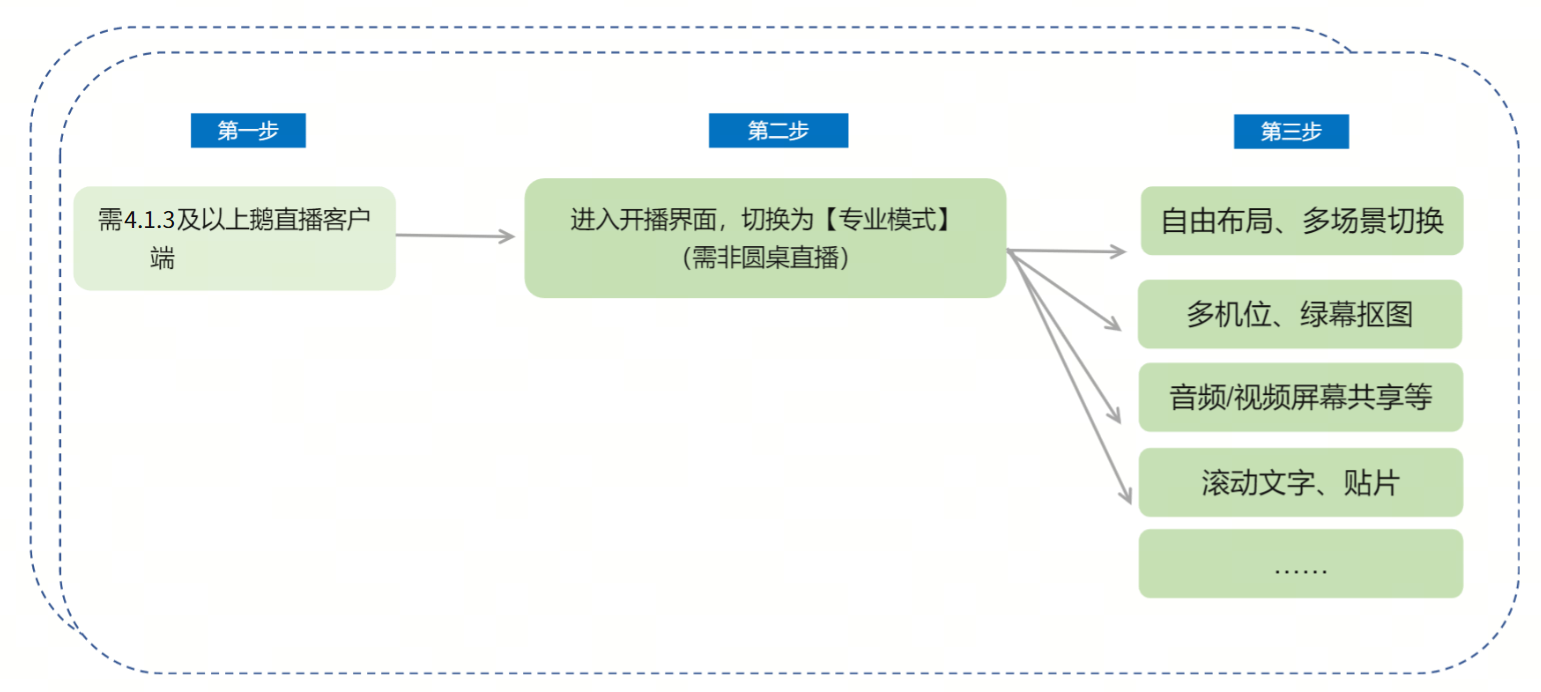
1、下载安装鹅直播客户端V5.0或以上版本。
2、如果安装完成后,提示“重启电脑”,请重启后使用
第二步 切换为【专业模式】
1、列表点击【进入直播】,进入开播界面,开播界面上方选择【专业模式】

2、进入【专业模式】开播界面

3、开播前支持自由切换横屏或竖屏;若已在直播中,需先暂停直播,完成横竖屏切换后,再重新开始直播
第三步 【专业模式】功能介绍
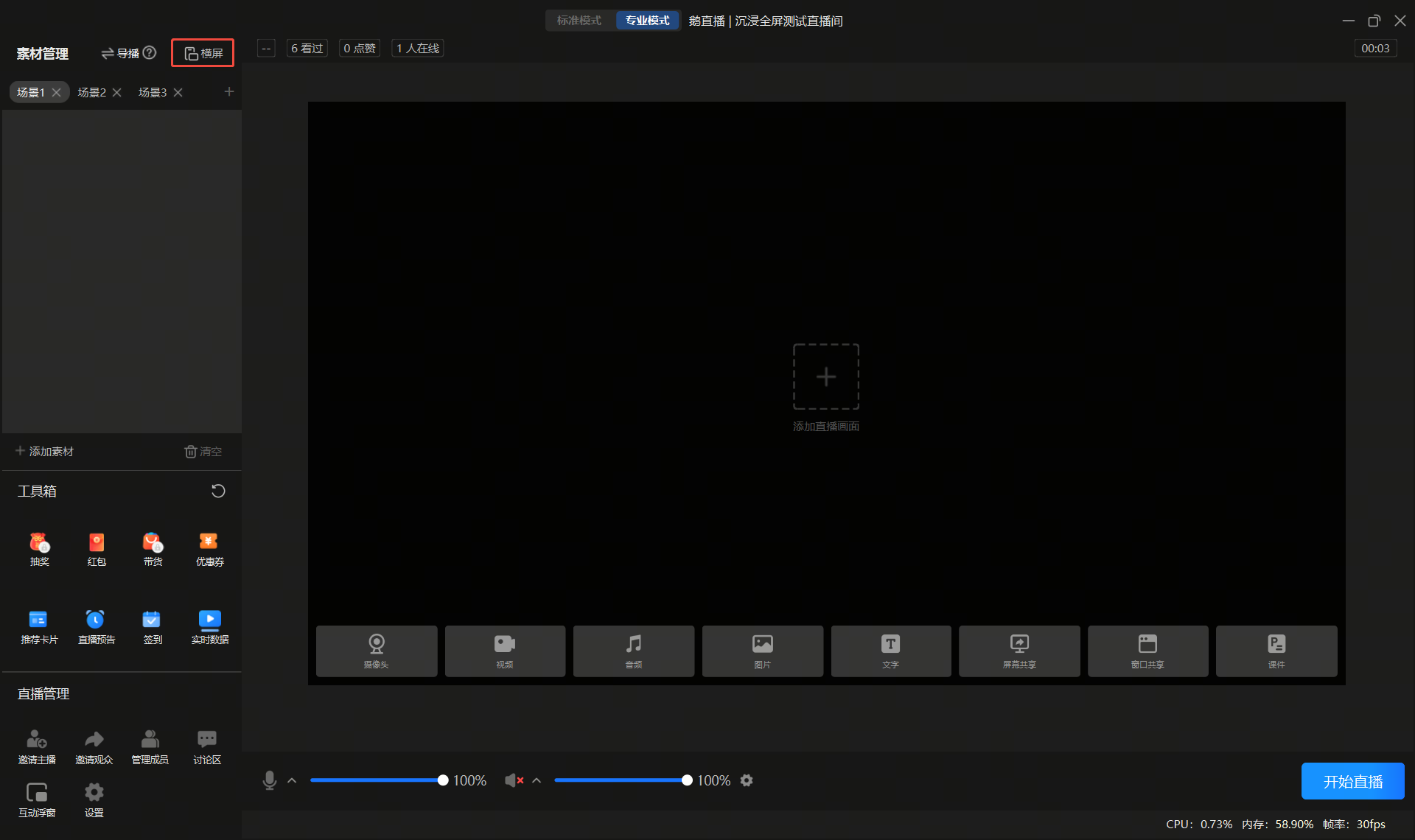
1、若管理台选择“沉浸直播间”:则默认竖屏;左上角按钮可以点击切换横竖屏。如选择“传统直播间”,则默认横屏,且不支持切换横竖屏

2、素材管理区
(1)素材管理区和画布区均设有添加素材入口

(2)横屏画布/竖屏画布 分别可以使用三个场景,每个场景下可以添加素材。点击场景tab,直播画面跟随切换

(3)当前可添加素材类型:摄像头、视频、音频、图片、屏幕共享、窗口共享、滚动文字
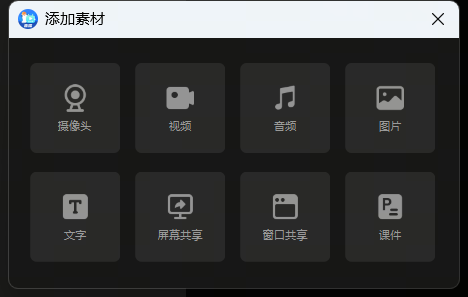
(4)添加素材后,素材可在列表区内拖动图层排序

3、画布区
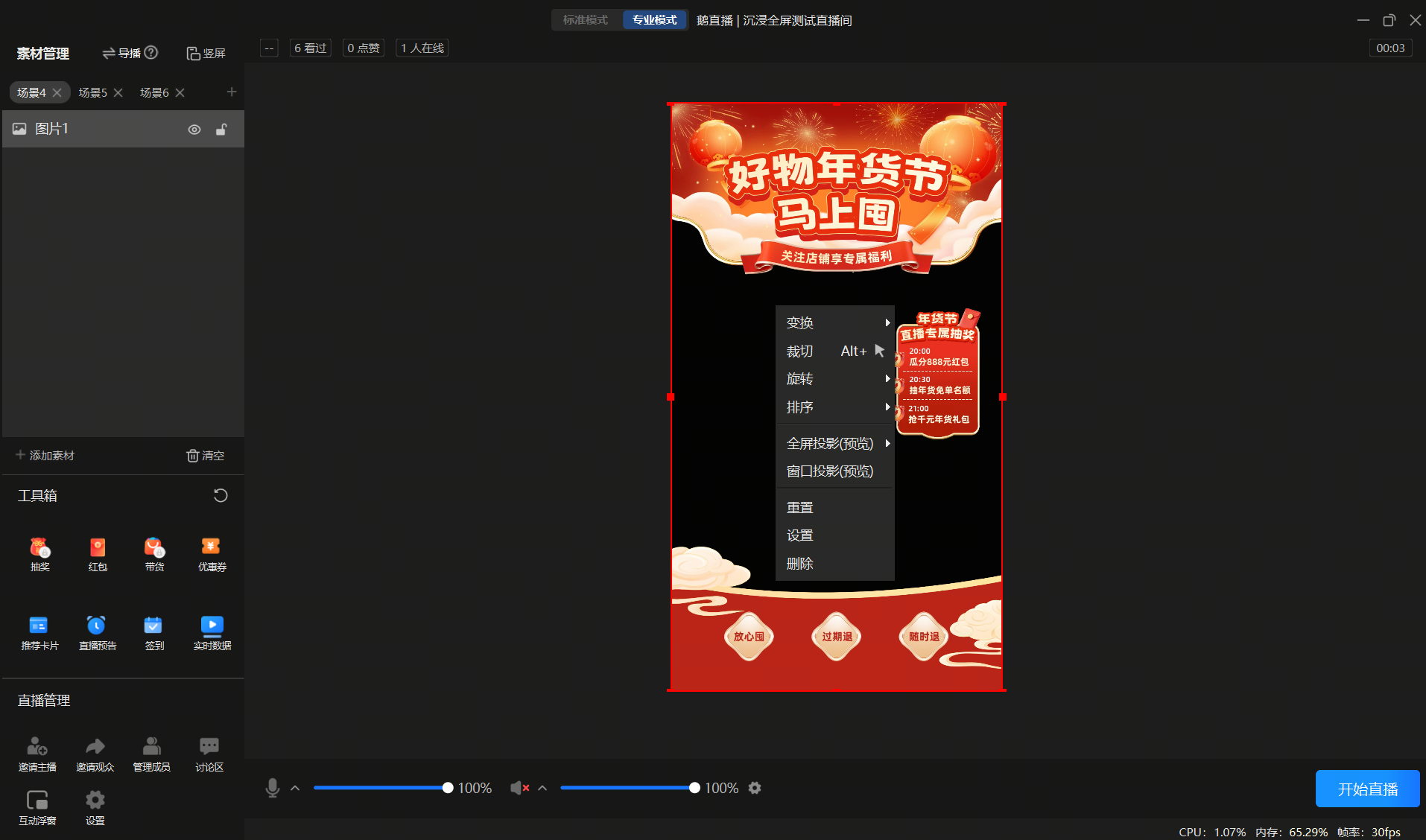
(1)选中素材,右键,可进行变换、裁切、旋转、翻转、删除、重置素材。点击“设置”可进行对应素材的具体设置
4、摄像头
(1)点击添加“摄像头”,弹出【摄像头设置】弹窗。可进行分辨率设置、美颜、绿幕抠图、滤镜、风格妆的设置。

(2)绿幕抠图:选择颜色,可对摄像头内的颜色扣除,将画布内背景图露出。扣除颜色可在屏幕中选中,建议背景色为绿色、其次为红色、蓝色,上述三个颜色抠图效果较好。

5、导播模式
(1)素材管理区有导播按钮,点击即可唤起导播模式(注意导播模式下不能切换横竖屏,不支持连麦)

(2)画布会出现两个区域,左边为预览区域,右边为直播输出画面

(3)可以在预览画面进行素材的预排版,点击【同步到直播画面】才把预览画面效果推到真实直播画面

6、连麦
(1)开播后,打开“管理成员”列表,点击“连麦设置”并开启观众连麦

(2)主播也可以直接邀请观众进行连麦,等待被邀请人同意连麦后,便可成功与该观众进行视频连麦/语音连麦

(3)学员连麦后,主讲人/嘉宾可以对其进行:
●自由拖拽学员连麦窗口
●放大/缩小/隐藏/删除连麦窗口
●静音/解除静音
●开启/关闭摄像头
●结束连麦
●禁言/解除禁言
●关闭学员连麦/全员下麦
7、视频&音频
点击添加视频,可选择本地视频进行演示。默认“监听并输出”,若有重音,可选择“不监听,声音输出到流”

8、文字
可设置字体颜色、背景颜色,支持文字滚动能力

9、图片
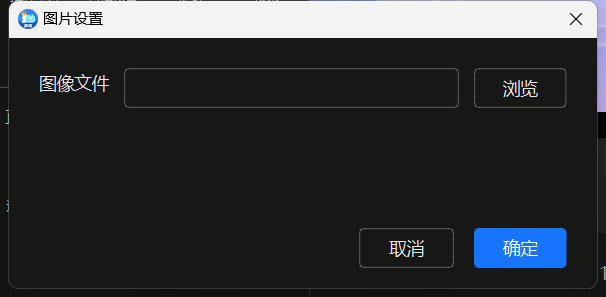
点击添加“图片”,可选择本地图片进行演示
10、窗口共享
选择窗口,进行共享。可露出鼠标指针。
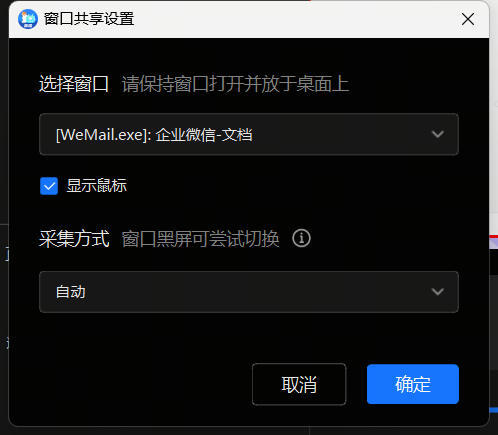
*选择共享窗口后,不建议放大或缩小等更改窗口分辨率的操作,可能导致黑屏。
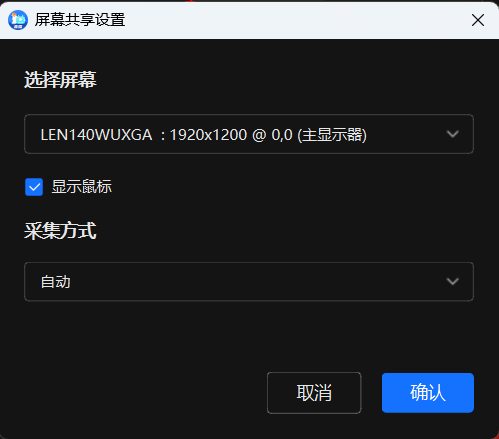
11、屏幕共享
选择屏幕进行共享
12、直播设置
商家可自行设置分辨率、码率、帧率,控制直播流量的消耗。请注意,直播过程中无法调整该设置

13、互动浮窗
在共享屏幕或多屏直播场景下,可启用互动浮窗实时查看互动区消息。浮窗支持调节字体大小与透明度,便于远距离清晰阅读评论,同时避免遮挡直播画面。

广告

